
Cómo configurar una VPN en Windows paso a paso
Configurar una VPN en Windows es una de las formas más sencillas de mejorar tu privacidad online, protegerte en redes Wi‑Fi públicas y acceder a contenido bloqueado en tu región. No necesitas ser experto en informática: con algunos pasos claros podrás tener tu conexión cifrada en pocos minutos.
En esta guía aprenderás cómo configurar una VPN en Windows usando tanto la aplicación del proveedor como el cliente VPN integrado del sistema. Veremos también ventajas, limitaciones, consejos de seguridad y soluciones a problemas frecuentes para que tu VPN funcione de forma estable y segura.
- Qué significa configurar una VPN en Windows
- Formas de configurar una VPN en Windows
- Beneficios, riesgos y limitaciones al usar VPN en Windows
- Casos de uso reales al configurar una VPN en Windows
- Mejores prácticas y errores comunes al configurar una VPN en Windows
- Conclusión: cómo configurar una VPN en Windows de forma segura
Qué significa configurar una VPN en Windows
Conceptos básicos de una VPN
Una VPN (red privada virtual) crea un túnel cifrado entre tu dispositivo y un servidor remoto. Todo el tráfico que pasa por ese túnel viaja protegido, lo que dificulta que proveedores de internet, administradores de red o atacantes en Wi‑Fi públicas vean lo que haces.
Cuando aprendes cómo configurar una VPN en Windows, en realidad estás indicando al sistema que envíe tu tráfico a través de ese túnel seguro en lugar de hacerlo directamente a internet.
Qué cambia en tu conexión al activarla
Al conectar la VPN en Windows, se producen varios cambios importantes:
- Tu dirección IP pública pasa a ser la del servidor VPN, no la de tu conexión doméstica.
- El tráfico se cifra entre tu PC y el servidor VPN, reduciendo el riesgo de espionaje en redes inseguras.
- Algunos servicios online pueden pensar que te conectas desde el país del servidor, lo que ayuda a sortear ciertas restricciones geográficas.
Sin embargo, la VPN no te hace invisible. Las webs que usas, tus cuentas online y tus hábitos de navegación siguen siendo relevantes para tu privacidad.
Requisitos previos antes de empezar
Antes de configurar nada en Windows, asegúrate de tener:
- Un proveedor VPN fiable (de pago suele ser más estable y privado que la mayoría de opciones gratuitas).
- Un usuario y contraseña o archivo de configuración, según el tipo de servicio.
- Windows 10 u 11 actualizados, o al menos con los últimos parches de seguridad disponibles.
Formas de configurar una VPN en Windows
Opción 1: Usar la aplicación oficial del proveedor VPN
Es la forma más sencilla y recomendable para la mayoría de usuarios.
- Paso 1: Crea una cuenta en el sitio web del proveedor VPN que elijas.
- Paso 2: Descarga el instalador para Windows desde la sección de descargas oficial.
- Paso 3: Ejecuta el archivo, acepta los permisos y completa la instalación.
- Paso 4: Inicia la app, inicia sesión con tu cuenta y selecciona un servidor (por país o por finalidad, como “streaming” o “P2P”).
- Paso 5: Haz clic en Conectar. Una vez conectado, verás un icono o mensaje de estado en la aplicación.
Las apps modernas suelen incluir funciones extra como kill switch, bloqueo de rastreadores o protección contra fugas de DNS, que no están disponibles en la configuración manual de Windows.
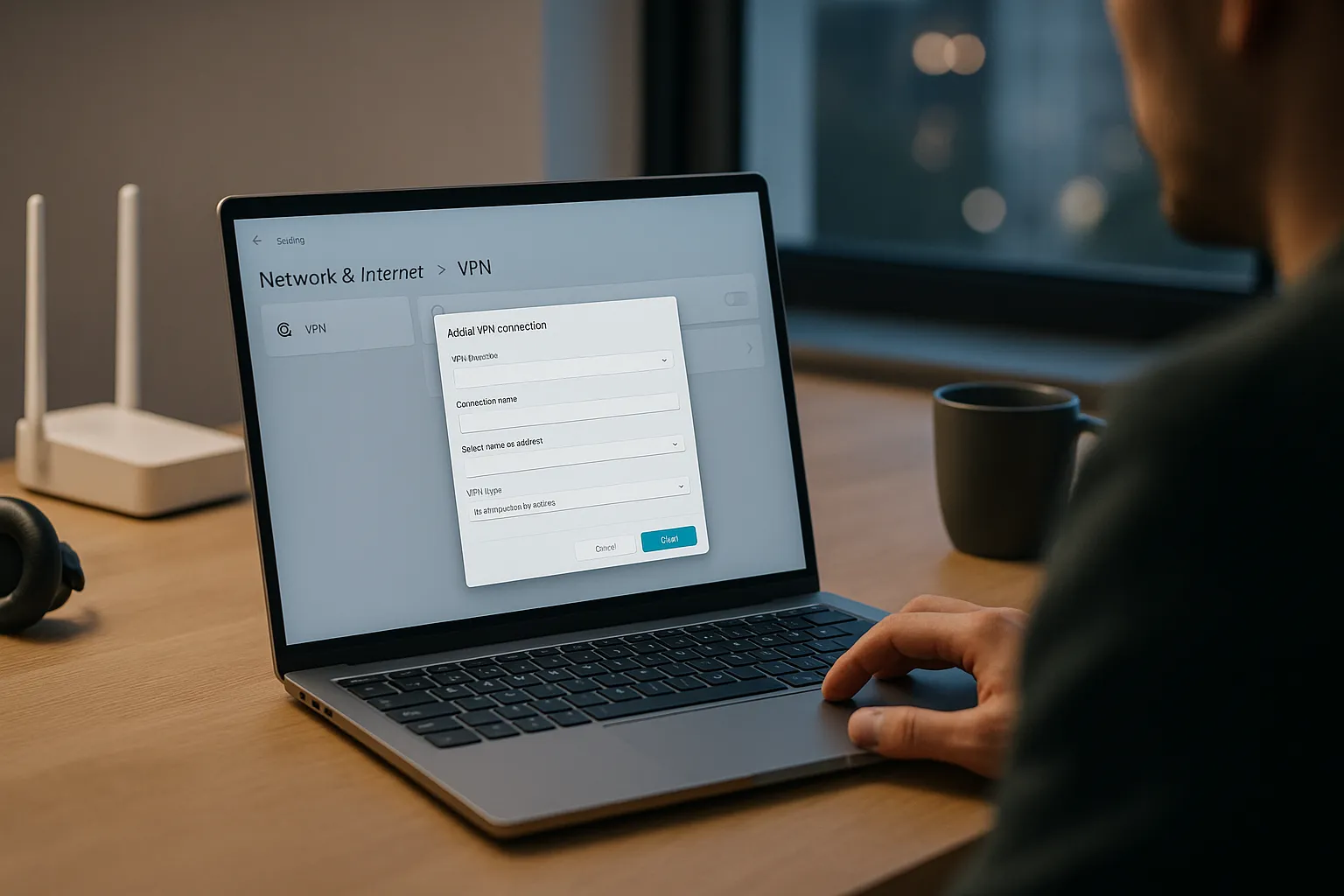
Opción 2: Configurar la VPN manualmente en Windows 10/11
Windows incluye un cliente VPN propio que permite conectarse a servidores compatibles (por ejemplo, con protocolo L2TP/IPsec, IKEv2 o PPTP, aunque este último se considera inseguro).
Pasos generales en Windows 10 y 11:
- Ve a Configuración > Red e Internet > VPN.
- Haz clic en Agregar una conexión VPN.
- En Proveedor de VPN, elige Windows (integrado).
- Introduce un Nombre de conexión (por ejemplo, “Mi VPN”).
- En Nombre o dirección del servidor, escribe la dirección del servidor que te dé tu proveedor.
- Selecciona el tipo de VPN (IKEv2, L2TP/IPsec con clave compartida, etc.).
- Elige el tipo de información de inicio de sesión (usuario y contraseña, certificado, etc.).
- Guarda la configuración y, después, selecciona la conexión creada y pulsa Conectar.
Esta configuración requiere que tu proveedor te facilite todos los datos técnicos necesarios. Es menos cómoda que la aplicación nativa, pero puede ser útil en entornos corporativos o cuando no puedes instalar software adicional.
Opción 3: Configurar una VPN de empresa en Windows
En entornos de trabajo, lo habitual es que el departamento de TI te proporcione:
- Dirección del servidor VPN de la empresa.
- Tipo de protocolo permitido.
- Credenciales corporativas o certificado digital.
En estos casos, sigue exactamente las instrucciones internas. Cambiar opciones por tu cuenta puede romper el acceso a recursos internos o debilitar la seguridad de la organización.
Beneficios, riesgos y limitaciones al usar VPN en Windows
Ventajas principales de usar VPN en Windows
Una vez que sabes cómo configurar una VPN en Windows, podrás aprovechar beneficios como:
- Mayor privacidad frente a tu proveedor de internet, que ya no ve con tanto detalle qué webs visitas.
- Mejor protección en Wi‑Fi públicas (cafeterías, aeropuertos, hoteles), donde es más fácil que alguien intente espiar el tráfico.
- Acceso a contenido restringido por región, como catálogos de streaming o webs bloqueadas en tu país.
- Conexiones más seguras al teletrabajar, sobre todo si accedes a recursos internos de tu empresa.
Limitaciones y riesgos que debes conocer
Aunque una VPN mejora tu privacidad, no es un escudo perfecto:
- El proveedor VPN puede ver tu tráfico en cierta medida, por lo que es clave elegir uno con buena política de privacidad y reputación.
- La VPN no evita malware por sí misma; sigues necesitando un antivirus y buenos hábitos de seguridad.
- Si inicias sesión en tus cuentas (Google, redes sociales, etc.), esos servicios pueden seguir asociando tu actividad contigo.
- Algunos servicios detectan y bloquean conexiones VPN, especialmente plataformas de streaming o webs bancarias.
Impacto en velocidad y rendimiento
El cifrado y el desvío del tráfico suelen introducir algo de latencia y, a veces, reducción de velocidad.
- Servidores lejanos geográficamente pueden aumentar el ping.
- Servidores saturados reducen el ancho de banda disponible.
- En equipos muy antiguos, el cifrado puede consumir más CPU.
Para minimizar el impacto, elige servidores cercanos, cambia de protocolo si tu app lo permite (por ejemplo, WireGuard o protocolos propios optimizados) y evita conectarte a servidores marcados como muy ocupados.
Casos de uso reales al configurar una VPN en Windows
Navegar de forma más privada en casa
Al usar tu PC con Windows en casa, la VPN ayuda a reducir el seguimiento por parte del proveedor de internet y algunos anunciantes. No elimina toda la publicidad dirigida, pero dificulta la creación de perfiles basados en tu IP doméstica.
Protegerte en viajes y redes públicas
En hoteles, aeropuertos y cafeterías, las redes Wi‑Fi pueden estar mal configuradas o incluso ser falsas. Conectar tu VPN antes de abrir el navegador reduce el riesgo de:
- Intercepción de contraseñas en webs sin cifrado.
- Manipulación de tráfico no cifrado.
- Curioseos por parte de administradores de red.
Teletrabajo y acceso remoto seguro
Muchas empresas requieren que configures una VPN en Windows para acceder a intranets, aplicaciones internas o servidores de archivos. Esto:
- Crea un túnel cifrado entre tu casa y la red corporativa.
- Permite aplicar políticas de seguridad centralizadas.
- Reduce el riesgo de fugas de información sensible.
Uso de streaming y juegos online
Algunos usuarios usan VPN para:
- Acceder a catálogos de streaming de otros países (dentro de los términos de uso de cada servicio).
- Conectarse a servidores de juego de otras regiones.
- Evitar limitaciones de ancho de banda en ciertas conexiones.
Ten en cuenta que no todos los proveedores permiten P2P o tienen servidores optimizados para streaming o gaming, por lo que conviene revisar estas características antes de contratar.
Mejores prácticas y errores comunes al configurar una VPN en Windows
Buenas prácticas para usar tu VPN de forma segura
- Activa la VPN antes de abrir el navegador o aplicaciones sensibles (banca, correo, trabajo).
- Si tu app lo permite, habilita el kill switch, que bloquea el tráfico si la VPN se desconecta inesperadamente.
- Revisa que la opción de inicio automático con Windows esté activada si quieres que la protección sea constante.
- Actualiza tanto Windows como la aplicación VPN para corregir vulnerabilidades.
- Comprueba tu IP en una web de “¿Cuál es mi IP?” antes y después de conectarte para verificar que la VPN funciona.
Errores frecuentes al configurar una VPN en Windows
- Usar protocolos obsoletos o inseguros como PPTP, salvo que no haya otra opción y entiendas los riesgos.
- Confiar en VPNs gratuitas desconocidas que pueden registrar y vender tus datos.
- Olvidar cerrar sesión en cuentas sensibles cuando cambias de servidor o desconectas la VPN.
- Ignorar los avisos de Windows Defender o del firewall al instalar la app VPN; debes permitir el tráfico legítimo de la aplicación.
Pros y contras de usar la app del proveedor vs. configuración manual
App del proveedor (recomendada para la mayoría):
- Pros: fácil de usar, más funciones de seguridad, actualizaciones automáticas, selección rápida de servidores.
- Contras: instalas software adicional y dependes totalmente del ecosistema del proveedor.
Configuración manual en Windows:
- Pros: no necesitas instalar programas extra, útil en equipos restringidos o entornos corporativos.
- Contras: menos funciones, configuración más compleja, cambios de servidor menos cómodos.
Conclusión: cómo configurar una VPN en Windows de forma segura
Aprender cómo configurar una VPN en Windows es un paso importante para mejorar tu privacidad y seguridad online, especialmente si te conectas con frecuencia desde redes Wi‑Fi públicas o trabajas en remoto. Puedes optar por la aplicación oficial de tu proveedor, más simple y completa, o por la configuración manual integrada en el sistema cuando lo requiera tu empresa o tu entorno.
Recuerda que una VPN refuerza tu privacidad, pero no sustituye a unas buenas prácticas digitales: usa contraseñas fuertes, activa la autenticación en dos pasos, mantén Windows actualizado y desconfía de enlaces o archivos sospechosos. Combinando una configuración correcta de tu VPN en Windows con hábitos de seguridad responsables, tendrás una base sólida para navegar con mucha más tranquilidad.