
Wie man ein VPN auf Windows einrichtet: Schritt-für-Schritt-Anleitung
Wer sicherer surfen, Geoblocking umgehen oder im Homeoffice geschützt arbeiten möchte, sollte wissen, wie man ein VPN auf Windows einrichtet. Mit ein paar gezielten Schritten ist das deutlich einfacher, als viele denken.
In diesem Leitfaden zeigen wir dir Schritt für Schritt, wie du ein VPN unter Windows 10 und Windows 11 einrichtest, welche Optionen du hast und worauf du aus Datenschutz- und Sicherheits-Sicht achten solltest.
- Was bedeutet ein VPN unter Windows genau?
- Wie man ein VPN auf Windows einrichtet (integrierte Funktion)
- VPN auf Windows per App des Anbieters einrichten
- Vorteile und Nachteile von VPNs auf Windows
- Häufige Fehler und Tipps bei der VPN-Einrichtung auf Windows
- Fazit: Wie man ein VPN auf Windows einrichtet und sinnvoll nutzt
Was bedeutet ein VPN unter Windows genau?
Grundprinzip eines VPN
Ein Virtual Private Network (VPN) erstellt einen verschlüsselten Tunnel zwischen deinem Windows-PC und einem VPN-Server. Dein Internetverkehr wird durch diesen Tunnel geleitet, bevor er ins offene Internet geht.
Dadurch können unter anderem:
- deine IP-Adresse gegenüber Webseiten und Diensten verschleiert werden
- dein Datenverkehr vor Mitlesern im gleichen Netzwerk besser geschützt werden (z. B. im WLAN)
- regionale Sperren teilweise umgangen werden, indem du einen Server in einem anderen Land wählst
Windows-eigene VPN-Funktion vs. VPN-App
Unter Windows hast du im Wesentlichen zwei Wege, ein VPN zu nutzen:
- Integrierter Windows-VPN-Client: Du richtest die Verbindung direkt in den Windows-Netzwerkeinstellungen ein. Dafür brauchst du die Zugangsdaten eines VPN-Anbieters oder eines Firmen-VPNs.
- VPN-App des Anbieters: Du installierst eine Software (Client) deines VPN-Dienstes. Die App übernimmt Protokollwahl, Serverauswahl und oft zusätzliche Sicherheitsfunktionen.
Beide Varianten können sicher sein, aber eine dedizierte VPN-App ist für die meisten Einsteiger komfortabler und bietet meist mehr Funktionen.
Datenschutz und Sicherheitsrahmen
Ein VPN erhöht deine Privatsphäre, indem es deinen Datenverkehr verschlüsselt und deine IP-Adresse maskiert. Es macht dich jedoch nicht unsichtbar:
- Dein VPN-Anbieter kann technisch deinen Verkehr sehen, zumindest in Teilen. Wähle daher einen seriösen Anbieter mit transparenter Datenschutzpolitik.
- Webseiten können dich weiterhin über Cookies, Logins oder Browser-Fingerprinting wiedererkennen.
- Malware, Phishing oder unsichere Passwörter werden durch ein VPN nicht automatisch verhindert.
Wie man ein VPN auf Windows einrichtet (integrierte Funktion)
Vorbereitung: Zugangsdaten und Protokoll
Bevor du die Windows-eigene VPN-Funktion nutzt, benötigst du:
- Serveradresse (z. B. vpn.dein-anbieter.com oder eine IP-Adresse)
- VPN-Protokoll (z. B. IKEv2, L2TP/IPsec, SSTP, PPTP – letzteres ist veraltet und nicht empfehlenswert)
- Benutzername und Passwort oder Zertifikatsdateien
Diese Daten erhältst du entweder von deinem VPN-Anbieter oder der IT-Abteilung deiner Firma.
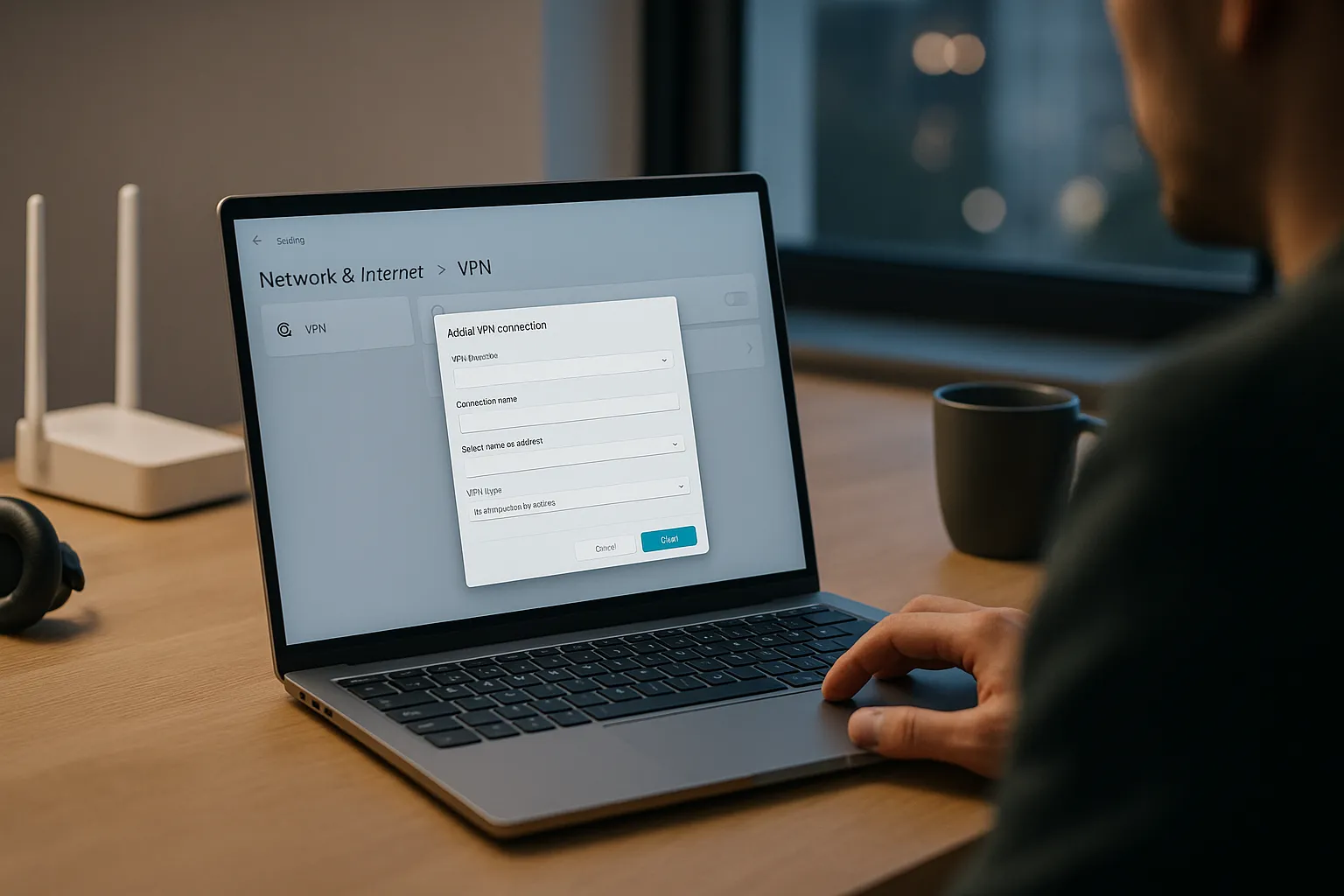
Schritt-für-Schritt: VPN-Verbindung in Windows 10/11 anlegen
Die Menüs heißen in Windows 10 und 11 sehr ähnlich. So gehst du vor:
- Öffne die Einstellungen (Tastenkürzel: Windows-Taste + I).
- Gehe zu Netzwerk und Internet > VPN.
- Klicke auf VPN-Verbindung hinzufügen.
- Wähle bei VPN-Anbieter die Option Windows (integriert).
- Gib einen Namen für die Verbindung ein (z. B. "Firmen-VPN" oder "VPN-Anbieter Deutschland").
- Trage die Servernamen- oder Adresse ein.
- Wähle unter VPN-Typ das passende Protokoll (oder "Automatisch", falls empfohlen).
- Unter Anmeldeinformationen wählst du die Authentifizierung (Benutzername/Passwort, Zertifikat etc.).
- Klicke auf Speichern.
VPN verbinden und trennen
Nach dem Speichern kannst du die Verbindung herstellen:
- Gehe erneut zu Einstellungen > Netzwerk und Internet > VPN.
- Klicke auf deine angelegte Verbindung und dann auf Verbinden.
- Gib ggf. Benutzername und Passwort ein, falls noch nicht gespeichert.
- Zum Trennen klickst du später einfach auf Trennen im gleichen Menü.
Alternativ kannst du die Verbindung auch über das Netzwerk-Symbol in der Taskleiste herstellen, wo sie als zusätzliche Verbindung angezeigt wird.
VPN auf Windows per App des Anbieters einrichten
Warum eine VPN-App oft einfacher ist
Viele Nutzer, die sich fragen, wie man ein VPN auf Windows einrichtet, entscheiden sich für die App des VPN-Dienstes, weil:
- die Installation in wenigen Minuten erledigt ist
- Server mit einem Klick auswählbar sind
- aktuelle, sichere Protokolle (z. B. WireGuard, OpenVPN) automatisch konfiguriert werden
- Zusatzfunktionen wie Kill-Switch, Split-Tunneling oder Werbeblocker verfügbar sind
Schritte zur Einrichtung mit einer VPN-App
Die genauen Schritte können je nach Anbieter leicht variieren, der Ablauf ist aber meist ähnlich:
- Wähle einen vertrauenswürdigen VPN-Anbieter und erstelle ein Konto.
- Lade den Windows-Client von der offiziellen Webseite herunter.
- Starte die Installationsdatei und folge dem Assistenten.
- Melde dich in der App mit deinen Zugangsdaten an.
- Wähle einen Serverstandort (z. B. "Deutschland", "Schweiz", "USA").
- Klicke auf Verbinden.
Viele Apps bieten zusätzlich Einstellungen für:
- Automatischen Start mit Windows
- Automatische Verbindung in unsicheren WLANs
- Kill-Switch, der die Internetverbindung blockiert, wenn das VPN unerwartet trennt
Welche Protokolle sind sinnvoll?
Gängige Protokolle, die in Windows-VPN-Apps angeboten werden, sind:
- WireGuard oder proprietäre Varianten (sehr schnell, modern, gute Performance)
- OpenVPN (weit verbreitet, sicher, dafür etwas mehr Overhead)
- Ikev2/IPsec (stabil, gut für mobile Geräte, auch in Windows integriert)
Für die meisten Anwender ist die vom Anbieter empfohlene Standardeinstellung eine gute Wahl. Wenn Geschwindigkeit im Vordergrund steht, ist oft WireGuard oder ein vergleichbares Protokoll sinnvoll.
Vorteile und Nachteile von VPNs auf Windows
Vorteile: Wann ein VPN auf Windows besonders sinnvoll ist
Typische Einsatzszenarien, in denen ein VPN auf deinem Windows-PC hilft:
- Öffentliche WLANs: Zusätzliche Verschlüsselung, damit andere Nutzer im gleichen Netzwerk deinen Verkehr nicht einfach mitlesen können.
- Homeoffice und Firmenzugänge: Sicherer Zugriff auf interne Firmenressourcen.
- Streaming und Geoblocking: Zugriff auf Inhalte, die nur in bestimmten Ländern verfügbar sind (immer im Rahmen der Nutzungsbedingungen der Dienste).
- Allgemeine Privatsphäre: Erschwert Tracking über die IP-Adresse und macht es Providern schwerer, dein Surfverhalten im Detail zu protokollieren.
Nachteile und Grenzen eines VPN
Ein VPN hat auch Grenzen und mögliche Nachteile:
- Geschwindigkeitseinbußen: Durch Verschlüsselung und Umweg über den Server kann die Verbindung langsamer werden, besonders bei weit entfernten Servern.
- Abhängigkeit vom Anbieter: Deine Daten laufen über dessen Server. Ein unseriöser Anbieter kann ein Risiko darstellen.
- Keine Rundum-Sicherheit: Ein VPN ersetzt weder Virenschutz noch gesunden Menschenverstand im Netz.
- Kompatibilitätsprobleme: Manche Dienste blockieren bekannte VPN-IPs oder verlangen zusätzliche Verifizierung.
Pros und Cons auf einen Blick
- Pro: Besserer Schutz in unsicheren Netzwerken
- Pro: Mehr Kontrolle über deinen virtuellen Standort
- Pro: Erschwert Überwachung durch Provider und einfache Angriffe im gleichen Netzwerk
- Contra: Mögliche Performance-Verluste
- Contra: Vertrauen in den VPN-Anbieter erforderlich
- Contra: Kein Schutz vor allen Online-Gefahren
Häufige Fehler und Tipps bei der VPN-Einrichtung auf Windows
Typische Verbindungsprobleme
Beim Einrichten eines VPN auf Windows treten häufig diese Fehler auf:
- Falsche Serveradresse: Tippfehler oder veraltete Adressen führen zu Verbindungsabbrüchen.
- Blockierte Ports durch Firewall oder Router: Besonders bei manuell eingerichteten Protokollen wie L2TP oder OpenVPN.
- Fehlerhafte Zeit- und Datumseinstellungen: Können Zertifikate ungültig erscheinen lassen.
- Antivirus/Firewall-Konflikte: Sicherheitssoftware blockiert die VPN-App oder das Protokoll.
Oft hilft es, die Angaben mit der Dokumentation deines Anbieters zu vergleichen, die App als Administrator auszuführen oder temporär Sicherheitssoftware zu testen (ohne sie dauerhaft zu deaktivieren).
Best Practices für mehr Sicherheit und Privatsphäre
Damit dein VPN unter Windows sinnvoll eingesetzt wird, beachte folgende Tipps:
- Nutze starke, einzigartige Passwörter und idealerweise einen Passwortmanager.
- Aktiviere, falls verfügbar, einen Kill-Switch, damit bei Verbindungsabbruch kein ungeschützter Verkehr rausgeht.
- Halte Windows, Browser und VPN-App aktuell, damit bekannte Schwachstellen geschlossen sind.
- Verlasse dich nicht allein auf das VPN: Meide verdächtige Links, nutze Zwei-Faktor-Authentifizierung und überlege genau, welche Daten du online teilst.
Performance optimieren
Wenn deine Verbindung mit VPN zu langsam ist, kannst du folgendes probieren:
- Wähle einen Server, der geografisch näher an deinem Standort liegt.
- Teste ein anderes Protokoll (z. B. WireGuard statt OpenVPN).
- Vermeide gleichzeitige große Downloads oder Streaming auf mehreren Geräten im gleichen Netzwerk.
- Starte Router und PC neu, um Netzwerkprobleme auszuschließen.
Fazit: Wie man ein VPN auf Windows einrichtet und sinnvoll nutzt
Wenn du weißt, wie man ein VPN auf Windows einrichtet, kannst du deine Online-Aktivitäten deutlich besser schützen – vor allem in öffentlichen WLANs und im Homeoffice. Du hast die Wahl zwischen der integrierten Windows-VPN-Funktion und komfortablen Apps der VPN-Anbieter, die sich besonders für Einsteiger eignen.
Ein VPN verbessert deine Privatsphäre und Sicherheit, ersetzt aber keine sicheren Passwörter, regelmäßige Updates und vorsichtiges Surfverhalten. Kombinierst du diese Grundlagen mit einer sauber eingerichteten VPN-Verbindung auf deinem Windows-PC, bist du für die meisten Alltagsszenarien im Netz deutlich besser gerüstet.