
Kako postaviti VPN na Windows-u: potpuni vodič za početnike
Želite znati kako postaviti VPN na Windows-u, ali niste sigurni odakle da krenete? Dobra vijest je da je postupak mnogo jednostavniji nego što izgleda, čak i ako niste napredan korisnik računara.
U ovom vodiču korak po korak proći cemo kroz sve što vam je potrebno: od izbora VPN usluge, preko instalacije, do sigurnosnih postavki i rješavanja najčešćih problema na Windows 10 i Windows 11 sistemima.
Osnove VPN-a na Windows-u: sta zapravo podesavate
Sta je VPN i zasto ga koristiti na Windows-u
VPN (Virtual Private Network) je tehnologija koja stvara sifrovanu vezu izmedu vaseg Windows racunara i VPN servera. Saobracaj ide kroz ovaj "tunel", pa je teze da vas internet provajder, hakeri na javnom Wi-Fi-ju ili web stranice prate vase aktivnosti.
Na Windows-u se VPN najcesce koristi za:
- povecanje privatnosti na internetu
- zastitu podataka na javnim Wi-Fi mrezama
- skrivanje stvarne IP adrese
- pristup sadrzajima koji su ograniceni po lokaciji
- sigurniji rad na daljinu (remote work)
VPN znacajno poboljsava privatnost, ali ne pruza potpunu anonimnost i ne moze vas zastititi od svega (npr. ako sami dijelite licne podatke ili preuzimate malver).
Kako VPN radi na Windows sistemu
Kada postavite VPN na Windows-u, desava se nekoliko stvari u pozadini:
- Windows usmjerava vas internet saobracaj kroz VPN adapter (virtualnu mrežnu karticu)
- Podaci se sifriraju prije napustanja vaseg racunara
- VPN server ih desifruje i prosljeduje prema odredisnoj web stranici ili servisu
- Web stranice vide IP adresu VPN servera, a ne vasu pravu IP adresu
Ovaj proces moze malo usporiti internet vezu, posebno ako birate udaljene servere ili ako je sifrovanje jako, ali kod kvalitetnih VPN-ova razlika je najcesce mala.
Priprema prije instalacije VPN-a na Windows-u
Odabir pouzdanog VPN provajdera
Prije nego sto krenete da tehnicki postavljate VPN na Windows-u, kljucno je odabrati sigurnog provajdera. Obratite paznju na:
- Politiku privatnosti: da li vode detaljne logove vase aktivnosti ili ne
- Lokaciju kompanije: pravni okvir moze uticati na privatnost
- Vrstu sifrovanja i protokola: potrazite podrsku za OpenVPN, WireGuard ili IKEv2
- Brzinu i stabilnost: sto vise servera i bolja infrastruktura, to bolje
- Aplikaciju za Windows: jednostavno sucelje, automatsko povezivanje, kill switch
Besplatni VPN-ovi cesto imaju ogranicenja (brzina, protok, broj servera) i mogu prikupljati vise podataka. Za ozbiljniju zastitu, placeni VPN je obicno sigurniji izbor.
Provjera verzije Windows-a i privilegija
Da biste bez problema instalirali i podesili VPN, provjerite:
- koju verziju Windows-a koristite (Windows 10 ili Windows 11)
- da li imate administratorske privilegije na racunaru
- da li su Windows Update i drajveri za mreznu karticu azurirani
Vecina modernih VPN aplikacija podrzava i Windows 10 i Windows 11, ali starije verzije (npr. Windows 7) cesto vise nisu zvanicno podrzane.
Instalacija VPN klijenta na Windows 10 i 11
Korak-po-korak instalacija preko zvanicne aplikacije
Najjednostavniji nacin kako postaviti VPN na Windows-u jeste koristenje zvanicne aplikacije vaseg VPN provajdera:
- 1. Napravite nalog: registrujte se na web stranici provajdera i odaberite paket
- 2. Preuzmite aplikaciju: skinite Windows instalacioni fajl sa zvanicnog sajta (izbjegavajte nepoznate izvore)
- 3. Pokrenite instalaciju: dvoklik na .exe fajl i pratite uputstva (Next > Next > Install)
- 4. Prijavite se: unesite korisnicko ime/lozinku ili aktivacioni kod
- 5. Izaberite server: obicno mozete birati drzavu ili konkretan grad
- 6. Kliknite "Connect": aplikacija ce uspostaviti sigurnu VPN vezu
Nakon povezivanja, aplikacija ce obicno prikazati novu IP adresu i status veze. U tom trenutku vas Windows saobracaj prolazi kroz VPN.
Ključne sigurnosne postavke u VPN aplikaciji
Da biste maksimalno iskoristili VPN na Windows-u, provjerite sljedece opcije u aplikaciji:
- Kill switch: prekida internet vezu ako VPN padne, kako podaci ne bi isli direktno
- Auto-connect: automatsko pokretanje i povezivanje pri paljenju Windows-a
- Odabir protokola: npr. WireGuard (cesto najbrzi), OpenVPN (vrlo siguran), IKEv2 (stabilan na mobilnim uredajima)
- Split tunneling: odredene aplikacije idu kroz VPN, a ostale direktno na internet
Ukljucite barem kill switch i auto-connect ako redovno koristite javne Wi-Fi mreze ili cesto zaboravite da rucno ukljucite VPN.
Rucno podesavanje VPN veze u Windows postavkama
Kada ima smisla rucno podesiti VPN
Rucno podesavanje VPN-a u samom Windows-u korisno je kada:
- vas poslodavac daje podatke za poslovni VPN (npr. L2TP/IPsec ili IKEv2)
- koristite VPN koji nema zvanicnu Windows aplikaciju
- zelite maksimalnu kontrolu nad protokolima i nacinom povezivanja
Ovaj pristup je malo tehnicki zahtjevniji, ali i dalje izvediv za vecinu korisnika uz jasna uputstva.
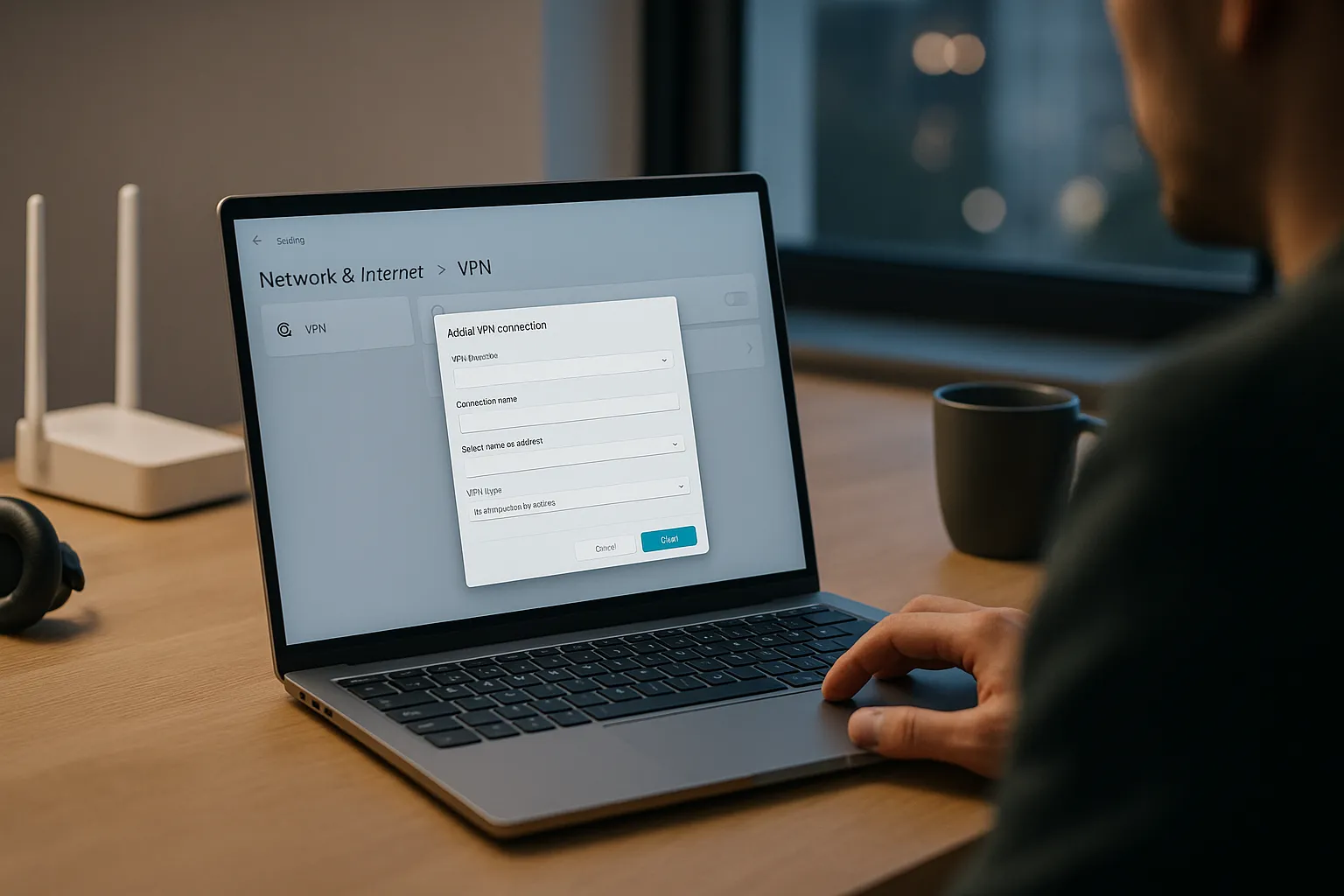
Dodavanje nove VPN veze u Windows 10/11
Postupak je vrlo slican na Windows 10 i 11:
- Otvorite Settings > Network & Internet > VPN
- Kliknite na Add a VPN connection
- Pod VPN provider izaberite Windows (built-in)
- Unesite Connection name (npr. "Poslovni VPN")
- Unesite Server name or address koji vam je dao provajder ili IT odjel
- Pod VPN type izaberite protokol (PPTP izbjegavajte, L2TP/IPsec, SSTP ili IKEv2 su sigurnije opcije)
- Izaberite Type of sign-in info (korisnicko ime/lozinka, certifikat, smart card)
- Unesite podatke za prijavu i sacuvajte
Nakon toga, u VPN meniju ce se pojaviti nova veza. Kliknite na nju i izaberite Connect da biste se povezali.
Provjera da li VPN radi kako treba
Da provjerite da li ste ispravno postavili VPN na Windows-u:
- posjetite web stranicu tipa "what is my IP" prije i poslije ukljucivanja VPN-a
- provjerite da li se IP adresa i lokacija mijenjaju
- testirajte brzinu interneta sa i bez VPN-a
Manji pad brzine je normalan, ali ako je usporenje ogromno, probajte drugi server ili protokol.
Najcesci problemi i rjesenja kod VPN-a na Windows-u
VPN se ne povezuje ili stalno prekida vezu
Ako VPN na Windows-u odbija da se poveze ili cesto prekida:
- restartujte Windows i ruter
- pokrenite VPN aplikaciju kao administrator (desni klik > Run as administrator)
- promijenite protokol (npr. sa OpenVPN na WireGuard ili IKEv2)
- privremeno iskljucite antivirus ili firewall da provjerite da li blokiraju vezu
- provjerite da li druga VPN aplikacija ili proxy vec radi u pozadini
Spora veza i pad brzine interneta
VPN ce gotovo uvijek malo usporiti vezu, ali ako je razlika prevelika:
- izaberite server blize vasoj stvarnoj lokaciji
- provjerite da li drugi programi (torrent, cloud backup) trose saobracaj
- testirajte drugi protokol u aplikaciji
- izbjegavajte pretrpane "popularne" servere (npr. USA streaming serveri u vecernjim satima)
Problemi sa pristupom web stranicama ili aplikacijama
Ponekad ce odredene web stranice blokirati VPN IP adrese ili traziti dodatnu verifikaciju:
- probajte drugi server ili drugu drzavu
- privremeno iskljucite VPN za tu stranicu koristeci split tunneling (ako postoji opcija)
- ocistite cache i kolacice u browseru
- provjerite da li je ukljucen DNS leak protection u aplikaciji
Prakticni savjeti i zavrsne preporuke
Najbolje prakse za sigurnu upotrebu VPN-a na Windows-u
Da biste iz VPN-a izvukli maksimum, a istovremeno sacuvali sigurnost i privatnost:
- ukljucite auto-connect da se VPN aktivira cim se Windows pokrene
- koristite kill switch, posebno na laptopima koje nosite van kuce
- redovno azurirajte VPN aplikaciju i Windows
- ne oslanjajte se samo na VPN – i dalje koristite jake lozinke, dvofaktorsku autentifikaciju i pazite na phishing
- izbjegavajte prijavu na naloge preko nepoznatih racunara, cak i uz VPN
Pros i cons koristenja VPN-a na Windows-u
Koriscenje VPN-a na Windows-u ima puno prednosti, ali i odredene nedostatke:
- Prednosti:
- bolja privatnost u odnosu na direktno spajanje
- zastita podataka na javnim Wi-Fi mrezama
- mogucnost promjene virtuelne lokacije
- dodatan sloj sigurnosti za rad na daljinu
- Nedostaci:
- mali pad brzine i povecanje pinga
- neke web stranice mogu blokirati VPN saobracaj
- potrebno je povjerenje u sam VPN provajder
Zakljucak: kako postaviti VPN na Windows-u na pametan nacin
Sada znate kako postaviti VPN na Windows-u, bilo da koristite jednostavnu aplikaciju provajdera ili rucno podesavanje u Windows postavkama. Ključno je da odaberete pouzdan VPN, pravilno podesite sigurnosne opcije i redovno provjeravate da li veza radi kako treba.
VPN znacajno poboljsava privatnost i sigurnost na Windows racunaru, ali ne zamjenjuje odgovorno ponasanje na internetu. Kombinacija dobrog VPN-a, azuriranog sistema i sigurnih navika najbolji je nacin da ostanete zasticeni dok surfate, radite ili streamate online.