
Windows'ta VPN Nasıl Kurulur: Yeni Başlayanlar İçin Adım Adım Rehber
Windows'ta bir VPN kurmayı öğrenmek, özellikle ev ve halka açık Wi-Fi ağlarında çevrimiçi gizliliğinizi artırmanın en basit yollarından biridir. Teknoloji uzmanı olmanız gerekmez; birkaç dikkatli adımla, dakikalar içinde güvenli bir bağlantı kurabilirsiniz.
Bu rehber, VPN'in ne olduğunu, Windows'ta nasıl çalıştığını ve yerleşik araçlar ile VPN uygulamalarını kullanarak nasıl yapılandırılacağını adım adım açıklar. Ayrıca kaçınılması gereken yaygın hataları ve bağlantınızı hem güvenli hem de hızlı tutmak için pratik ipuçlarını da göreceksiniz.
Windows'a kurmadan önce doğru VPN'i seçmek
Bir VPN'in neleri yapabildiğini ve neleri yapamadığını anlayın
Sanal Özel Ağ (VPN), Windows cihazınız ile bir VPN sunucusu arasında şifreli bir tünel oluşturur. İnternet trafiğiniz bu tünelden geçer ve ISS'niz veya halka açık Wi-Fi'deki kişiler gibi yerel gözlemcilerin çevrimiçi olarak ne yaptığınızı görmesini zorlaştırır.
Ancak bir VPN sizi tamamen anonim yapmaz ve her şeyden korumaz. Örneğin, web siteleri hâlâ çerezler, hesaplar ve parmak izi alma teknikleriyle sizi takip edebilir. Kötü amaçlı yazılımlar, oltalama siteleri ve güvenli olmayan indirmeler, VPN etkin olsa bile risk olmaya devam eder.
Windows için bir VPN'de aranacak temel özellikler
Windows'ta VPN kurmayı öğrenmeye başlamadan önce, ihtiyaçlarınıza uygun bir hizmet seçin. Şunları göz önünde bulundurun:
- Güçlü şifreleme: WireGuard, OpenVPN veya IKEv2 gibi modern protokoller ve güçlü şifreleme algoritmaları arayın.
- Kayıt tutmama politikası: Etkinliğinizi kaydetmediklerini açıkça belirten ve şeffaf bir gizlilik politikasına sahip sağlayıcıları tercih edin.
- Kill switch (acil kapatma anahtarı): Bu özellik, VPN bağlantısı kesilirse internet bağlantınızı da keserek gerçek IP adresinizin ortaya çıkma riskini azaltır.
- Windows uygulama kalitesi: Açık ayarlara sahip, iyi tasarlanmış bir Windows uygulaması, yeni başlayanlar için daha kolay ve daha güvenlidir.
- Hız ve sunucu konumları: Daha fazla sunucu ve size yakın konumlar genellikle daha iyi performans anlamına gelir.
- Müşteri desteği ve rehberler: Faydalı dokümantasyon ve canlı sohbet, sorun yaşadığınızda size zaman kazandırabilir.
Windows'ta ücretsiz ve ücretli VPN'ler
Ücretsiz VPN'ler cazip görünebilir, ancak genellikle kısıtlamalar ve gizlilikten ödünler içerir:
- Veri kotaları ve sınırlı hızlar
- Daha az sunucu konumu ve kalabalık sunucular
- Şüpheli kayıt tutma veya reklam uygulamaları
Ücretli VPN'ler genellikle daha iyi güvenlik, daha net gizlilik politikaları ve daha güvenilir uygulamalar sunar. Gizlilik sizin için önemliyse, saygın bir ücretli sağlayıcı genellikle daha güvenli bir seçimdir.
Yerleşik ayarları kullanarak Windows'ta VPN nasıl kurulur
Windows'un yerleşik VPN istemcisi ne zaman kullanılmalı
Windows 10 ve Windows 11, IKEv2, L2TP/IPsec ve SSTP gibi protokolleri kullanarak VPN sunucularına bağlanmanızı sağlayan yerleşik bir VPN istemcisi içerir. Bu seçenek şu durumlarda kullanışlıdır:
- Çalışma yeriniz VPN sunucu ayrıntıları sağlıyor ancak özel bir uygulama sunmuyor.
- Kendi barındırdığınız bir VPN sunucusuna bağlanıyorsunuz (örneğin bir yönlendirici veya bulut sunucusu üzerinde).
- Ek yazılım kurmamayı tercih ediyorsunuz.
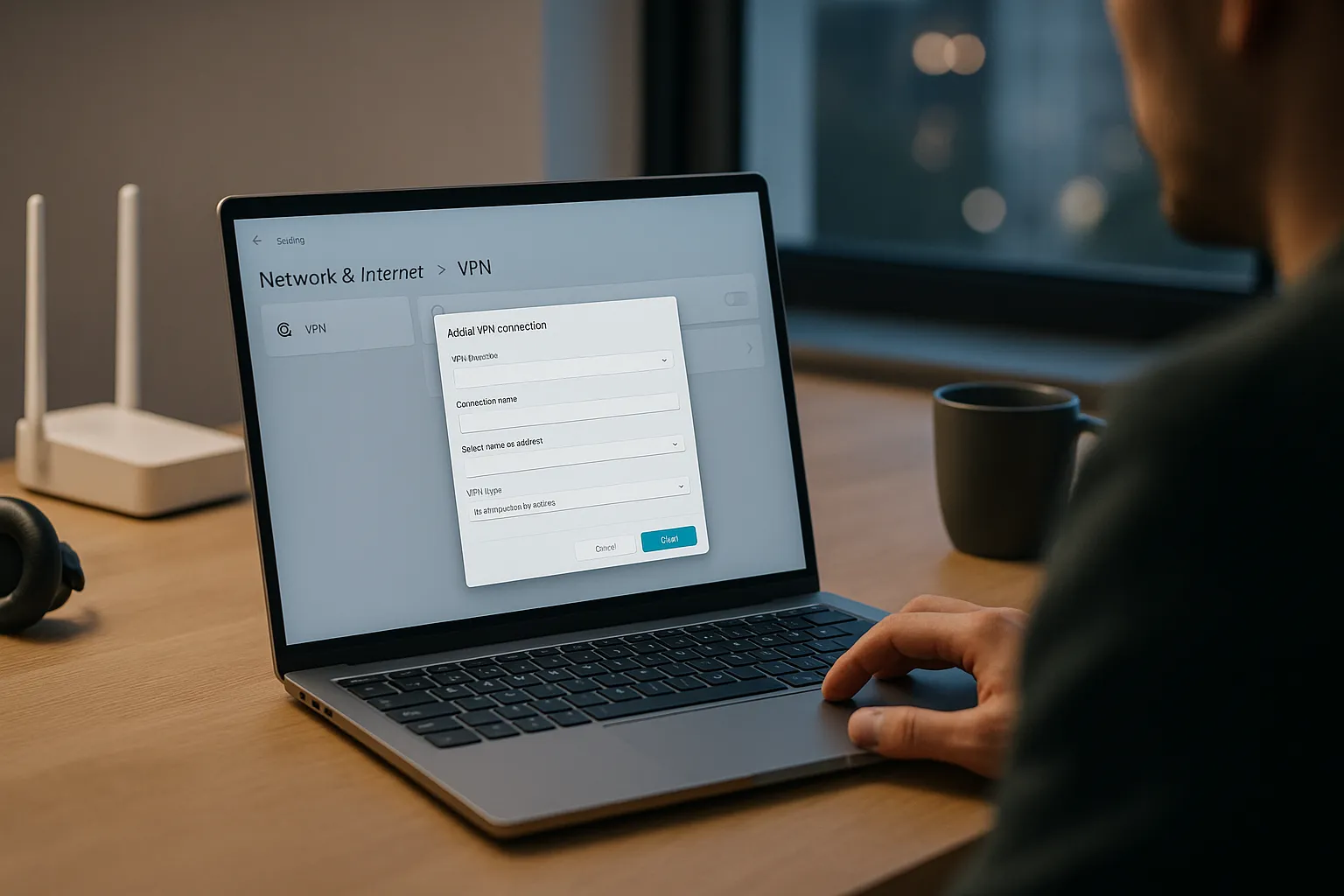
Adım adım: Windows’ta VPN bağlantısı ekleme
Windows’ta VPN’i elle yapılandırmak için VPN sağlayıcınızdan veya ağ yöneticinizden bağlantı ayrıntılarına ihtiyacınız var: sunucu adresi, VPN türü, kullanıcı adı, parola ve muhtemelen önceden paylaşılan bir anahtar veya sertifika.
Ardından şu adımları izleyin (Windows 10 ve 11 çok benzerdir):
- Şunu açın: Ayarlar > Ağ ve İnternet > VPN.
- Şuna tıklayın: Bir VPN bağlantısı ekle.
- Şu alan için: VPN sağlayıcısı, şunu seçin: Windows (yerleşik).
- Bir Bağlantı adı girin (istediğiniz herhangi bir etiket).
- VPN hizmetiniz veya yöneticiniz tarafından sağlanan Sunucu adı veya adresi bilgisini girin.
- Doğru VPN türü nü seçin (örneğin IKEv2 veya L2TP/IPsec).
- Şu bölüm altında: Oturum açma bilgisi türü, nasıl kimlik doğrulayacağınızı seçin (kullanıcı adı ve parola, akıllı kart veya sertifika).
- Gerekirse kullanıcı adınızı ve parolanızı girin.
- Şuna tıklayın: Kaydet.
Bağlanmak için tekrar Ayarlar > Ağ ve İnternet > VPNyoluna gidin, yeni bağlantınızı seçin ve Bağlandüğmesine tıklayın. Hızlıca bağlanmak veya bağlantıyı kesmek için görev çubuğundaki ağ simgesini de kullanabilirsiniz.
Manuel kurulumda güvenlik ve gizlilikle ilgili hususlar
Bir VPN’i manuel olarak kurduğunuzda, güvenli seçenekleri seçme sorumluluğu size aittir:
- Modern protokolleri tercih edin: Mümkünse IKEv2 veya başka bir modern protokol kullanın ve PPTP gibi eski seçeneklerden kaçının.
- Sunucu ayrıntılarını doğrulayın: Sunucu adreslerini ve anahtarları her zaman rastgele web sitelerinden değil, güvenilir kaynaklardan kopyalayın.
- Güçlü kimlik bilgileri kullanın: VPN hesaplarınız için benzersiz ve güçlü parolalar seçin.
Manuel kurulum size daha fazla kontrol sağlar ancak özellikle sunucu değiştirirken veya gelişmiş özellikleri etkinleştirirken, özel bir uygulamaya kıyasla daha az kullanıcı dostu olabilir.
Özel bir VPN uygulamasıyla Windows’ta VPN kurma
Çoğu kullanıcının neden bir VPN uygulaması kullanması gerektiği
Çoğu kişi için Windows’ta VPN kurmayı öğrenmenin en kolay yolu, güvenilir bir VPN sağlayıcısının resmi uygulamasını kullanmaktır. Bu uygulamalar karmaşık ayarları otomatik olarak yönetir ve şu gibi ek özellikler sunar:
- Tek tıkla bağlanma ve hızlı sunucu değiştirme
- Kill switch ve DNS sızıntı koruması
- Hangi uygulamaların VPN kullanacağını seçmek için bölünmüş tünelleme
- Başlangıçta veya güvenli olmayan Wi-Fi’da otomatik bağlantı
Windows VPN uygulamaları için tipik kurulum süreci
Her sağlayıcı biraz farklı olsa da, genel adımlar şu şekildedir:
- Sağlayıcının resmi web sitesinden bir VPN planına kaydolun.
- İndirin Windows uygulamasını hesap panelinizden veya indirme sayfasından.
- Yükleyiciyi çalıştırın ve ekrandaki talimatları izleyin.
- Uygulamayı başlatın ve oturum açın hesap kimlik bilgilerinizle.
- Bir sunucu konumu seçin (en iyi hız için genellikle size en yakın şehir).
- Ana Bağlan düğmesine tıklayın.
Bağlandıktan sonra, Windows cihazınız trafiği VPN sunucusu üzerinden yönlendirecektir. Birçok uygulama, yeni IP adresinizi ve bağlantı durumunuzu arayüzde açıkça gösterir.
Windows’ta performans ve hızı optimize etme
Şifreleme ve verilerinizin kat ettiği ek mesafe nedeniyle VPN’ler hızınızı biraz düşürebilir. Performansı kabul edilebilir düzeyde tutmak için:
- Coğrafi olarak size yakın bir sunucu seçin.
- Farklı protokolleri deneyin; WireGuard veya modern türevleri genellikle daha hızlıdır.
- Aşırı yüklenmiş sunuculardan kaçının; birçok uygulama sunucu yükünü gösterir veya en hızlı seçeneği önerir.
- VPN kullanırken ihtiyaç duymadığınız, bant genişliği yoğun uygulamaları kapatın.
Windows’ta VPN kullanmanın artıları ve eksileri
Windows VPN'inin başlıca avantajları
Windows PC'nize bir VPN kurmak, çeşitli pratik faydalar sağlar:
- Genel Wi-Fi ağlarında geliştirilmiş gizlilik: Trafiğinizi şifreler, böylece aynı ağdaki kişiler buna kolayca göz atamaz.
- Azaltılmış ISS takibi: İnternet sağlayıcınız bir VPN'e bağlı olduğunuzu görür, ancak ziyaret ettiğiniz her siteyi göremez.
- Daha güvenli uzaktan çalışma: Evden veya yoldayken kurumsal kaynaklara eriştiğinizde şirket verilerini korur.
- Bazı yerel kısıtlamaları aşma: Yasal olarak izin verilen durumlarda, belirli ağlarda engellenen içerik veya hizmetlere ulaşmanıza yardımcı olur.
Sınırlamalar ve gerçekçi beklentiler
Bir VPN'in neleri yapamayacağını anlamak önemlidir:
- Tüm takibi durdurmaz; web siteleri ve uygulamalar hâlâ hakkınızda veri toplayabilir.
- Antivirüs, güvenlik duvarı veya güvenli gezinme alışkanlıklarının yerini almaz.
- Güvensiz hesapları veya zayıf parolaları düzeltemez.
- Her tür coğrafi engeli veya sansürü aşamayabilir.
Bir VPN'i, güvenlik ve gizlilik kurulumunuzda tek başına tam bir çözüm değil, bir katman olarak düşünün.
Yaygın Windows VPN sorunlarını giderme
Bağlantı başarısız oluyor veya sürekli kopuyor
VPN'iniz Windows'ta bağlanmıyor veya sık sık bağlantı kopuyorsa şunları deneyin:
- Bilgisayarınızı ve yönlendiricinizi yeniden başlatın.
- Başka bir sunucu konumuna geçin.
- Uygulama ayarlarınızdan VPN protokolünü değiştirin.
- Geçici olarak üçüncü taraf güvenlik duvarlarını veya güvenlik paketlerini devre dışı bırakıp test edin (sonra bunları doğru şekilde yapılandırın).
- İzinlerle ilgili bir sorun varsa VPN uygulamasını Yönetici olarak çalıştırın.
Yavaş hızlar veya yüksek gecikme
Yavaş bağlantılar genellikle şu nedenlerden kaynaklanır:
- Uzak sunucular: daha yakın bir sunucuya geçin.
- Aşırı yüklenmiş sunucular: daha az yoğun bir konum seçin.
- ISS hız kısma (throttling): bazı VPN protokolleri hız kısma durumunu diğerlerinden daha iyi yönetir.
- Arka planda çalışan güncellemeler veya bant genişliğini tüketen bulut yedeklemeleri.
Etkisini anlamak için VPN açık ve kapalıyken hızınızı test edin ve buna göre sunucunuzu veya protokolünüzü ayarlayın.
Windows'ta DNS ve IP sızıntıları
VPN kullanırken bile yanlış yapılandırmalar gerçek IP'nizi veya DNS isteklerinizi açığa çıkarabilir. Bu riski azaltmak için:
- VPN uygulamanızda mevcutsa DNS sızıntı korumasını etkinleştirin.
- VPN kesilirse trafiğinizin durması için kill switch özelliğini açın.
- Bağlıyken IP ve DNS sızıntılarını kontrol etmek için çevrimiçi araçlar kullanın.
Güvenli VPN kullanımı ipuçları ve son tavsiyeler
Windows VPN ile güvende kalmak için en iyi uygulamalar
VPN’inizden en iyi şekilde yararlanmak, ancak her şey için ona güvenmemek için:
- Windows’u, tarayıcınızı ve VPN uygulamanızı güncel tutun.
- Güçlü, benzersiz parolalar kullanın ve mümkün olduğunda çok faktörlü kimlik doğrulamayı etkinleştirin.
- VPN açıkken bile indirmelere, e-posta eklerine ve bilinmeyen bağlantılara karşı dikkatli olun.
- Otomatik bağlanma ve kill switch seçenekleri de dahil olmak üzere VPN ayarlarınızı düzenli olarak gözden geçirin.
- Artık kullanmadığınız hesaplardan çıkış yapın ve eski tarayıcı verilerini düzenli olarak temizleyin.
Özet: Windows’ta VPN’i doğru şekilde nasıl kurarsınız
Windows’ta VPN’i doğru şekilde nasıl kuracağınızı bildiğinizde, günlük çevrimiçi etkinliğinize değerli bir koruma katmanı eklersiniz. Saygın bir sağlayıcı seçin, yerleşik Windows istemcisini mi yoksa özel bir uygulamayı mı kullanacağınıza karar verin ve kurulum adımlarını dikkatle izleyin. VPN’inizi mantıklı güvenlik alışkanlıkları ve güncel yazılımlarla birleştirerek, tam anonimlik konusunda gerçekçi olmayan varsayımlar yapmadan gizliliğinizi ve güvenliğinizi önemli ölçüde artırabilirsiniz.