
نحوه راهاندازی ویپیان در ویندوز به زبان ساده
اگر میخواهید ترافیک اینترنت خود را رمزگذاری کنید، به سایتهای محدودشده دسترسی بگیرید یا در شبکههای عمومی امنتر باشید، یادگیری نحوه راهاندازی ویپیان در ویندوز یکی از مهمترین مهارتهاست. خوشبختانه ویندوز ابزارهای داخلی خوبی برای اتصال به VPN دارد و در عین حال میتوانید از اپلیکیشن اختصاصی سرویسهای ویپیان هم استفاده کنید.
در این راهنما، مرحلهبهمرحله نحوه راهاندازی ویپیان در ویندوز 10 و ویندوز 11 را توضیح میدهیم، تفاوت روشها را بررسی میکنیم، به نکات امنیتی مهم اشاره میکنیم و در پایان چند نکته کاربردی برای حفظ حریم خصوصی و سرعت بهتر ارائه میدهیم.
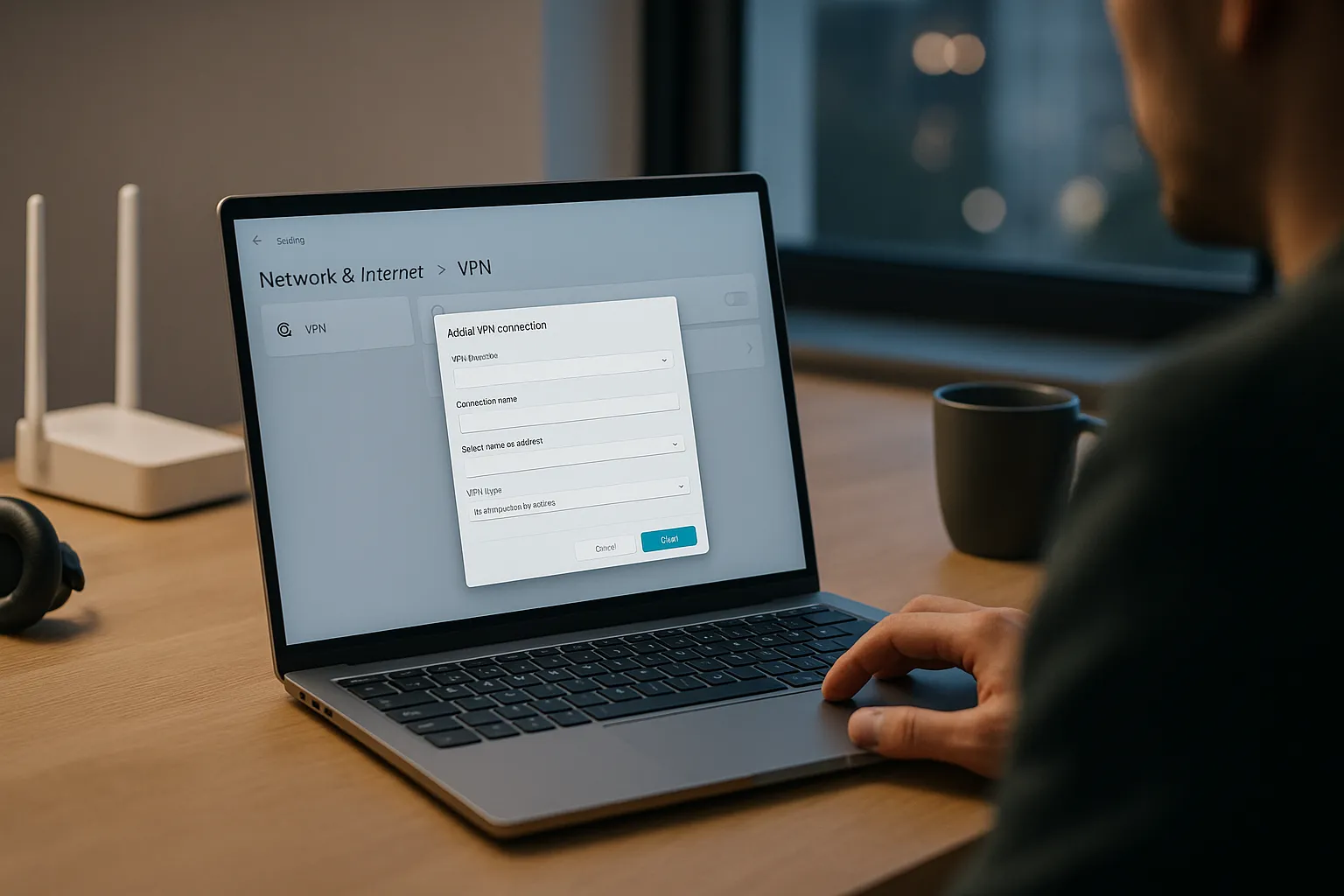
ویپیان در ویندوز چیست و چگونه کار میکند؟
ویپیان دقیقا چه کاری انجام میدهد؟
ویپیان (VPN) یک تونل رمزگذاریشده بین دستگاه شما و سرور ویپیان ایجاد میکند. وقتی در ویندوز به ویپیان متصل میشوید:
- دادههای شما قبل از خروج از ویندوز رمزگذاری میشود.
- ترافیک اینترنت ابتدا به سرور ویپیان میرود، سپس به سایتها و سرویسها میرسد.
- آیپی (IP) شما برای سایتها به شکل آیپی سرور ویپیان دیده میشود، نه آیپی واقعی شما.
این کار میتواند ردیابی ساده، شنود روی وایفای عمومی و محدودیتهای مکانی ابتدایی را سختتر کند، اما بهتنهایی ناشناس بودن کامل یا امنیت مطلق فراهم نمیکند.
انواع اتصال ویپیان در ویندوز
در ویندوز معمولا با دو روش اصلی ویپیان راهاندازی میشود:
- استفاده از تنظیمات داخلی ویندوز: شما تنظیمات سرور (آدرس، نوع پروتکل، نام کاربری و رمز عبور) را به صورت دستی وارد میکنید. این روش بیشتر برای اتصال به ویپیانهای سازمانی یا سرور شخصی استفاده میشود.
- استفاده از اپلیکیشن اختصاصی سرویس ویپیان: سرویسهای تجاری ویپیان برنامه ویندوزی مخصوص ارائه میدهند که همه چیز را بهصورت خودکار تنظیم میکند و معمولا امکانات بیشتری مثل Kill Switch، انتخاب سریع سرور و Split Tunneling دارد.
تاثیر ویپیان روی حریم خصوصی، امنیت و سرعت
هنگام بررسی نحوه راهاندازی ویپیان در ویندوز، باید بدانید چه انتظاری از آن داشته باشید:
- حریم خصوصی: ویپیان میتواند آدرس آیپی شما را پنهان کند و مانع نظارت ساده روی ترافیک شما در شبکه محلی یا وایفای عمومی شود. اما وبسایتها همچنان میتوانند از کوکیها، حسابهای کاربری و مرورگر شما برای شناسایی استفاده کنند.
- امنیت: رمزگذاری ویپیان، خواندن ترافیک شما را برای افراد روی همان شبکه (مثلا در کافیشاپ) سختتر میکند. با این حال، بدافزار، فیشینگ و سایتهای آلوده همچنان خطرناک هستند.
- سرعت: بهدلیل رمزگذاری و مسیر طولانیتر (از طریق سرور ویپیان)، معمولا کمی افت سرعت و افزایش پینگ وجود دارد. کیفیت سرویس، فاصله تا سرور و پروتکل استفادهشده روی این موضوع تاثیر میگذارد.
نحوه راهاندازی ویپیان در ویندوز با تنظیمات داخلی
پیشنیازها: چه اطلاعاتی لازم دارید؟
قبل از شروع تنظیم ویپیان در ویندوز، این اطلاعات را از مدیر شبکه یا سرویس ویپیان خود بگیرید:
- آدرس سرور (مثلا: vpn.example.com یا آیپی عددی)
- نوع اتصال یا پروتکل (مانند L2TP/IPsec، IKEv2، PPTP)
- نام کاربری و رمز عبور
- در صورت نیاز، کلید پیشاشتراکگذاریشده (Pre-shared key) یا گواهی
آموزش قدمبهقدم در ویندوز 10
برای راهاندازی ویپیان در ویندوز 10 به صورت دستی:
- از منوی Start روی Settings کلیک کنید.
- به بخش Network & Internet > VPN بروید.
- روی Add a VPN connection کلیک کنید.
- در قسمت VPN provider گزینه Windows (built-in) را انتخاب کنید.
- در بخش Connection name یک نام دلخواه (مثلا Office VPN) وارد کنید.
- در Server name or address آدرس سرور را بنویسید.
- در VPN type نوع پروتکل اعلامشده را انتخاب کنید (مثلا L2TP/IPsec).
- در Type of sign-in info معمولا گزینه User name and password را انتخاب کنید.
- نام کاربری و رمز عبور را در صورت تمایل ذخیره کنید.
- روی Save کلیک کنید.
برای اتصال، به همان صفحه VPN برگردید، روی اتصال ساختهشده کلیک کنید و Connect را بزنید.
آموزش قدمبهقدم در ویندوز 11
مراحل در ویندوز 11 بسیار شبیه است، فقط ظاهر کمی متفاوت است:
- از منوی Start به Settings بروید.
- از منوی سمت چپ Network & internet و سپس VPN را انتخاب کنید.
- روی Add VPN کلیک کنید.
- در فرم بازشده، همان اطلاعات ویپیان (آدرس سرور، نوع پروتکل، نام کاربری و رمز عبور) را وارد کنید.
- اتصال را ذخیره کنید و سپس با کلیک روی Connect وصل شوید.
اشکالیابی اولیه در اتصال دستی ویپیان
اگر بعد از راهاندازی ویپیان در ویندوز اتصال برقرار نمیشود:
- آدرس سرور و نام کاربری/رمز عبور را دوباره بررسی کنید.
- نوع پروتکل انتخابشده را با تنظیمات سرویس مقایسه کنید.
- از فعال نبودن فایروال یا آنتیویروس محدودکننده روی پورتهای ویپیان مطمئن شوید.
- یکبار مودم و سیستم را ریستارت کنید و دوباره تست کنید.
راهاندازی ویپیان در ویندوز با اپلیکیشن اختصاصی
چرا استفاده از اپلیکیشن ویپیان سادهتر است؟
بسیاری از کاربران برای نحوه راهاندازی ویپیان در ویندوز ترجیح میدهند از اپلیکیشن رسمی سرویس ویپیان استفاده کنند، چون:
- نیازی به وارد کردن دستی آدرس سرور و پروتکل نیست.
- انتخاب سرور با چند کلیک و معمولا همراه با پیشنهاد سریعترین سرور است.
- امکانات اضافهای مثل Kill Switch، جلوگیری از نشت DNS و Split Tunneling ارائه میشود.
مراحل کلی نصب و اتصال با اپلیکیشن ویپیان
جزئیات بسته به سرویس متفاوت است، اما معمولا این مراحل را طی میکنید:
- در سایت رسمی سرویس ویپیان ثبتنام کنید و یک حساب کاربری بسازید.
- نسخه ویندوز برنامه ویپیان را دانلود و نصب کنید.
- برنامه را اجرا کرده و با ایمیل/نام کاربری و رمز عبور وارد شوید.
- در فهرست سرورها، کشور یا سرور موردنظر را انتخاب کنید.
- روی دکمه Connect کلیک کنید تا اتصال برقرار شود.
بسیاری از برنامهها گزینه Auto-connect on startup دارند تا ویپیان هنگام روشن شدن ویندوز به طور خودکار فعال شود.
تنظیمات مهم در اپلیکیشن ویپیان
در بخش تنظیمات برنامه به این موارد توجه کنید:
- پروتکل اتصال: گزینههایی مثل OpenVPN، WireGuard، IKEv2. معمولا پروتکلهای جدیدتر مثل WireGuard سرعت بهتری دارند.
- Kill Switch: در صورت قطع ناگهانی ویپیان، اینترنت را قطع میکند تا ترافیک بدون محافظت ارسال نشود.
- DNS Leak Protection: کمک میکند درخواستهای DNS از مسیر امن ویپیان عبور کنند.
- Split Tunneling: میتوانید مشخص کنید کدام برنامهها از ویپیان استفاده کنند و کدام نه.
مزایا و معایب استفاده از ویپیان در ویندوز
مزایای راهاندازی ویپیان در ویندوز
استفاده از ویپیان روی ویندوز میتواند مزایای زیادی داشته باشد:
- امنیت بهتر روی وایفای عمومی: رمزگذاری ترافیک خواندن دادهها را برای افراد روی همان شبکه سختتر میکند.
- پنهان شدن آیپی واقعی: سایتها و سرویسها آیپی سرور ویپیان را میبینند.
- دور زدن برخی محدودیتهای مکانی: با اتصال به سرور کشورهای دیگر، ممکن است به بخشی از محتواهایی که در منطقه شما محدود است دسترسی پیدا کنید (با رعایت قوانین محلی و شرایط استفاده سرویسها).
- حفاظت پایه در برابر شنود ساده: مخصوصا در محیطهای کاری اشتراکی یا خوابگاهها.
معایب و محدودیتها
در کنار مزایا، هنگام بررسی نحوه راهاندازی ویپیان در ویندوز باید محدودیتها را هم در نظر بگیرید:
- کاهش سرعت و افزایش پینگ: مخصوصا اگر سرور دور باشد یا سرویس کیفیت خوبی نداشته باشد.
- وابستگی به سرویس ویپیان: ارائهدهنده ویپیان از نظر فنی میتواند ترافیک شما را ببیند؛ بنابراین انتخاب سرویس قابلاعتماد و با سیاست شفاف حفظ دادهها مهم است.
- عدم محافظت در برابر بدافزار و خطای کاربر: ویپیان جایگزین آنتیویروس، بهروزرسانی سیستم و عادتهای امن مرور وب نیست.
- احتمال ناسازگاری با برخی سایتها: بعضی سرویسها اتصال از طریق ویپیان را محدود یا مسدود میکنند.
نکات امنیتی و بهینهسازی سرعت ویپیان در ویندوز
بهترین شیوهها برای امنیت بیشتر
برای استفاده امنتر از ویپیان در ویندوز این نکات را رعایت کنید:
- همیشه ویندوز، مرورگر و آنتیویروس خود را بهروز نگه دارید.
- از سرویسهای ویپیان معتبر با سیاست محرمانگی شفاف استفاده کنید.
- در صورت امکان، Kill Switch و حفاظت در برابر نشت DNS را فعال کنید.
- برای حساب ویپیان و ایمیل خود از رمز عبور قوی و منحصربهفرد استفاده کنید.
- روی لینکهای مشکوک کلیک نکنید و فایلهای ناشناس را دانلود نکنید؛ حتی وقتی ویپیان روشن است.
نکات افزایش سرعت و کاهش پینگ
اگر بعد از راهاندازی ویپیان در ویندوز با افت سرعت مواجه شدید:
- سرور نزدیکتر به موقعیت جغرافیایی خود انتخاب کنید.
- در تنظیمات برنامه، پروتکل دیگری (مثلا WireGuard یا IKEv2) را امتحان کنید.
- در صورت امکان از اتصال کابلی (LAN) بهجای وایفای استفاده کنید.
- برنامههایی که در پسزمینه اینترنت زیادی مصرف میکنند (دانلود منیجر، تورنت، استریم) را ببندید.
- در ساعات شلوغی کمتر از سرورهای بسیار پرطرفدار استفاده کنید.
اشتباهات رایج هنگام استفاده از ویپیان در ویندوز
چند اشتباه متداول که بهتر است از آنها دوری کنید:
- فرض کردن ناشناس بودن کامل فقط با روشن بودن ویپیان.
- استفاده از ویپیانهای رایگان و ناشناس بدون بررسی سیاست حریم خصوصی.
- غیرفعال کردن فایروال یا آنتیویروس برای همیشه بهخاطر مشکل اتصال ویپیان.
- فراموش کردن قطع ویپیان برای فعالیتهایی که به سرعت بالا و پینگ کم نیاز دارند، در صورتی که ویپیان کیفیت لازم را ندارد.
سوالات متداول درباره نحوه راهاندازی ویپیان در ویندوز
آیا تنظیم ویپیان داخلی ویندوز بهتر است یا استفاده از اپلیکیشن؟
برای بیشتر کاربران خانگی، اپلیکیشن اختصاصی سرویس ویپیان سادهتر و کاملتر است، چون تنظیمات رمزگذاری و سرورها بهصورت خودکار انجام میشود. تنظیم دستی داخلی ویندوز بیشتر برای اتصال به ویپیان سازمانی یا سرور شخصی مناسب است.
آیا ویپیان در ویندوز من را کاملا ناشناس میکند؟
خیر. ویپیان میتواند حریم خصوصی شما را در برابر برخی طرفها (مثل ارائهدهنده اینترنت، افراد روی همان شبکه یا وبسایتهایی که فقط آیپی را میبینند) بهبود دهد، اما همچنان ردپاهایی مانند کوکیها، حسابهای کاربری، افزونههای مرورگر و رفتار آنلاین شما باقی میماند. برای کاهش ردیابی باید از عادتهای امن و ابزارهای تکمیلی هم استفاده کنید.
آیا باید همیشه ویپیان را در ویندوز روشن نگه دارم؟
بستگی به نیاز شما دارد. اگر روی وایفای عمومی هستید یا کارهای حساسی مثل ورود به حسابهای مهم انجام میدهید، روشن بودن ویپیان توصیه میشود. در فعالیتهایی مانند بازی آنلاین یا دانلود سنگین، ممکن است برای کاهش پینگ و افزایش سرعت ترجیح دهید موقتا ویپیان را خاموش کنید؛ بهشرطی که از ریسکهای آن آگاه باشید.
اگر ویپیان در ویندوز وصل شد ولی اینترنت کار نکرد چه کنم؟
ابتدا اتصال را قطع و دوباره وصل کنید. اگر مشکل ادامه داشت:
- سرور دیگری را امتحان کنید.
- پروتکل اتصال را تغییر دهید.
- بررسی کنید که DNS روی تنظیمات نامناسب قرار نگرفته باشد.
- در صورت استفاده از اپلیکیشن، آن را بهروز کنید یا یکبار حذف و نصب مجدد انجام دهید.
با رعایت نکات این راهنما و یادگیری نحوه راهاندازی ویپیان در ویندوز، میتوانید قدم مهمی برای افزایش امنیت و حریم خصوصی خود بردارید؛ البته بهشرطی که در کنار ویپیان، عادتهای امن اینترنتی و نرمافزارهای امنیتی مناسب را هم جدی بگیرید.