Descarga la AppImage
Descarga la AppImage portátil de 64 bits de VPN Pink para Linux más reciente.

¿Prefieres el terminal? Abre la guía de CLI correspondiente. →
 Ubuntu 22.04 y Linux compatiblesDescargar AppImage ↓
VPN PINK PARA LINUX
Protege tu conexión en Ubuntu 22.04 con VPN Pink. La AppImage portátil de 64 bits también puede ejecutarse en otras distribuciones Linux compatibles.
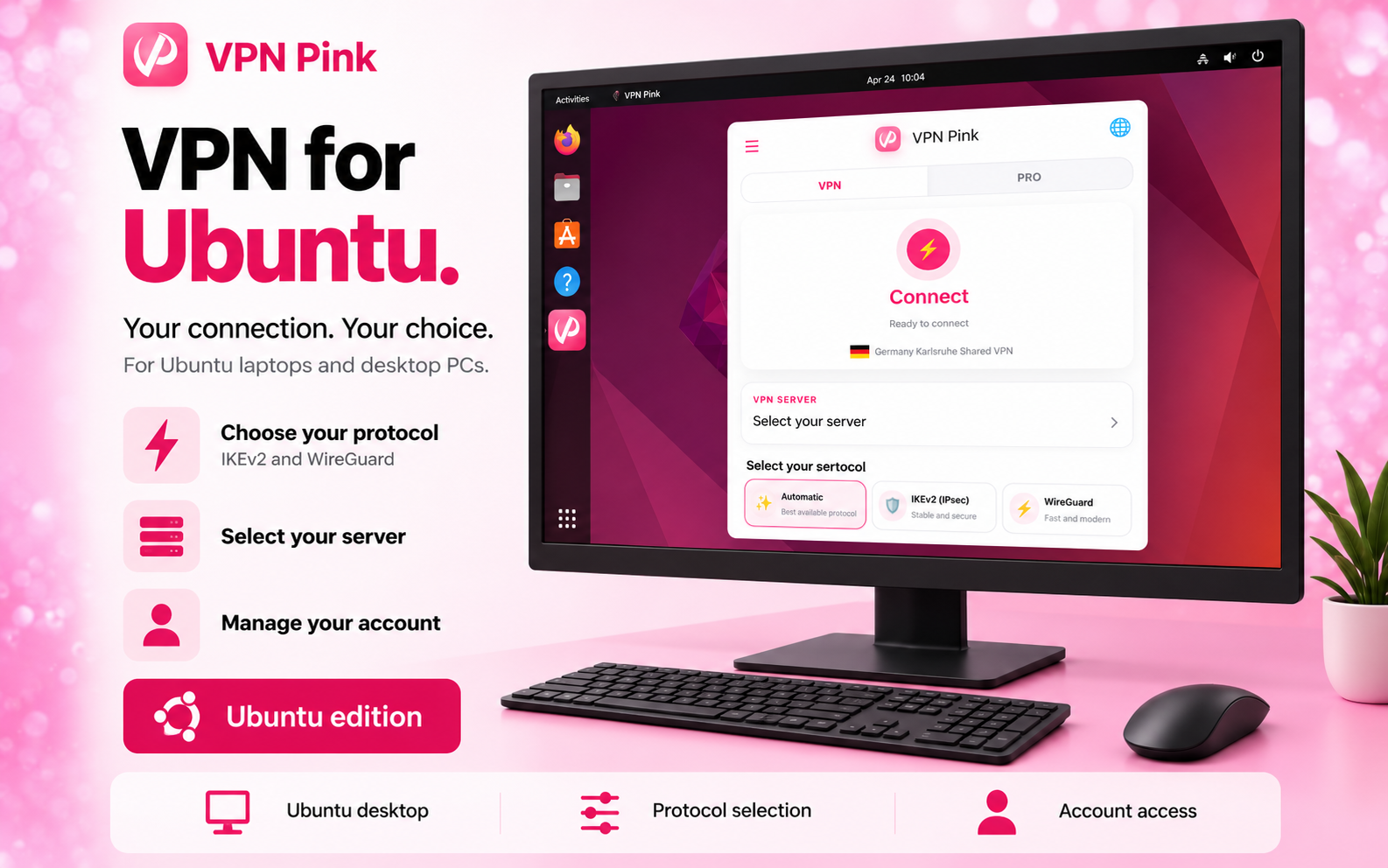
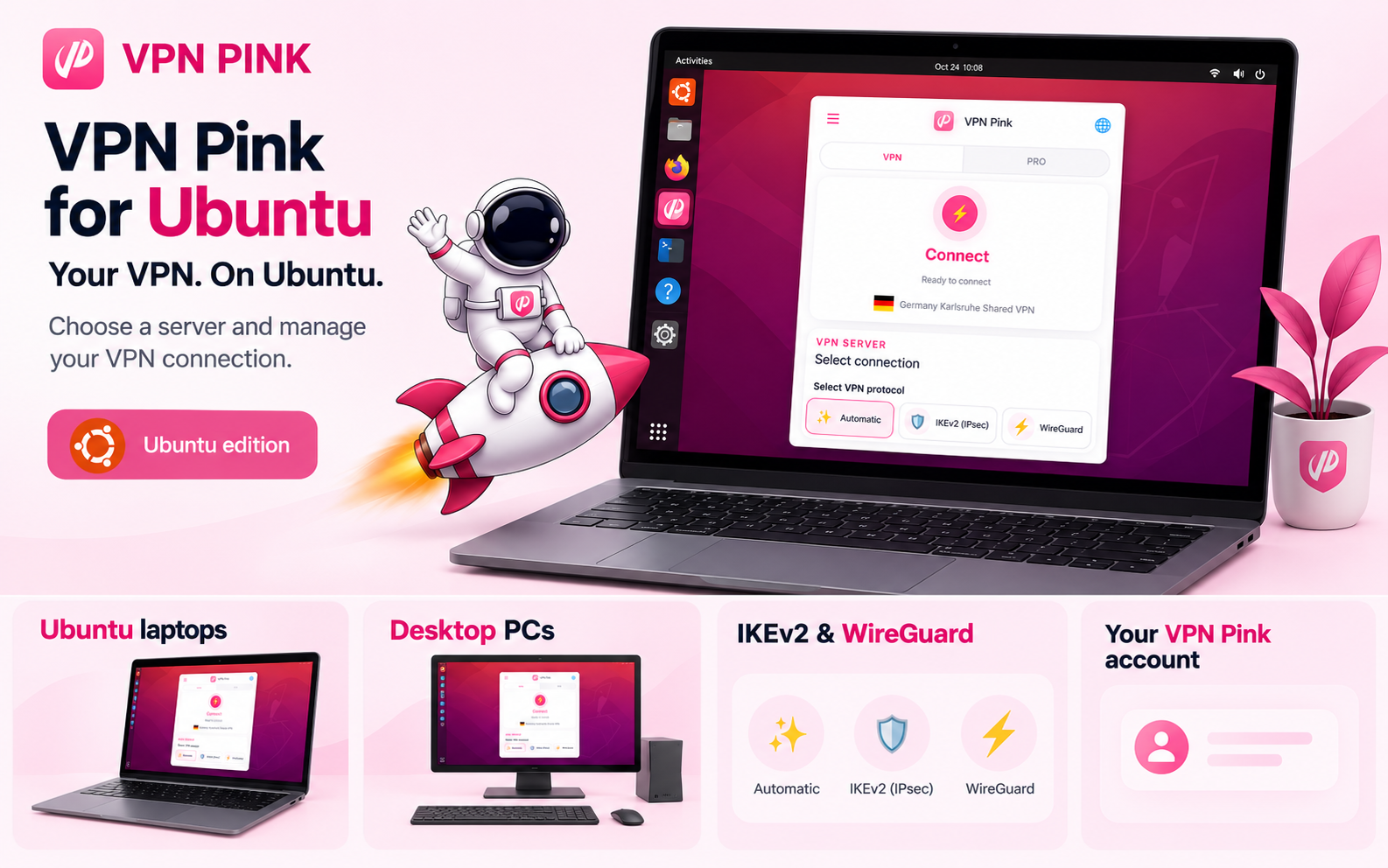
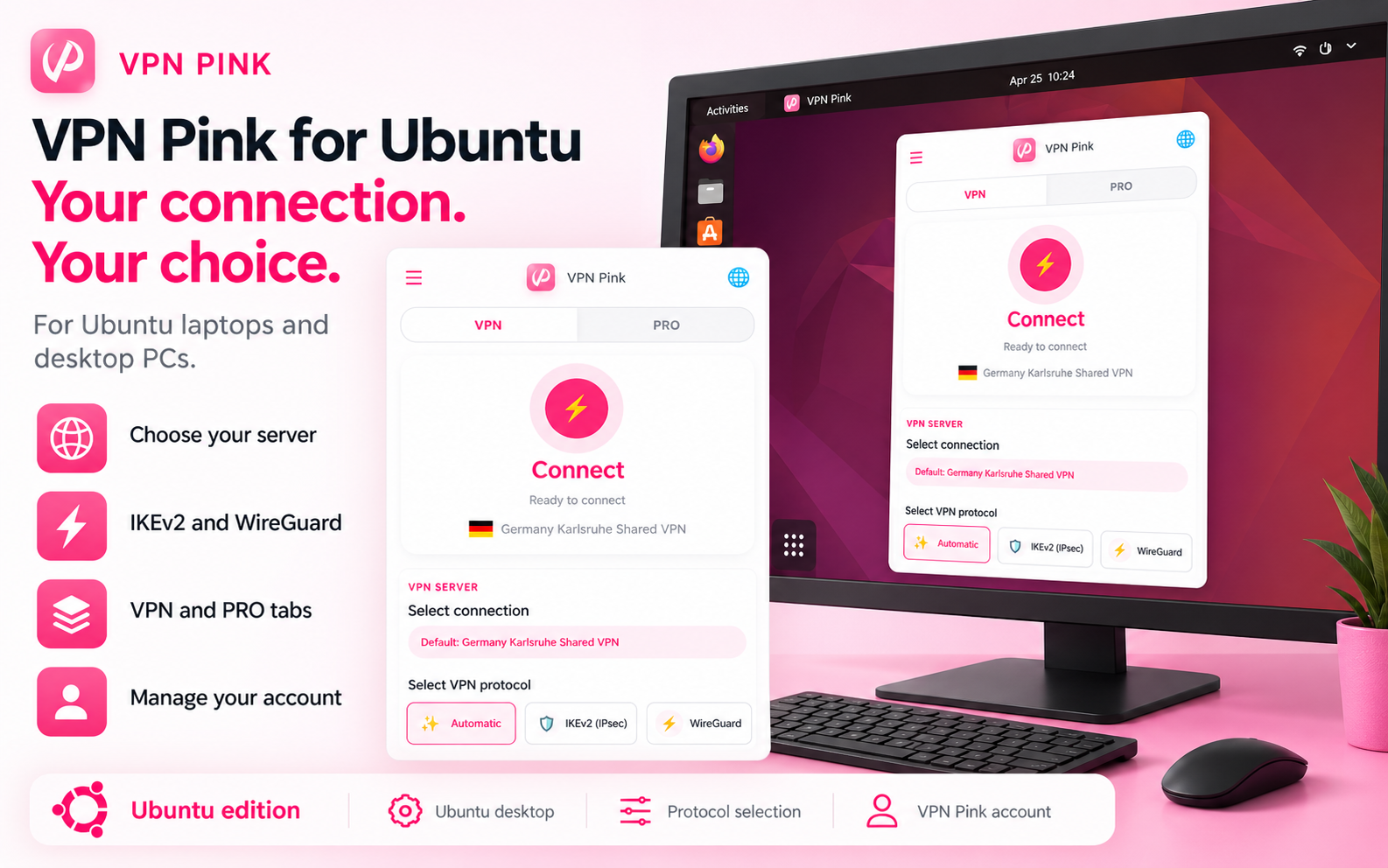


VPN Pink 0.1.41-snap1 · Ubuntu/Linux amd64 · latest/beta

Es una vista previa de integración Snap, no una versión estable. Aún deben validarse el acceso mediante navegador, el llavero, la integración NetworkManager y la recuperación de conexión dentro de Snap. Las pruebas del AppImage no validan esta compilación Snap.
La descarga AppImage sigue disponible en esta página.
Descarga la AppImage, permite su ejecución y establece tu conexión protegida con VPN Pink.
Descarga la AppImage portátil de 64 bits de VPN Pink para Linux más reciente.
Abre Descargas en el gestor de archivos. Haz clic derecho en el AppImage → Propiedades → Permisos y permite ejecutar el archivo como programa. Los nombres pueden variar según el escritorio.
Haz doble clic en el AppImage para abrir VPN Pink e inicia sesión en tu cuenta.
Selecciona una ubicación disponible y conéctate. VPN Pink confirma cuándo la protección está activa.
VPN Pink está probado oficialmente en Ubuntu 22.04 LTS. La AppImage portátil de 64 bits también puede ejecutarse en distribuciones Linux compatibles basadas en Debian y otras. La funcionalidad puede variar en función de la distribución, la versión y las bibliotecas de sistema instaladas.
VPN Pink para Ubuntu Ubuntu 22.04 · Portátil · AppImage de 64 bits Descargar AppImage ↓Descarga el AppImage, permite su ejecución en las propiedades del archivo y ábrelo con doble clic. No necesitas comandos de terminal para estos pasos.
Abre Descargas en el gestor de archivos. Haz clic derecho en el AppImage → Propiedades → Permisos y permite ejecutar el archivo como programa. Los nombres pueden variar según el escritorio.
Haz doble clic en el AppImage para abrir VPN Pink e inicia sesión en tu cuenta.
VPN Pink sigue un enfoque sin registros. No mantenemos registros de actividad que recojan los sitios web que visitas o lo que haces mientras estás conectado.
VPN Pink crea una conexión protegida entre tu ordenador con Ubuntu y el servicio VPN.
Añade protección cuando trabajes desde hoteles, cafeterías, aeropuertos y otras redes compartidas.
Utiliza tu conexión VPN sin una asignación fija de ancho de banda de VPN.
Ubuntu 22.04 LTS está probado oficialmente. La AppImage también puede ejecutarse en otros sistemas Linux de 64 bits compatibles basados en Debian.
Lo que debes saber antes de instalar VPN Pink en Ubuntu.
La AppImage actual de VPN Pink está probada oficialmente en ordenadores compatibles de 64 bits que ejecuten Ubuntu 22.04 LTS.
Descarga el AppImage, permite su ejecución en las propiedades del archivo y ábrelo con doble clic. No necesitas comandos de terminal para estos pasos.
La AppImage puede ejecutarse en sistemas Debian y basados en Debian compatibles. Actualmente, Ubuntu 22.04 es la plataforma probada oficialmente, por lo que no se garantiza la funcionalidad en otras distribuciones.
Sí. Puedes conectar VPN Pink mientras utilizas redes Wi‑Fi domésticas, de oficina o compartidas compatibles.
IKEv2/IPsec necesita el complemento de NetworkManager y los módulos adicionales de strongSwan. Actualizar el AppImage no instala estos paquetes del sistema.
sudo apt update
sudo apt install network-manager-strongswan libcharon-extra-plugins libstrongswan-extra-pluginsLa consulta comprueba los paquetes instalados. La comprobación del archivo debe encontrar libstrongswan-eap-identity.so. Confirma su instalación, pero no que el servicio lo cargue ni que la VPN funcione.
dpkg-query -W network-manager-strongswan strongswan-nm libcharon-extra-plugins libstrongswan-extra-plugins
dpkg -L libcharon-extra-plugins | grep 'libstrongswan-eap-identity.so'
Si el registro indica “EAP_IDENTITY not supported” o que eap-identity no se carga, instala los paquetes anteriores. Guarda tu trabajo y reinicia Ubuntu para cargar los módulos. Después prueba primero la aplicación VPN Pink. Si falla, recoge un registro nuevo en otra terminal. Las advertencias sobre otros complementos opcionales no significan que debas instalarlos todos.
NetworkManager admite WireGuard directamente; no hace falta otro complemento VPN.
Inicia la aplicación o la CLI como usuario normal, sin sudo. Autoriza la configuración de la VPN si Ubuntu lo solicita. Los paquetes ausentes y la ventana blanca son problemas distintos; instalarlos no garantiza la conexión.
La descarga es gratuita; el uso de la VPN requiere un plan de pago activo.
¿Prefieres el terminal? Visita VPN Pink CLI. → Compilación experimental para Ubuntu
Respuesta generada por IA. No introduzcas contraseñas, credenciales VPN ni datos de pago.