
如何在Windows上设置VPN:完整新手指南
如果你经常使用公共Wi‑Fi、远程办公,或者只是想在上网时多一层隐私保护,学会如何在Windows上设置VPN是非常实用的一项技能。好消息是:即使你不是技术高手,也可以在几分钟内完成基本配置。
本文将一步步带你完成在Windows上设置VPN的全过程,涵盖系统自带VPN、第三方VPN客户端、常见错误排查,以及如何在保护隐私的同时兼顾网速和使用体验。
為什麼要在Windows上使用VPN
VPN在Windows上的核心作用
在解釋如何在Windows上設置VPN之前,先了解它能帶來什麼幫助:
- 提升隱私保護:VPN會加密你的網絡流量,讓同一網路中的其他人(例如公共Wi‑Fi上的陌生人)更難窺探你在瀏覽什麼網站或傳輸什麼資料。
- 降低被監控與追蹤的風險:VPN會把你的流量先發送到VPN伺服器,再由伺服器轉發到網站,這樣網站和部分網路服務更難直接看到你的真實IP位址。
- 更安全地遠程辦公:很多公司要求員工通過VPN連入公司內部網路,以加密方式訪問內部系統、文件伺服器或內部網站。
- 在一定程度上繞過地區限制:有些服務會根據IP所在地區限制內容,通過連接到其他地區的VPN伺服器,有時可以訪問更多內容(需遵守當地法律與服務條款)。
需要特別說明的是,VPN不能讓你在網路上「完全匿名」,也無法替代安全的上網習慣,例如不亂點惡意連結、不下載來路不明的檔案等。
VPN對速度與體驗的影響
當你在Windows上啟用VPN時,你的資料多經過一個加密通道和VPN伺服器,這通常會帶來:
- 少量延遲增加:數據繞路,Ping值可能略微升高。
- 速度略降:加密和轉發需要資源,下載和上傳速度可能會比直連慢一些。
- 穩定性依賴於VPN伺服器品質:好的VPN服務在大多數日常使用(瀏覽、串流、視訊會議)中差異不會太明顯;免費或品質不佳的VPN可能導致頻繁斷線或速度大幅下降。
使用Windows自帶功能設置VPN
準備好必要的VPN連線資訊
無論你是連公司VPN,還是使用商業VPN服務,使用Windows自帶客戶端前,都需要以下資訊:
- VPN伺服器位址(域名或IP)
- VPN類型(常見如:L2TP/IPsec、IKEv2、PPTP 等)
- 登入用的使用者名稱與密碼
- 如需要,預共享金鑰(Pre-shared key)或憑證
這些資訊通常由公司IT部門或VPN服務提供商的說明文件提供。
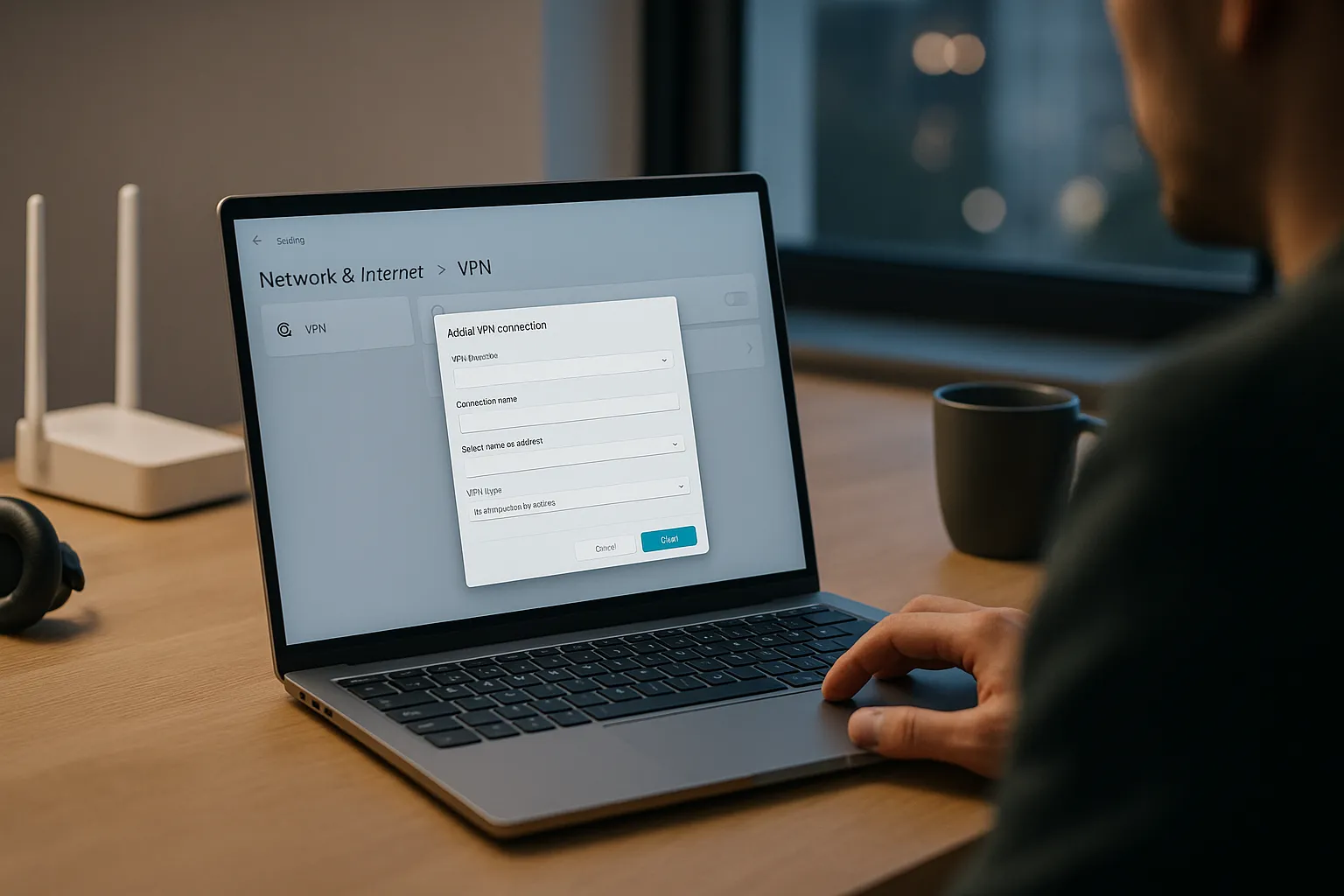
在Windows 10/11中新增VPN連線
以下步驟以Windows 10/11為例,兩者介面非常相似:
- 點擊 開始 按鈕,打開 設定(Settings)。
- 選擇 網路和網際網路(Network & Internet)。
- 在左側選單中點擊 VPN。
- 點擊 新增VPN連線(Add a VPN connection)。
- 在「VPN提供者」中選擇 Windows(內建)。
- 填寫:
- 連線名稱:自訂名稱,例如「公司VPN」或「家用VPN」。
- 伺服器名稱或地址:輸入IT或VPN服務提供的伺服器位址。
- VPN類型:選擇對應的協議(若不確定,可暫選「自動」)。
- 登入資訊類型:通常選「使用者名稱和密碼」。
- 填入帳號密碼(可選擇是否儲存)。
- 點擊 儲存。
新增完成後,你會在VPN列表中看到剛建立的連線,點擊 連線 即可啟用。
管理與刪除Windows VPN連線
若要修改或刪除連線:
- 回到 設定 > 網路和網際網路 > VPN。
- 選擇目標VPN連線,點擊 進階選項。
- 在此可以修改伺服器位址、登入方式,或點擊 移除 刪除連線。
對於公司或學校提供的VPN,變更設定前最好先諮詢IT人員,以免造成無法連線。
使用第三方VPN客戶端在Windows上設置VPN
第三方VPN與Windows內建VPN的差異
很多商業VPN服務都提供專門的Windows應用程式,相比使用Windows內建客戶端,它們通常具有:
- 更簡單的操作介面:一鍵連線、伺服器列表、收藏常用地點等。
- 更多協議選項:如OpenVPN、WireGuard等,兼顧速度與安全性。
- 額外功能:Kill Switch(斷線保護)、分流(Split Tunneling)、自動啟動等。
如果你的VPN是自己購買的商業服務,通常建議使用官方Windows客戶端,配置更少,錯誤也更少。
在Windows上安裝與設定第三方VPN步驟
一般流程如下(以主流VPN服務為例):
- 到VPN服務的官方網站註冊帳號並購買方案。
- 在「下載」或「Apps」頁面中選擇 Windows 版本。
- 下載並執行安裝程式,按提示完成安裝。
- 打開VPN應用程式,使用註冊的帳號登入。
- 在伺服器列表中選擇一個節點(通常會有「最佳位置」或「最快伺服器」選項)。
- 點擊 連線 按鈕,等待顯示已連線狀態。
多數情況下,你不需要手動配置協議或埠號,預設設定已適合大部分使用者。若你對速度或穩定性有更高要求,可以在設定中試著切換不同協議(例如在OpenVPN與WireGuard之間切換)來比較表現。
在Windows上使用第三方VPN的優缺點
優點:
- 操作直觀,幾乎不需要網路基礎知識。
- 支援更多加密協議與隱私功能。
- 更新與維護由VPN服務商負責。
缺點:
- 需要安裝額外軟體,佔用一定系統資源。
- 品質完全取決於VPN服務商,選錯可能影響隱私與速度。
- 免費VPN可能存在記錄日誌、插入廣告甚至出售數據的風險。
Windows VPN常見問題與排查方法
無法連線或頻繁斷線
如果你在Windows上設置VPN後遇到無法連線或一直斷線,可以依照以下步驟檢查:
- 確認帳號密碼與伺服器位址:輸入錯誤是最常見原因。
- 檢查網路是否可正常上網:先關閉VPN,確認能否打開一般網站。
- 嘗試更換伺服器節點:某些節點可能暫時過載或維護中。
- 重啟路由器與電腦:可以解決部分暫時性網路問題。
- 關閉可能衝突的安全軟體(暫時測試):部分防毒軟體或防火牆可能阻擋VPN連線。
VPN連上了但無法上網
這種情況通常與DNS或路由設定有關,可以嘗試:
- 在VPN客戶端中關閉再重新啟用連線。
- 重新啟動Windows的網路介面(在「網路與共用中心」中停用再啟用網路卡)。
- 在VPN設定中選擇「自動取得DNS」或使用可信任的公共DNS(例如Cloudflare或Google DNS)。
- 確認公司或VPN服務沒有限制訪問某些網站或服務。
速度變慢或延遲過高
VPN對速度有一定影響,但如果非常嚴重,可以這樣排查:
- 選擇地理位置更接近你的VPN伺服器。
- 嘗試切換協議,例如從OpenVPN改為WireGuard或IKEv2。
- 避開高峰時段,或選擇負載較低的伺服器。
- 確保你本身的寬頻沒有被限速(測試關閉VPN後的速度)。
在Windows上使用VPN的最佳實踐與常見誤區
安全與隱私使用建議
要在Windows上安全使用VPN,可以注意以下幾點:
- 選擇有明確隱私政策的VPN服務:尤其是是否記錄活動日誌、連線日誌,以及公司所屬司法管轄區。
- 開啟Kill Switch(如有):當VPN斷線時自動阻斷網路,避免在你不知情時以真實IP連線。
- 避免在VPN連線時登入敏感帳號於未知網站:VPN無法阻止釣魚網站或假冒登入頁。
- 定期更新Windows與VPN客戶端:修補安全漏洞,提升穩定性。
常見誤區與風險提示
關於如何在Windows上設置VPN,許多使用者會有一些誤解:
- 誤區 1:VPN等於完全匿名 VPN可以隱藏你的IP並加密流量,但網站仍可能通過Cookies、帳號登入、瀏覽器指紋等方式識別你。
- 誤區 2:任何免費VPN都可以放心用 免費服務需要營運成本,有些可能通過收集、販售使用者資料或插入廣告來盈利,反而削弱隱私保護。
- 誤區 3:裝上VPN就不會中毒 VPN不是防毒軟體,無法攔截所有惡意程式或釣魚網站,仍需搭配防毒、防火牆與安全上網習慣。
適合在Windows上使用VPN的場景
以下是幾個實際場景,說明何時特別建議開啟VPN:
- 連接咖啡廳、機場、飯店等公共Wi‑Fi時:加密你的資料,減少被竊聽的風險。
- 遠程連入公司或學校內部系統:VPN是企業級遠程辦公的標準工具。
- 在家中共享Wi‑Fi給多台Windows設備:在主要電腦或路由器上設置VPN,可同時保護多台設備的流量。
總結:如何在Windows上設置VPN並安全使用
掌握如何在Windows上设置VPN,其實並不困難:你可以選擇使用Windows內建的VPN功能,手動填寫伺服器與帳號資訊;也可以安裝第三方VPN客戶端,透過更直觀的介面一鍵連線。關鍵在於選擇可信的VPN服務、正確配置連線,並了解它在隱私、安全與速度上的實際效果與限制。
VPN能為你的Windows電腦帶來更高的連線隱私與公共網路安全,但並不能保證完全匿名,也不能替代良好的上網習慣。只要搭配安全意識與定期更新系統,你就能在日常工作、學習與娛樂中,更安心地享受VPN帶來的保護。