
Come configurare una VPN su Windows: guida semplice passo per passo
Capire come configurare una VPN su Windows non deve essere complicato. Con pochi passaggi puoi proteggere la tua connessione, aggirare alcune restrizioni geografiche e migliorare la tua privacy online.
In questa guida pratica vedremo come funziona una VPN su Windows, come scegliere il servizio giusto e come impostarla correttamente, sia tramite l’app del provider sia usando le impostazioni integrate di Windows 10 e Windows 11.
Perche usare una VPN su Windows
Vantaggi principali di una VPN sul PC
La maggior parte degli utenti usa Windows per navigare, lavorare e accedere ai propri account personali. Una VPN aggiunge uno strato di protezione alla connessione tra il tuo PC e Internet.
- Maggior riservatezza: il traffico viene cifrato, rendendo piu difficile a provider Internet, reti Wi‑Fi pubbliche o curiosi intercettare cio che fai online.
- Protezione su Wi‑Fi pubblici: in hotel, bar o aeroporti riduci il rischio che qualcuno intercetti dati sensibili (login, email, numeri di carte).
- Accesso a contenuti con restrizioni geografiche: collegandoti a server in altri Paesi puoi accedere a siti e servizi che normalmente non sono disponibili nella tua area, nel rispetto delle loro condizioni d’uso.
- Separazione tra attivita personali e di lavoro: utile se usi lo stesso PC per smart working e uso privato.
Limiti da conoscere
Una VPN non e una soluzione magica e non offre anonimato totale.
- Non ti protegge da malware o siti malevoli se li apri volontariamente.
- Non nasconde le informazioni che inserisci direttamente in un sito (es. social network o motori di ricerca).
- Il provider VPN stesso potrebbe vedere alcuni metadati: e essenziale scegliere un servizio affidabile con una chiara politica di privacy.
Come funziona una VPN su Windows
Tunnel cifrato in parole semplici
Quando attivi una VPN su Windows, il sistema crea una sorta di tunnel cifrato tra il tuo PC e un server VPN.
- Tutto il traffico Internet passa prima dal server VPN.
- I dati vengono cifrati sul tuo PC, viaggiano cifrati fino al server e poi escono in chiaro verso il sito di destinazione.
- Dal punto di vista dei siti che visiti, l’indirizzo IP visibile e quello del server VPN, non quello assegnato dal tuo provider di casa o mobile.
Protocolli VPN piu comuni su Windows
Windows supporta diversi protocolli VPN, ognuno con pro e contro in termini di velocita e sicurezza.
- OpenVPN: molto diffuso, buon equilibrio tra sicurezza e prestazioni. Richiede di solito l’app del provider.
- WireGuard (o protocolli basati su di esso): moderno, leggero e spesso piu veloce, disponibile tramite app dedicate.
- IKEv2/IPsec: supportato nativamente da Windows, stabile e adatto a chi si sposta spesso tra Wi‑Fi e rete mobile.
- L2TP/IPsec: piu datato, ancora supportato, ma meno consigliato se hai alternative piu moderne.
Per un uso quotidiano, molti provider consigliano WireGuard o OpenVPN nelle loro app, mentre per la configurazione manuale integrata in Windows spesso si usa IKEv2.
Metodi per configurare una VPN su Windows
Metodo 1: usare l’app ufficiale del provider VPN
E il modo piu semplice per chi sta imparando come configurare una VPN su Windows.
- Scegli un provider affidabile: verifica politica di logging, giurisdizione, numero di server, recensioni indipendenti.
- Crea un account sul sito del provider e sottoscrivi un piano.
- Scarica l’app per Windows dal sito ufficiale (evita store o link non verificati).
- Installa l’app seguendo la procedura guidata e accedi con le tue credenziali.
- Scegli un server: di solito puoi selezionare il Paese o una citta specifica.
- Clicca su Connetti: l’app crea il tunnel VPN e Windows mostrera una nuova connessione di rete.
Le app moderne includono spesso funzioni extra:
- Kill switch: blocca il traffico Internet se la VPN cade, per evitare fughe di dati.
- Split tunneling: scegli quali programmi usano la VPN e quali la connessione normale.
- Selezione automatica del protocollo VPN migliore in base alla rete.
Metodo 2: configurare una VPN manualmente in Windows 10/11
Utile se il tuo provider offre credenziali per IKEv2 o L2TP e preferisci usare solo le impostazioni di sistema.
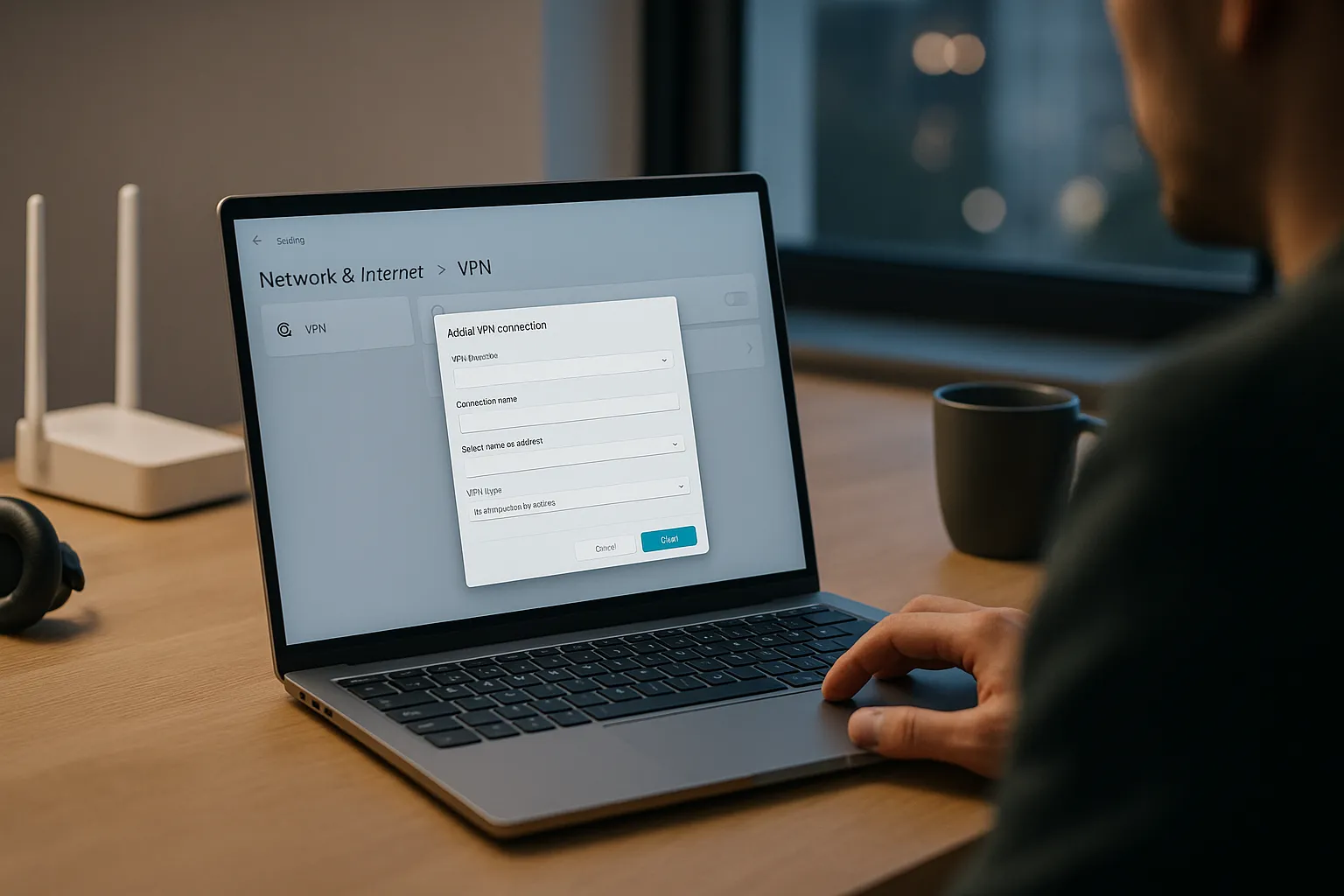
- Apri Impostazioni > Rete e Internet > VPN.
- Clicca su Aggiungi connessione VPN.
- Alla voce Provider VPN scegli Windows (integrato).
- Inserisci un Nome connessione (es. VPN-lavoro) e l’indirizzo del server fornito dal provider.
- Seleziona il tipo di VPN (es. IKEv2 o L2TP/IPsec con chiave precondivisa).
- Inserisci nome utente e password se richiesti, oppure scegli di inserirli a ogni connessione.
- Salva, poi clicca sulla nuova connessione VPN e scegli Connetti.
Questo metodo e piu “pulito” (nessun software aggiuntivo), ma spesso offre meno funzioni avanzate rispetto all’app del provider.
Metodo 3: importare file di configurazione (OpenVPN/WireGuard)
Alcuni servizi permettono di scaricare file di configurazione per singoli server.
- OpenVPN: scarichi il client OpenVPN per Windows, importi i file .ovpn forniti dal provider e ti connetti al server desiderato.
- WireGuard: scarichi il client WireGuard, importi i file di configurazione .conf o scansioni un QR code, poi attivi il tunnel.
E una soluzione piu tecnica ma molto flessibile, utile per configurazioni avanzate o per chi vuole un controllo piu granulare.
Errori comuni e come risolverli
Problemi di connessione alla VPN
Se la VPN non si connette o cade spesso, verifica:
- Firewall o antivirus: potrebbero bloccare la VPN. Aggiungi l’app alla lista delle eccezioni.
- Rete aziendale o scolastica: alcune reti bloccano le VPN. In questi casi potresti aver bisogno di protocolli piu “mimetici” o di contattare l’amministratore.
- Protocollo scelto: se un protocollo non funziona, prova a cambiarlo nelle impostazioni dell’app (es. da UDP a TCP, o da OpenVPN a WireGuard).
Connessione lenta con la VPN attiva
La cifratura e il passaggio tramite un server intermedio possono ridurre la velocita.
- Scegli un server piu vicino geograficamente.
- Evita server sovraccarichi (molti provider mostrano il carico in percentuale).
- Prova un protocollo piu veloce (WireGuard o IKEv2, se disponibili).
- Verifica che la tua connessione di base sia stabile anche senza VPN.
DNS leak e problemi di privacy
Anche con la VPN attiva, alcune richieste DNS potrebbero uscire al di fuori del tunnel se la configurazione non e corretta.
- Usa l’app ufficiale del provider, che di solito forza l’uso dei propri DNS.
- Verifica la presenza di DNS leak con servizi online dedicati mentre la VPN e attiva.
- Se necessario, imposta manualmente DNS sicuri (ad es. quelli del provider VPN) nelle impostazioni di rete di Windows.
Migliori pratiche di sicurezza e prestazioni su Windows
Consigli per un uso sicuro della VPN
Una VPN migliora la privacy, ma non sostituisce le buone abitudini di sicurezza.
- Attiva il kill switch se disponibile, soprattutto su laptop che usi spesso fuori casa.
- Mantieni Windows e l’antivirus aggiornati per ridurre il rischio di malware.
- Usa password robuste e, dove possibile, l’autenticazione a due fattori per i tuoi account.
- Evita di scaricare file da fonti sconosciute solo perche sei “protetto dalla VPN”.
Ottimizzare la VPN per streaming, lavoro e gaming
- Streaming: scegli server ottimizzati per streaming, spesso indicati chiaramente nell’app del provider.
- Lavoro remoto: se ti colleghi a una VPN aziendale, segui le linee guida dell’IT e separa, se possibile, la VPN aziendale da quella personale.
- Gaming: per ridurre il ping, seleziona server vicini al server di gioco e prova protocolli piu veloci come WireGuard.
Pro e contro dell’uso della VPN su Windows
- Pro:
- Migliore privacy rispetto alla connessione diretta.
- Maggiore sicurezza su reti pubbliche.
- Possibilita di accedere a servizi e contenuti di altri Paesi (dove consentito).
- Protezione uniforme per tutte le app del PC.
- Contro:
- Possibile riduzione della velocita o aumento della latenza.
- Necessita di fidarsi del provider VPN.
- Alcuni siti o servizi potrebbero bloccare gli IP dei server VPN.
Domande frequenti su come configurare una VPN su Windows
Serve essere esperti per configurare una VPN?
No. Usando l’app ufficiale del provider, bastano pochi clic: installi, accedi, scegli un server e ti connetti. La configurazione manuale in Windows richiede qualche passaggio in piu, ma resta alla portata di utenti principianti con un po di attenzione.
Devo tenere la VPN sempre attiva?
Dipende dall’uso. Molti utenti la tengono attiva in modo permanente per una protezione costante, soprattutto su laptop che si collegano spesso a reti Wi‑Fi pubbliche. Se ti serve solo per streaming o lavoro remoto, puoi attivarla solo quando necessario.
La VPN sostituisce l’antivirus?
No. Una VPN protegge la trasmissione dei dati e maschera il tuo IP, ma non blocca virus, ransomware o phishing. Continua a usare un buon antivirus e a mantenere comportamenti prudenti online.
Posso usare piu VPN su Windows?
Puoi installare piu app VPN, ma usa una sola connessione alla volta. Connessioni multiple possono entrare in conflitto e causare problemi di rete.
Ora che sai come configurare una VPN su Windows, puoi scegliere il metodo piu adatto alle tue esigenze: app del provider, impostazioni integrate di Windows o configurazioni avanzate. Ricorda che una VPN e uno strumento importante per migliorare privacy e sicurezza, ma funziona al meglio solo se affiancata da buone pratiche di navigazione e da un sistema Windows sempre aggiornato.