
كيفية إعداد VPN على ويندوز خطوة بخطوة للمبتدئين
استخدام VPN على ويندوز أصبح من أساسيات حماية الخصوصية وتجاوز القيود الجغرافية، سواء كنت تعمل عن بعد أو تتصفح من المنزل أو تستخدم شبكة واي فاي عامة. فهم كيفية إعداد VPN على ويندوز بالطريقة الصحيحة يساعدك على تصفح أكثر أمانا ومرونة.
في هذا الدليل العملي سنشرح كيفية إعداد VPN على مختلف إصدارات ويندوز، والفرق بين استخدام تطبيق VPN جاهز وبين الإعداد اليدوي داخل النظام، مع نصائح مهمة لتقليل المخاطر وتحسين السرعة.
ما هو VPN على ويندوز وكيف يعمل؟
شرح مبسط لفكرة VPN
VPN اختصار لـ Virtual Private Network، أي شبكة خاصة افتراضية. عند تفعيل VPN على ويندوز، يتم إنشاء نفق مشفر بين جهازك وخادم VPN. يتولى الخادم توجيه حركة الإنترنت بدلا من مزود خدمة الإنترنت مباشرة.
بهذه الطريقة يتم إخفاء عنوان IP الحقيقي الخاص بك عن المواقع التي تزورها، ويصبح الاتصال مشفرا من جهازك حتى خادم الـ VPN، مما يصعّب على المتطفلين أو مزود الخدمة مراقبة ما تفعله على الإنترنت.
ماذا يفعل VPN على ويندوز من الناحية العملية؟
- تشفير الاتصال: البيانات الخارجة من متصفحك أو تطبيقاتك تمر في قناة مشفرة يصعب قراءتها.
- تغيير عنوان IP الظاهر: المواقع والخدمات ترى عنوان خادم VPN وليس عنوانك الحقيقي.
- تجاوز بعض القيود الجغرافية: يمكنك الظهور وكأنك متصل من دولة أخرى (حسب موقع خادم VPN).
- تقليل تتبع مزود الخدمة: مزود الإنترنت يرى أنك متصل بخادم VPN فقط، وليس بكل موقع على حدة.
مع ذلك، لا يوفر VPN مجهولية كاملة، ولا يحميك من كل أنواع التتبع أو البرمجيات الخبيثة، لذلك يجب اعتباره طبقة إضافية من الحماية وليس حلا سحريا.
استخدام تطبيق VPN أم إعداد VPN المدمج في ويندوز؟
الخيار الأول: تطبيق مزود خدمة VPN
أسهل طريقة لمعرفة كيفية إعداد VPN على ويندوز هي استخدام تطبيق رسمي من مزود VPN موثوق. يقوم التطبيق بكل الإعدادات المعقدة تلقائيا.
مميزاته:
- واجهة سهلة بنقرة واحدة للاتصال وقطع الاتصال.
- اختيار تلقائي لأسرع خادم.
- ميزات إضافية مثل Kill Switch، حظر الإعلانات، أو بروتوكولات متقدمة.
الخيار الثاني: الإعداد اليدوي داخل ويندوز
يمكنك أيضا إعداد اتصال VPN يدويا في إعدادات الشبكة داخل ويندوز، باستخدام بيانات يقدمها لك مزود الخدمة أو شبكة العمل.
مميزاته:
- لا تحتاج لتثبيت تطبيقات إضافية (مفيد في الأجهزة المقيدة أو بيئات العمل).
- تحكم أدق في بعض الإعدادات على مستوى النظام.
لكن هذا الخيار يكون غالبا أقل مرونة، ويدعم بروتوكولات محدودة مثل L2TP/IPsec أو IKEv2، وقد يفتقر إلى بعض ميزات الأمان المتقدمة المتوفرة في التطبيقات الحديثة.
مقارنة سريعة: الإيجابيات والسلبيات
- تطبيق VPN
- الايجابيات: سهل، ميزات أمان إضافية، تحديثات تلقائية، دعم فني أبسط.
- السلبيات: يحتاج لتثبيت برنامج، قد يستهلك موارد أكثر قليلا.
- الإعداد المدمج في ويندوز
- الايجابيات: مدمج في النظام، مناسب للاتصالات الخاصة بالشركات.
- السلبيات: إعداد أصعب، ميزات أقل، بروتوكولات محدودة.
كيفية إعداد VPN على ويندوز باستخدام تطبيق مزود الخدمة
الخطوة 1: اختيار مزود VPN موثوق
قبل البدء في إعداد VPN على ويندوز، اختر خدمة معروفة بسياسة خصوصية واضحة، ودعم بروتوكولات آمنة مثل OpenVPN أو WireGuard، وخوادم في الدول التي تحتاجها.
ابحث عن:
- سجل شفاف في التعامل مع بيانات المستخدمين.
- تطبيق رسمي لنظام ويندوز يتم تحديثه بانتظام.
- سرعات جيدة وخوادم قريبة من بلدك.
الخطوة 2: تنزيل وتثبيت التطبيق على ويندوز
- اذهب إلى الموقع الرسمي لمزود الـ VPN (تجنب الروابط العشوائية).
- قم بإنشاء حساب، واختر الخطة المناسبة إن كانت الخدمة مدفوعة.
- حمّل نسخة التطبيق الخاصة بـ Windows.
- افتح ملف التثبيت واتبع التعليمات حتى الانتهاء.
الخطوة 3: تسجيل الدخول وضبط الإعدادات الأساسية
بعد التثبيت:
- افتح تطبيق VPN وأدخل بيانات حسابك.
- في الإعدادات، فعّل ميزات الأمان الأساسية مثل:
- Kill Switch: يقطع الإنترنت تلقائيا إذا انقطع اتصال الـ VPN، لتقليل تسرب البيانات.
- Auto-connect: الاتصال التلقائي عند تشغيل ويندوز أو عند استخدام شبكات واي فاي عامة.
- اختر البروتوكول الموصى به (غالبا يكون الإعداد الافتراضي هو الأفضل توازنا بين السرعة والأمان).
الخطوة 4: الاتصال بخادم VPN واختبار الاتصال
- من داخل التطبيق، اختر دولة أو خادما قريبا لتحصل على أفضل سرعة.
- اضغط على زر "Connect" أو "اتصال".
- بعد الاتصال، افتح متصفحك وانتقل إلى موقع يعرض عنوان IP للتأكد من تغيره.
- اختبر سرعة الإنترنت باستخدام مواقع قياس السرعة لمقارنة الأداء قبل وبعد تشغيل VPN.
من الطبيعي أن تلاحظ انخفاضا بسيطا في السرعة بسبب التشفير والمسافة إلى الخادم، لكن إن كان الانخفاض كبيرا جدا، جرّب خادما آخر أو بروتوكولا مختلفا.
إعداد VPN يدويا داخل إعدادات ويندوز
البيانات المطلوبة قبل البدء
لكي تنجح في إعداد VPN يدويا على ويندوز، تحتاج إلى معلومات يقدمها لك مزود الخدمة أو مسؤول الشبكة، مثل:
- عنوان خادم VPN (Server address).
- نوع الاتصال أو البروتوكول (مثلا L2TP/IPsec أو IKEv2).
- اسم المستخدم وكلمة المرور.
- في بعض الحالات: مفتاح مشترك مسبقا (Pre-shared key) أو شهادة رقمية.
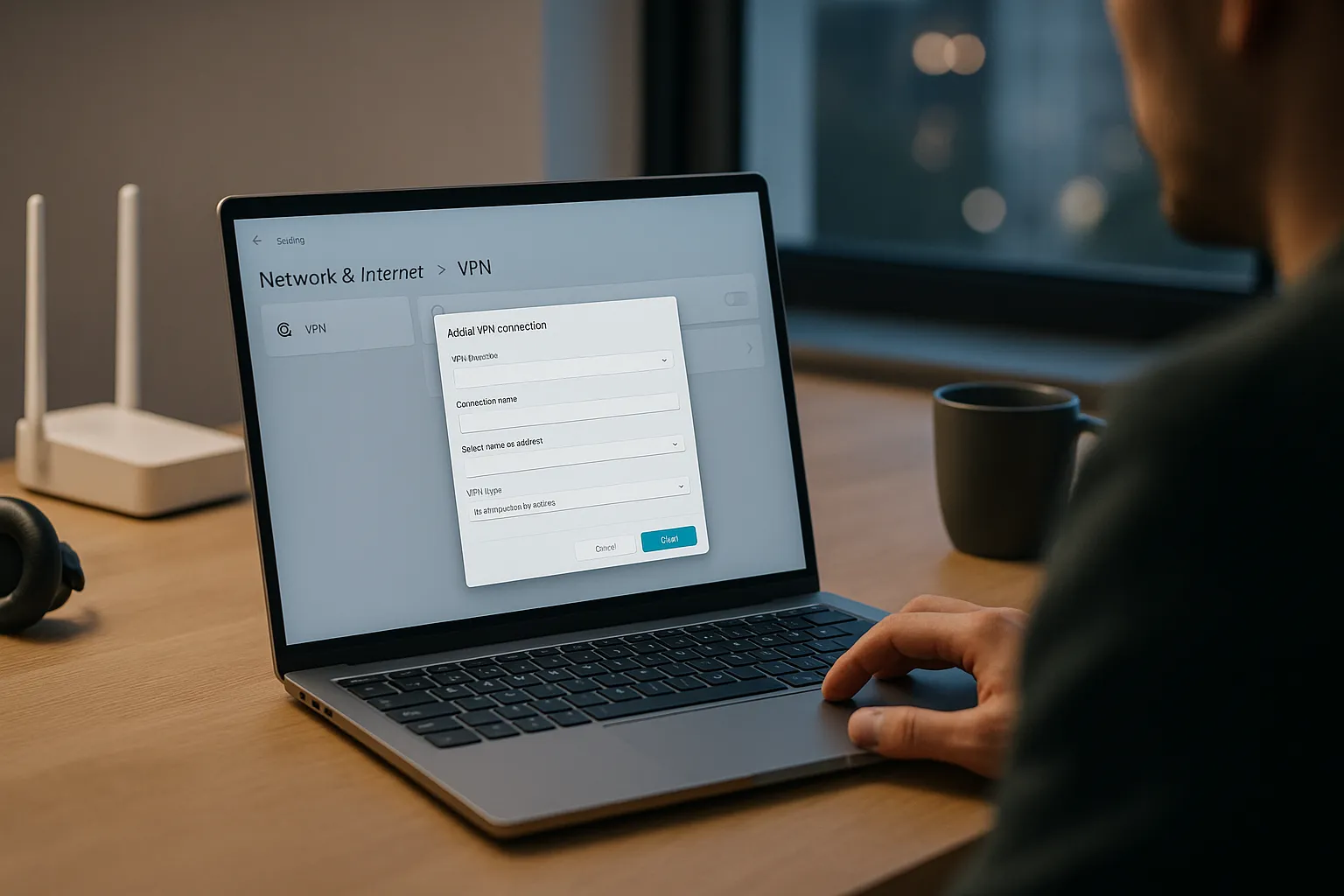
خطوات الإعداد على ويندوز 10 و11
الخطوات متشابهة تقريبا على ويندوز 10 و11، مع اختلافات بسيطة في الواجهة:
- افتح الإعدادات (Settings) من قائمة ابدأ.
- اذهب إلى Network & Internet ثم اختر VPN.
- اضغط على Add a VPN connection.
- في النافذة الجديدة:
- اختر Windows (built-in) في حقل مزود VPN.
- اكتب اسم الاتصال (أي اسم يساعدك على تذكره).
- أدخل عنوان الخادم في حقل Server name or address.
- اختر نوع البروتوكول المناسب في VPN type حسب ما يوصي به مزود الخدمة.
- حدد نوع بيانات تسجيل الدخول (اسم مستخدم/كلمة مرور في الغالب).
- اضغط Save لحفظ الاتصال.
بعد الحفظ، يمكنك اختيار الاتصال الجديد من قائمة VPN والضغط على Connect ثم إدخال بيانات الدخول عند الطلب.
حل مشكلات الاتصال الشائعة
- لا يمكن الاتصال بالخادم: تحقق من صحة عنوان الخادم ونوع البروتوكول، وحاول تعطيل جدار الحماية مؤقتا للاختبار (ثم إعادة تفعيله).
- الاتصال يتقطع باستمرار: جرّب خادما آخر، أو غيّر البروتوكول، أو تحقق من استقرار اتصال الإنترنت الأساسي.
- لا يوجد إنترنت بعد الاتصال: قد تكون هناك مشكلة في إعدادات DNS أو التوجيه؛ أعد تشغيل الجهاز، وإن استمرت المشكلة راجع دعم مزود الـ VPN.
نصائح أمان وسرعة بعد إعداد VPN على ويندوز
أفضل ممارسات الأمان والخصوصية
- فعّل الاتصال التلقائي بالـ VPN عند استخدام شبكات واي فاي عامة في المقاهي والفنادق.
- تأكد من تحديث ويندوز وبرامج الحماية بانتظام؛ VPN لا يغني عن مضاد الفيروسات أو التحديثات الأمنية.
- استخدم كلمات مرور قوية وفريدة لحساب VPN وحساباتك الأخرى، وفعّل التحقق بخطوتين إن توفر.
- تجنّب تسجيل الدخول إلى حسابات حساسة من أجهزة مشتركة حتى مع استخدام VPN.
تحسين السرعة والأداء
- اختر خادما جغرافيا قريبا منك للحصول على زمن استجابة أقل.
- جرّب بروتوكولات مختلفة داخل التطبيق؛ أحيانا يكون WireGuard أو بروتوكول حديث أسرع من غيره.
- أغلق التطبيقات التي تستهلك الإنترنت في الخلفية أثناء استخدام VPN، خاصة عند بث الفيديو أو الألعاب.
- إن كان مزودك يوفر خوادم مخصصة للبث أو التورنت، استخدمها للأنشطة المناسبة.
أخطاء شائعة يجب تجنبها
- الاعتماد على VPN وحده واعتباره حماية كاملة لكل شيء.
- استخدام خدمات VPN مجانية مجهولة المصدر قد تجمع بياناتك أو تبيعها.
- تسجيل الدخول إلى حساباتك البنكية من روابط في البريد الإلكتروني حتى مع وجود VPN؛ تحقق دائما من عنوان الموقع.
- نسيان قطع الاتصال بالـ VPN عندما لا تحتاجه إذا كان يسبب بطئا ملحوظا في مهامك المحلية.
اسئلة شائعة وخلاصة حول كيفية إعداد VPN على ويندوز
اسئلة شائعة سريعة
- هل يمكن استخدام VPN على أكثر من جهاز ويندوز؟ نعم، أغلب المزودين يسمحون بعدة أجهزة في نفس الاشتراك، تحقق من شروط خطتك.
- هل VPN قانوني على ويندوز؟ في معظم الدول نعم، لكن استخدامه لا يبرر أي نشاط غير قانوني.
- هل يحمي VPN من كل أنواع الاختراق؟ لا، هو يحسن تشفير الاتصال ويقلل التجسس على الشبكة، لكنه لا يمنع ثغرات النظام أو كلمات المرور الضعيفة أو البرمجيات الخبيثة.
فهم كيفية إعداد VPN على ويندوز يمنحك تحكما أفضل في خصوصيتك وأمان اتصالك، سواء اخترت استخدام تطبيق مزود الخدمة أو الإعداد اليدوي داخل النظام. اختر مزودا موثوقا، اضبط الإعدادات الأساسية بعناية، واستخدم VPN كجزء من عادات تصفح آمنة تشمل تحديث النظام، واستخدام كلمات مرور قوية، والحذر من الروابط والملفات المشبوهة. بهذه الخطوات ستحصل على استفادة حقيقية من VPN على ويندوز مع توازن جيد بين الخصوصية والسرعة.