
Как настроить VPN на Windows: пошаговое руководство для начинающих
Надежное интернет-соединение стало обязательным, если вы работаете удаленно, путешествуете или просто заботитесь о приватности. Поэтому умение понять, как настроить VPN на Windows, помогает защитить трафик, обойти блокировки и снизить риски слежки в сети.
В этой инструкции мы разберем простыми словами, как установить и настроить VPN-клиент, какие параметры важны для безопасности и скорости, а также каких ошибок стоит избегать. Материал подойдет пользователям Windows 10 и Windows 11 с любым уровнем опыта.
Что такое VPN на Windows и как он защищает подключение
Принцип работы VPN на простом языке
VPN (Virtual Private Network) создает зашифрованный туннель между вашим устройством и VPN-сервером. Все данные, которые отправляет и получает Windows, проходят через этот туннель в зашифрованном виде.
Провайдер интернета, администратор Wi‑Fi в кафе или злоумышленник в одной сети видят только зашифрованный поток, а не содержимое сайтов или приложений. Внешние сайты и сервисы видят IP-адрес VPN-сервера, а не ваш реальный IP.
Что дает VPN пользователю Windows
- Больше приватности: скрывается реальный IP-адрес и местоположение, усложняется отслеживание активности по IP.
- Защита в общественных Wi‑Fi: шифрование снижает риск перехвата логинов, паролей и переписки.
- Обход блокировок и цензуры: доступ к сайтам и сервисам, ограниченным по региону или провайдером.
- Безопасная работа: подключение к корпоративной сети компании с шифрованием трафика.
При этом VPN не делает вас полностью анонимным и не защищает от вредоносных сайтов, если вы сами переходите по опасным ссылкам.
Какие версии Windows поддерживают VPN
Современные версии Windows уже имеют встроенную поддержку VPN-протоколов:
- Windows 10 (все редакции)
- Windows 11
- Windows 8.1 и 7 (поддержка есть, но системы устарели и менее безопасны)
Рекомендуется использовать Windows 10 или 11, так как они регулярно получают обновления безопасности и лучше взаимодействуют с современными VPN-протоколами.
Что нужно подготовить перед настройкой VPN на Windows
Выбор VPN-провайдера или сервера
Прежде чем разбираться, как настроить VPN на Windows, нужно решить, к какому серверу вы будете подключаться. Варианты:
- Коммерческий VPN-сервис – проще всего для большинства пользователей, есть приложения, поддержка, множество серверов.
- Корпоративный VPN – доступ к внутренней сети компании по данным, выданным IT-отделом.
- Собственный VPN-сервер – вариант для продвинутых пользователей, которые поднимают сервер на VPS или роутере.
От выбранного варианта зависит, какие данные вы получите для настройки: адрес сервера, тип протокола, логин, пароль, иногда ключи и сертификаты.
Данные, которые понадобятся для ручной настройки
Для встроенного клиента Windows обычно нужны:
- адрес сервера (домен или IP);
- тип VPN (например, L2TP/IPsec, IKEv2, SSTP);
- имя пользователя и пароль;
- при необходимости – общий ключ (pre-shared key) или сертификат.
Если вы используете коммерческий сервис, эти параметры обычно указаны в личном кабинете или в разделе инструкций на сайте провайдера.
Обновление системы и прав администратора
Перед настройкой VPN убедитесь, что:
- Windows обновлена до актуальной версии;
- у вас есть права администратора для установки драйверов и изменения сетевых настроек;
- антивирус или файрвол не блокирует VPN-подключения (при необходимости добавьте исключения).
Как настроить VPN на Windows через встроенные средства
Пошаговая настройка VPN в Windows 10 и Windows 11
Алгоритм очень похож в обеих версиях системы:
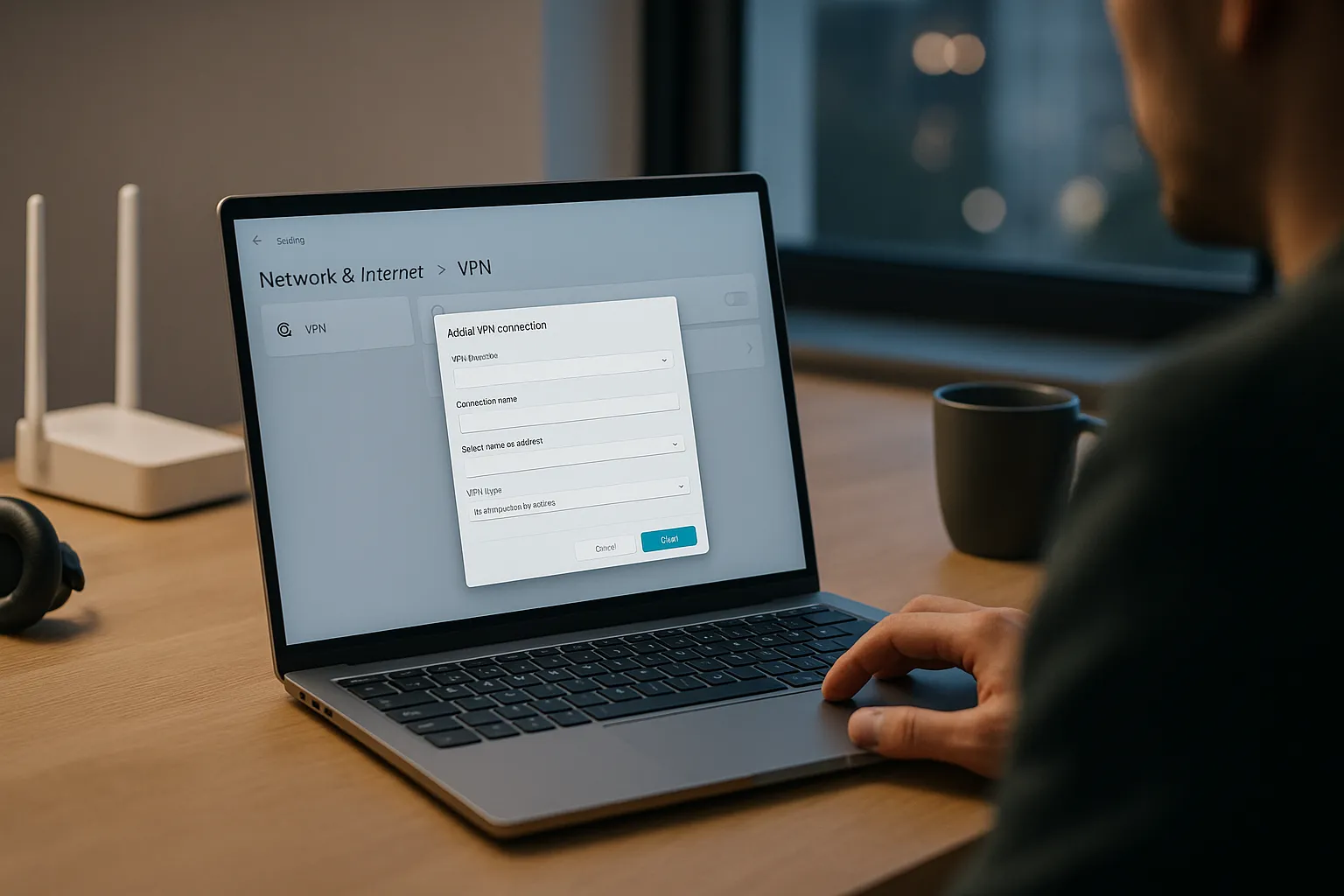
- Откройте Параметры → Сеть и Интернет → VPN.
- Нажмите Добавить VPN-подключение.
- В поле Поставщик VPN выберите Windows (встроенный).
- Введите Имя подключения (любое удобное название).
- Укажите Имя или адрес сервера (домен или IP, выданный провайдером).
- В поле Тип VPN выберите указанный вашим сервисом протокол (часто это L2TP/IPsec или IKEv2). Если не уверены, можно оставить Автоматически, но лучше следовать инструкции провайдера.
- В поле Тип данных для входа обычно выбирается Имя пользователя и пароль.
- Введите логин и пароль, если хотите, чтобы Windows их запомнила.
- Нажмите Сохранить.
После этого в списке VPN-подключений появится созданный профиль. Для подключения выберите его и нажмите Подключиться.
Дополнительные параметры безопасности
Для некоторых протоколов (например, L2TP/IPsec) нужно указать общий ключ:
- Откройте свойства созданного VPN-подключения.
- Перейдите на вкладку Безопасность.
- Выберите нужный тип VPN и параметры шифрования.
- Укажите общий ключ IPsec (Pre-shared key), выданный провайдером.
Чем сильнее шифрование, тем лучше защита, но возможна небольшая потеря скорости.
Как проверить, что VPN на Windows работает
После подключения проверьте:
- Статус подключения в разделе Сеть и Интернет → VPN – должен быть «Подключено».
- IP-адрес на сайтах вроде 2ip.ru или whatismyipaddress.com – он должен совпадать с IP вашей VPN-локации, а не с IP-провайдера.
- Доступ к сайтам, которые раньше были заблокированы (если вы подключались ради обхода ограничений).
Если интернет полностью пропал после подключения, проверьте настройки DNS, протокол и правильность введенных данных сервера.
Настройка VPN через приложения провайдеров
Когда лучше использовать фирменное приложение VPN
Встроенный VPN-клиент Windows удобен, но не всегда поддерживает современные протоколы (например, WireGuard) и дополнительные функции. Поэтому многие предпочитают официальные приложения VPN-сервисов.
Они обычно предлагают:
- подключение в один клик;
- автоматический выбор быстрого сервера;
- kill switch (блокировка трафика при обрыве VPN);
- защиту от утечек DNS и IPv6;
- раздельный туннелинг (выбор приложений, которые идут через VPN).
Как установить и настроить VPN-приложение на Windows
Общий порядок действий:
- Зарегистрируйтесь на сайте выбранного VPN-сервиса.
- Скачайте Windows-клиент только с официального сайта.
- Установите приложение, следуя мастеру установки.
- Войдите в аккаунт (логин/пароль или код активации).
- Выберите сервер или страну и нажмите кнопку подключения (обычно «Connect» или «Подключиться»).
Большинство таких приложений сами настраивают протоколы, шифрование и DNS, поэтому пользователю остается только выбрать локацию.
Плюсы и минусы приложений по сравнению с ручной настройкой
- Плюсы: проще использовать, больше функций безопасности, быстрый выбор серверов, автоматические обновления.
- Минусы: дополнительное ПО в системе, возможная чуть большая нагрузка на ресурсы, зависимость от качества клиента.
Плюсы и минусы использования VPN на Windows
Преимущества VPN на Windows
- Улучшенная приватность – ваш реальный IP скрыт, сложнее связать действия в сети с вашим подключением.
- Защита трафика – шифрование снижает риск перехвата данных в незащищенных сетях.
- Гибкость – можно быстро менять страны, обходить региональные ограничения и тестировать локализации.
- Безопасная удаленная работа – защищенный доступ к корпоративным ресурсам.
Ограничения и недостатки
- Снижение скорости – из-за шифрования и расстояния до сервера скорость и пинг могут немного упасть.
- Не полная анонимность – VPN не скрывает вас от сайтов, где вы авторизуетесь, и не защищает от трекинга через куки и отпечаток браузера.
- Зависимость от провайдера VPN – важно доверять сервису, так как он технически может видеть ваш трафик в расшифрованном виде.
- Возможные конфликты с ПО – иногда VPN мешает работе банковских приложений, игр или корпоративных систем.
На что обращать внимание при выборе VPN для Windows
- прозрачная политика конфиденциальности и отсутствие логов активности;
- поддержка современных протоколов (WireGuard, OpenVPN, IKEv2);
- функции kill switch и защита от утечек DNS;
- адекватная скорость и стабильность соединения;
- поддержка Windows 10/11 и регулярные обновления клиента.
Полезные советы и типичные ошибки при работе с VPN
Лучшие практики безопасного использования VPN
- Используйте VPN постоянно в общественных сетях Wi‑Fi (кафе, отели, аэропорты).
- Включайте функцию автозапуска и автоподключения в клиенте, если часто забываете включить VPN вручную.
- Регулярно обновляйте Windows и само VPN-приложение.
- Выбирайте серверы, которые географически ближе, если важна скорость, и дальше – если важнее смена региона.
- Комбинируйте VPN с другими мерами безопасности: надежными паролями, менеджером паролей, антивирусом, двухфакторной аутентификацией.
Распространенные ошибки при настройке VPN на Windows
- Неправильный протокол – выбор неподдерживаемого или устаревшего протокола может приводить к ошибкам подключения.
- Опечатка в адресе сервера – частая причина, когда VPN не подключается.
- Игнорирование DNS-настроек – использование DNS-провайдера вместо DNS VPN может привести к утечкам и снижению приватности.
- Доверие бесплатным неизвестным VPN – такие сервисы могут собирать и продавать данные о вашей активности.
- Отключение VPN для «ускорения» – если вы постоянно выключаете VPN, защита теряется в самый неподходящий момент.
Краткие ответы на частые вопросы
Нужно ли включать VPN постоянно?
Желательно использовать VPN всегда, когда вы подключены к интернету из недоверенной сети. Дома это не обязательно, но полезно, если вы хотите скрыть IP от сайтов и провайдера.
Можно ли настроить несколько VPN-подключений в Windows?
Да, вы можете создать несколько профилей (например, для разных стран или провайдеров) и переключаться между ними по необходимости.
Заменяет ли VPN антивирус?
Нет. VPN улучшает приватность и защищает канал связи, но не блокирует вирусы и вредоносные программы. Антивирус и осторожное поведение в сети по‑прежнему необходимы.
Теперь вы знаете, как настроить VPN на Windows, какие варианты подключения доступны и на что обращать внимание с точки зрения безопасности, приватности и скорости. Используйте VPN как важный элемент защиты, но не забывайте о других мерах кибербезопасности и осознанном поведении в интернете.