下载 AppImage
下载当前适用于 Linux 的便携式 64 位 VPN Pink AppImage。

 Ubuntu 22.04 和兼容的 Linux下载 AppImage ↓
Linux 版 VPN Pink
在 Ubuntu 22.04 上使用 VPN Pink 保护你的连接。这个便携式 64 位 AppImage 也可能在其他兼容的 Linux 发行版上运行。
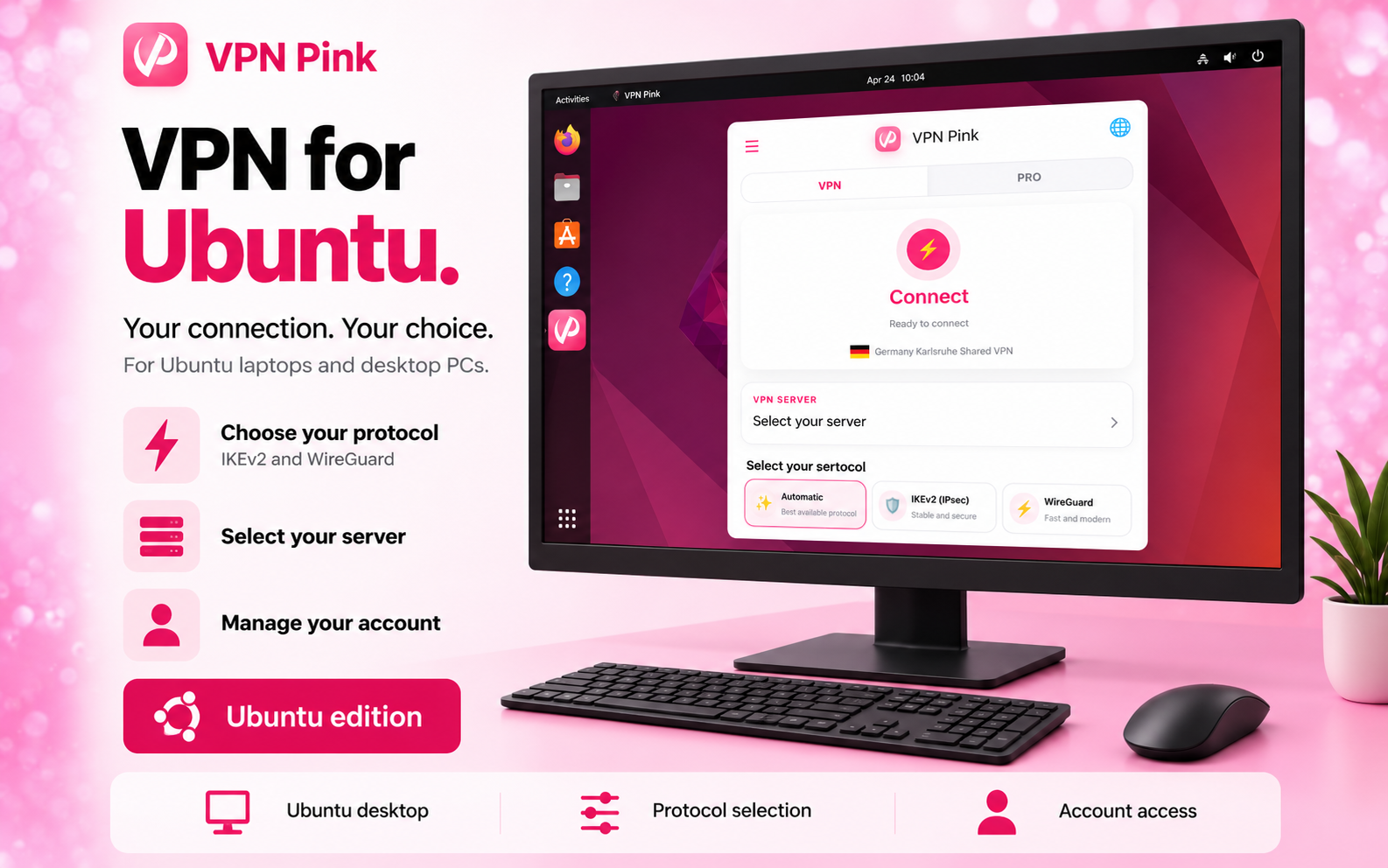
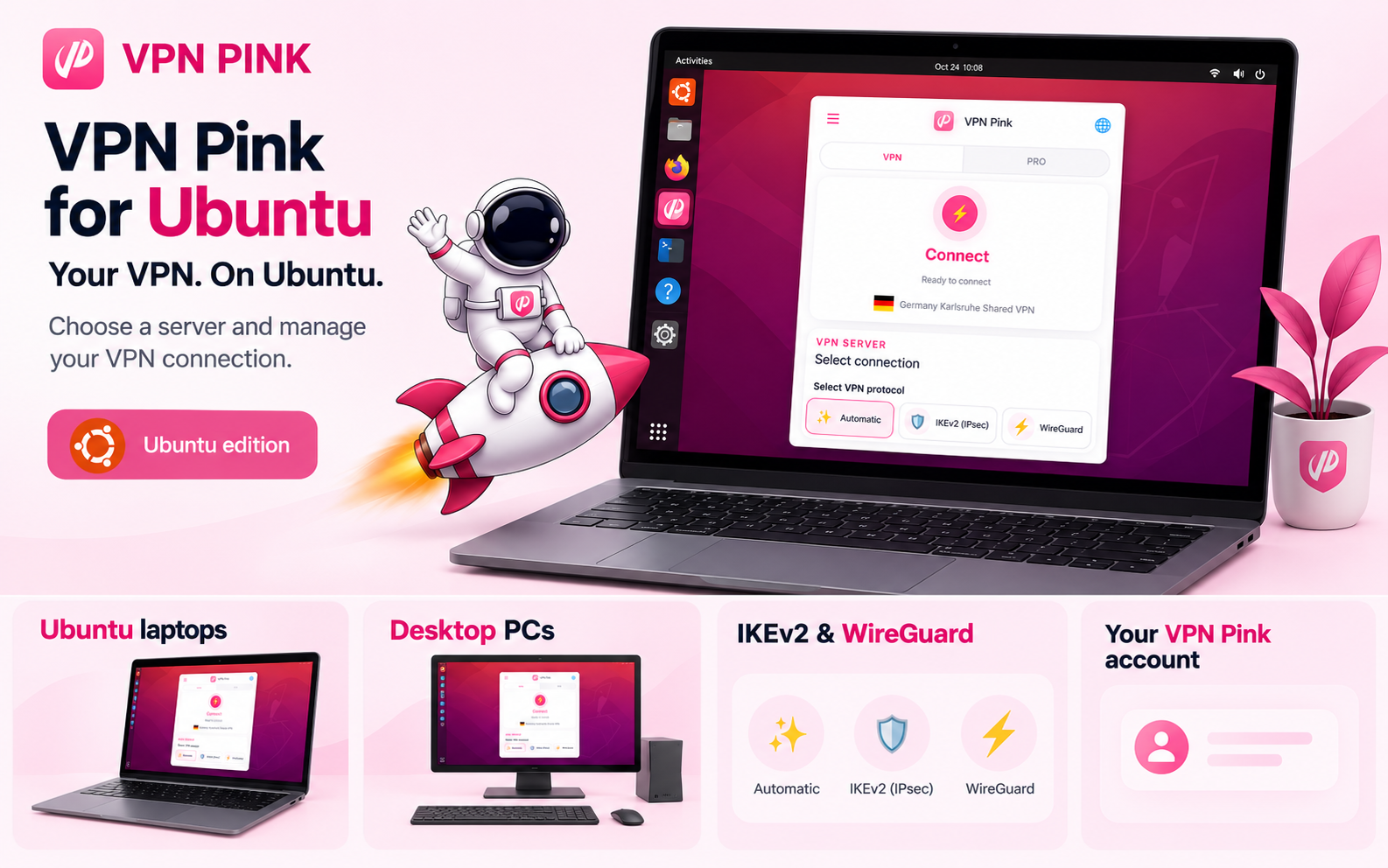
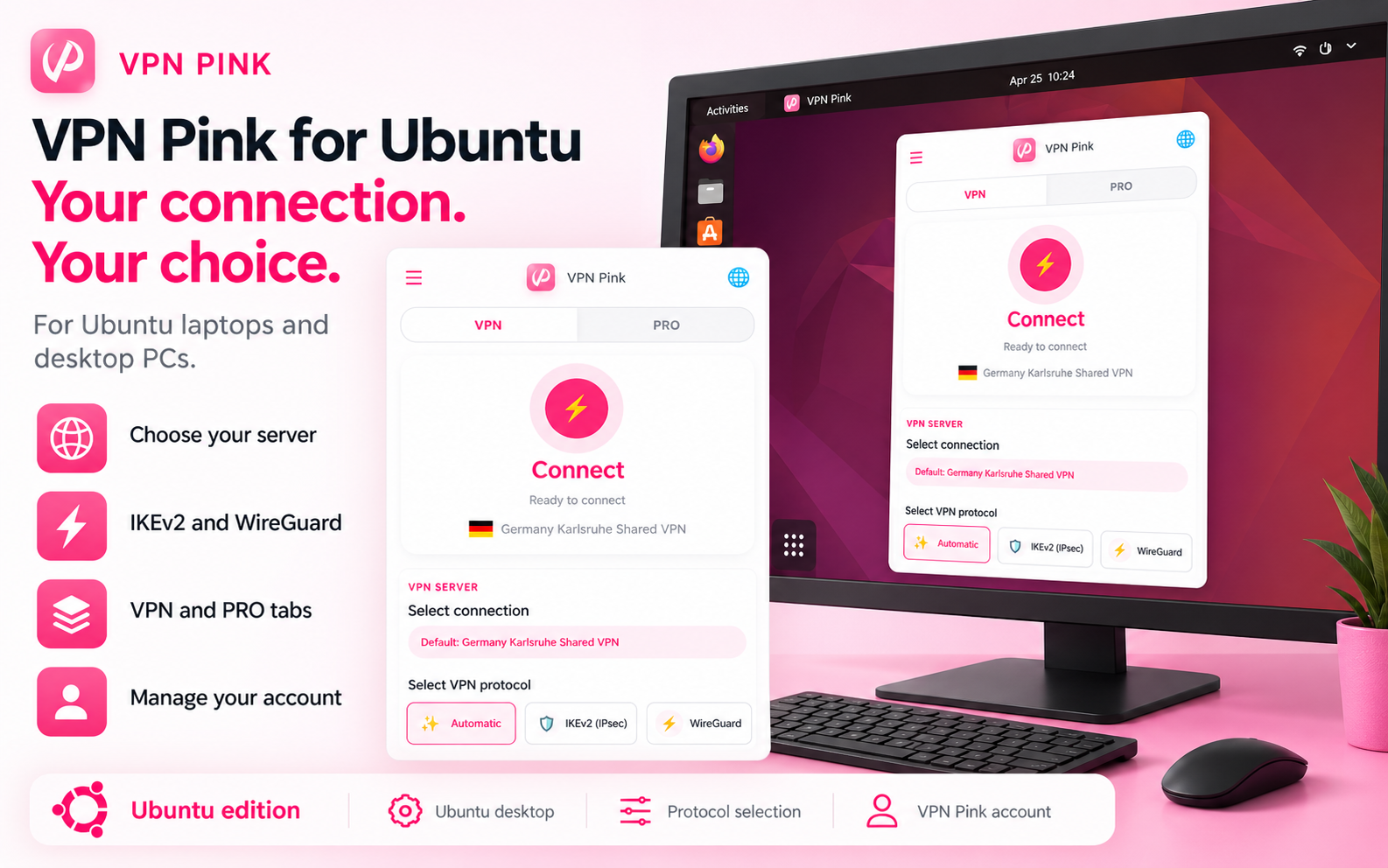

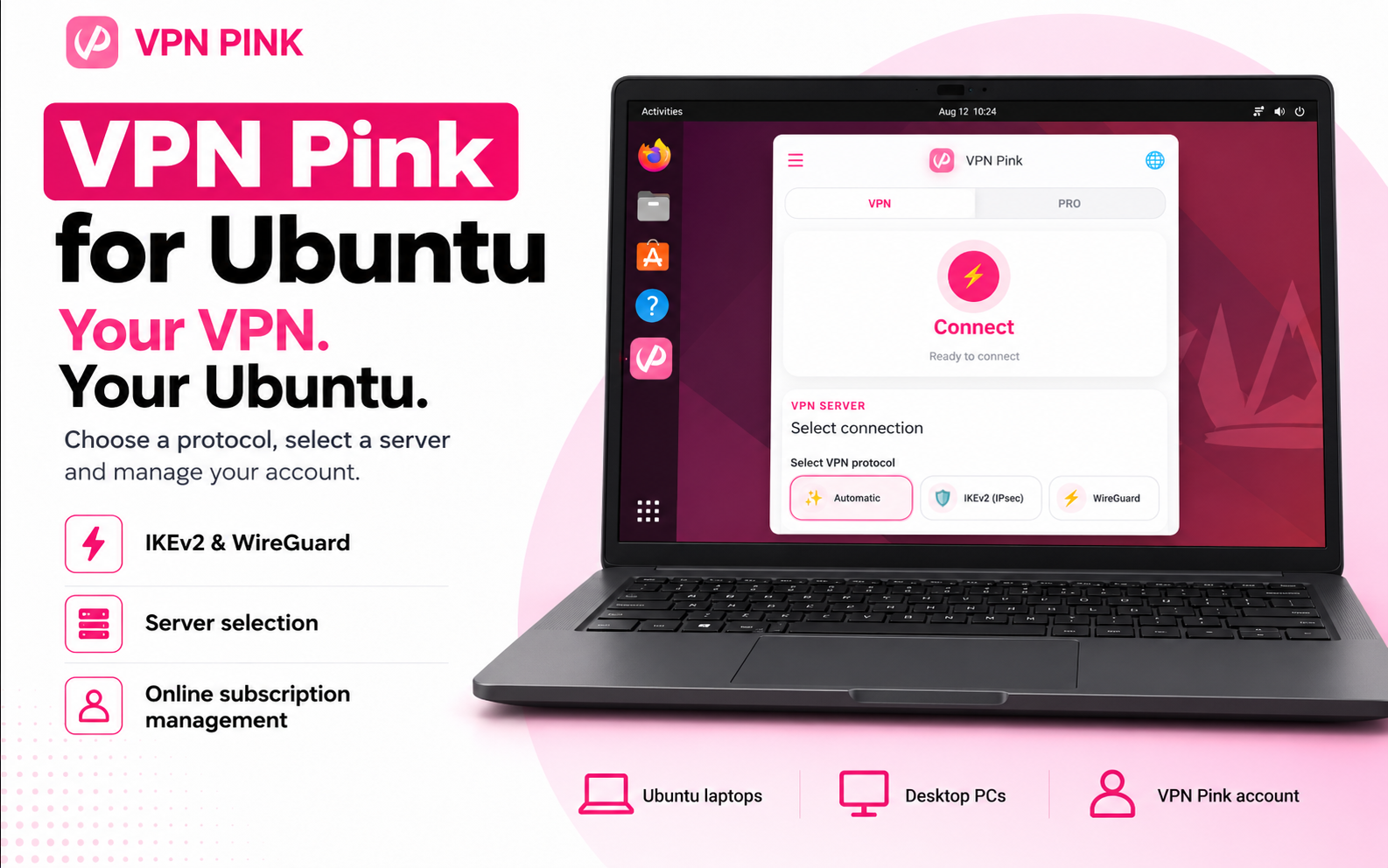
VPN Pink 0.1.41-snap1 · Ubuntu/Linux amd64 · latest/beta

这是 Snap 集成预览,并非稳定版本。Snap 内的浏览器登录、密钥环访问、NetworkManager 集成和连接恢复仍需验证。AppImage 连接测试不能验证此 Snap 构建。
本页仍提供 AppImage 下载。
下载 AppImage,授予运行权限,然后建立受保护的 VPN Pink 连接。
下载当前适用于 Linux 的便携式 64 位 VPN Pink AppImage。
在文件管理器中打开下载文件夹。右键点击 AppImage,选择“属性 → 权限”,允许将文件作为程序执行。菜单名称可能因桌面环境而异。
双击 AppImage 打开 VPN Pink,然后登录账户。
选择可用位置并连接。VPN Pink 会在保护激活时给出确认。
VPN Pink 已在 Ubuntu 22.04 LTS 上正式测试。这个便携式 64 位 AppImage 也可能在兼容的基于 Debian 的发行版及其他 Linux 发行版上运行。具体功能可能因发行版、版本和已安装的系统库不同而有所差异。
适用于 Ubuntu 的 VPN Pink Ubuntu 22.04 · 便携式 · 64 位 AppImage 下载 AppImage ↓下载 AppImage,在文件属性中允许执行,然后双击打开。这些步骤不需要终端命令。
在文件管理器中打开下载文件夹。右键点击 AppImage,选择“属性 → 权限”,允许将文件作为程序执行。菜单名称可能因桌面环境而异。
双击 AppImage 打开 VPN Pink,然后登录账户。
VPN Pink 遵循无日志(No-Logs)原则。我们不会保留记录你访问了哪些网站或在连接期间做了什么的活动日志。
VPN Pink 在你的 Ubuntu 电脑与 VPN 服务之间创建受保护的连接。
在酒店、咖啡馆、机场和其他共享网络工作时增加一层保护。
使用你的 VPN 连接时,不设固定的 VPN 带宽配额。
Ubuntu 22.04 LTS 已通过正式测试。该 AppImage 也可能在兼容的基于 Debian 的其他 64 位 Linux 系统上运行。
在 Ubuntu 上安装 VPN Pink 之前你需要了解的内容。
当前的 VPN Pink AppImage 已在运行 Ubuntu 22.04 LTS 的兼容 64 位电脑上通过正式测试。
下载 AppImage,在文件属性中允许执行,然后双击打开。这些步骤不需要终端命令。
该 AppImage 可能在兼容的 Debian 及基于 Debian 的系统上运行。当前 Ubuntu 22.04 是正式测试的平台,因此无法保证在其他发行版上的功能表现。
可以。你可以在使用受支持的家庭、办公或共享 Wi‑Fi 网络时连接 VPN Pink。
IKEv2/IPsec 需要 NetworkManager 插件及 strongSwan 附加模块。更新 AppImage 不会安装这些系统软件包。
sudo apt update
sudo apt install network-manager-strongswan libcharon-extra-plugins libstrongswan-extra-plugins软件包查询用于检查安装状态。文件检查应找到 libstrongswan-eap-identity.so。这只能确认已安装,不能证明运行中的服务已加载模块或 VPN 已连接。
dpkg-query -W network-manager-strongswan strongswan-nm libcharon-extra-plugins libstrongswan-extra-plugins
dpkg -L libcharon-extra-plugins | grep 'libstrongswan-eap-identity.so'
如果日志出现“EAP_IDENTITY not supported”或 eap-identity 加载失败,请安装上方的软件包。保存工作后重启 Ubuntu,以重新加载 VPN 模块。然后优先重试 VPN Pink 应用。如仍失败,在另一个终端收集新日志。其他可选插件的警告不代表需要安装全部插件。
NetworkManager 原生支持 WireGuard,无需额外的 VPN 插件。
请以普通用户运行应用或 CLI,不要使用 sudo。Ubuntu 请求配置 VPN 的权限时,请确认授权。缺少软件包与窗口空白是不同问题;安装软件包并不保证连接成功。
下载免费;使用 VPN 需要有效的付费套餐。
更喜欢终端?前往 VPN Pink CLI。 → 实验性 Ubuntu 构建
AI 生成的回答。请勿输入密码、VPN 凭据或付款信息。