AppImage’i indirin
Linux için güncel taşınabilir 64-bit VPN Pink AppImage dosyasını indirin.

Terminali mi tercih ediyorsunuz? İlgili CLI kılavuzunu açın. →
 Ubuntu 22.04 ve uyumlu LinuxAppImage’i indir ↓
LINUX İÇİN VPN PINK
Bağlantınızı Ubuntu 22.04 üzerinde VPN Pink ile koruyun. Taşınabilir 64-bit AppImage, diğer uyumlu Linux dağıtımlarında da çalışabilir.
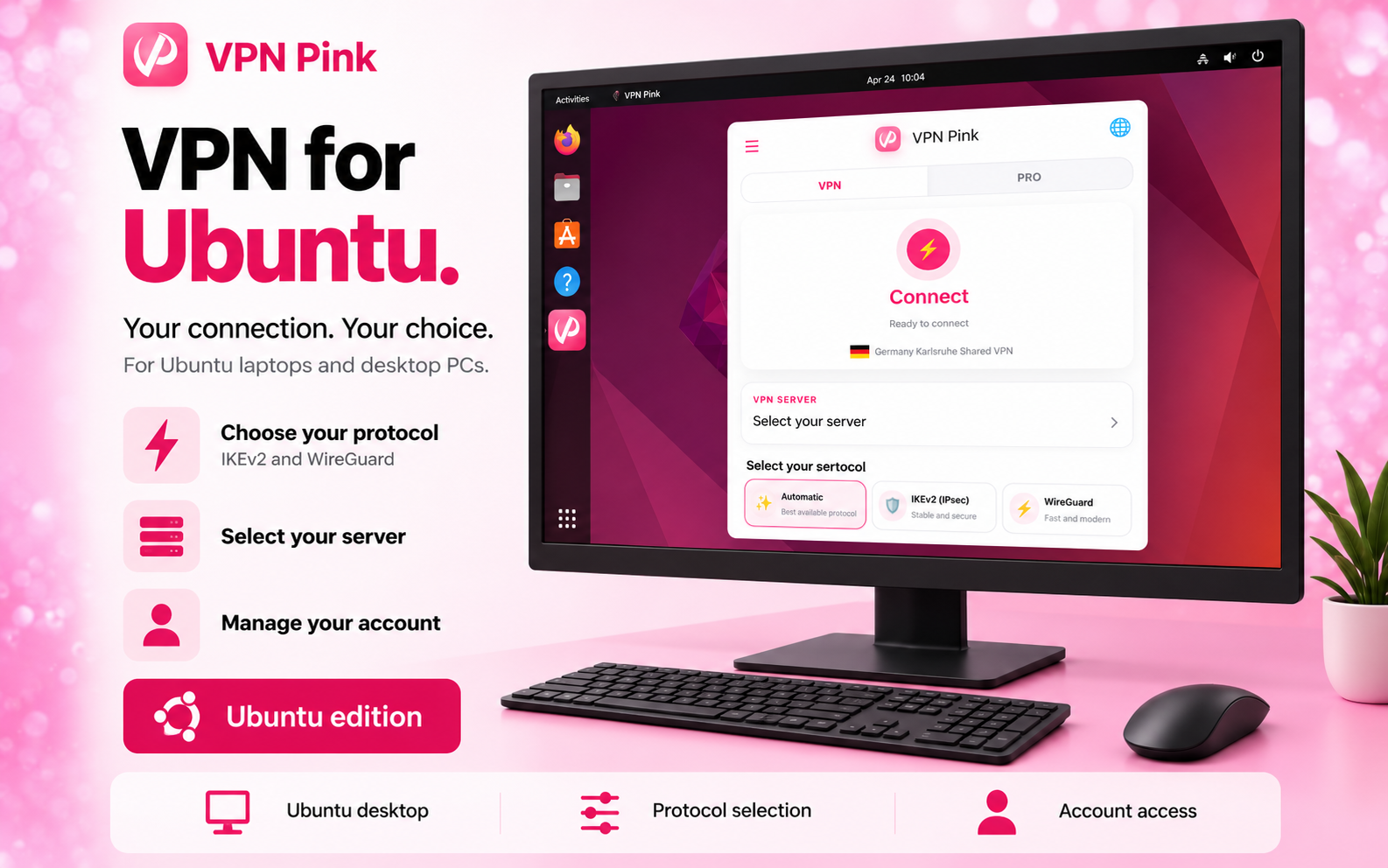
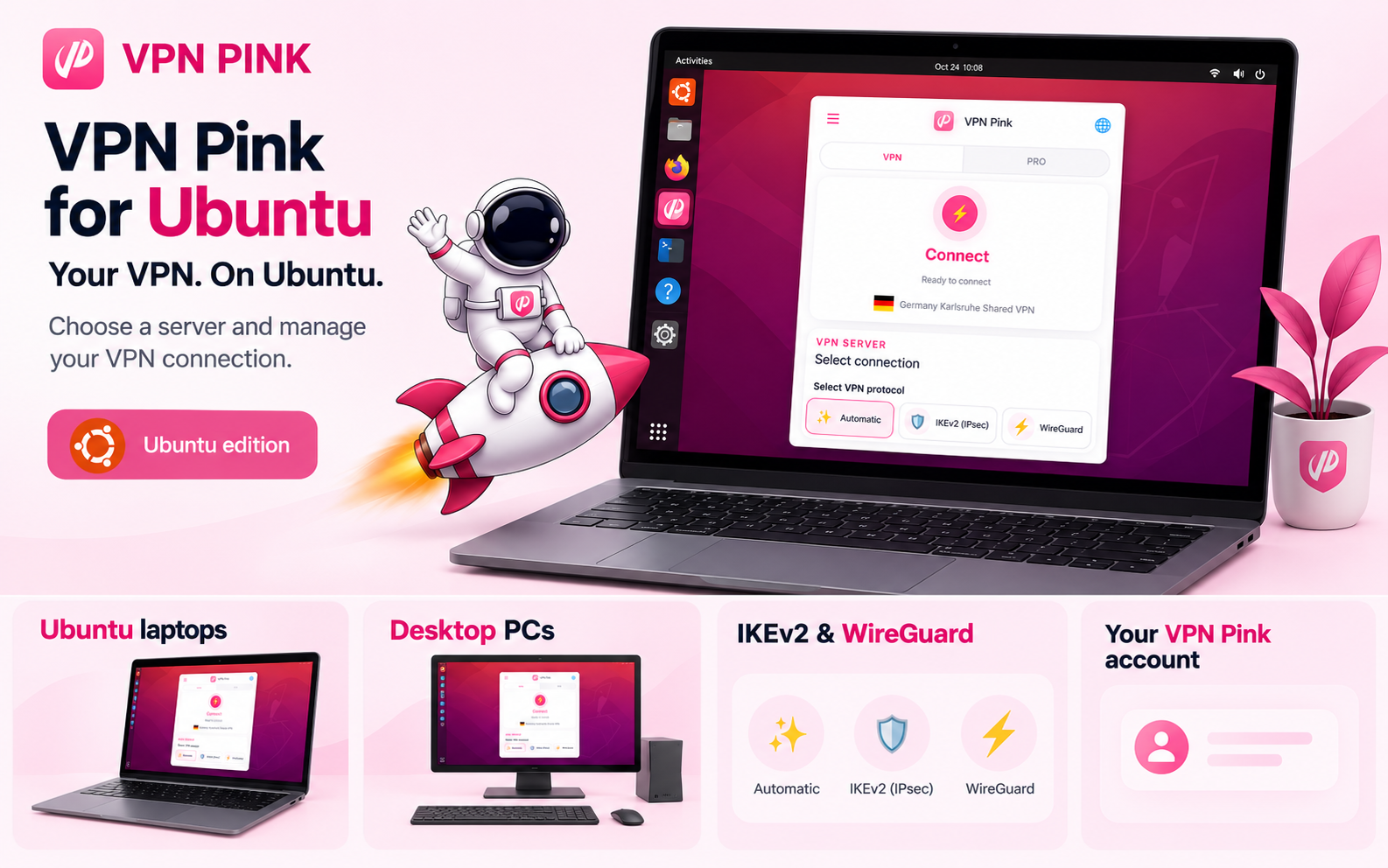
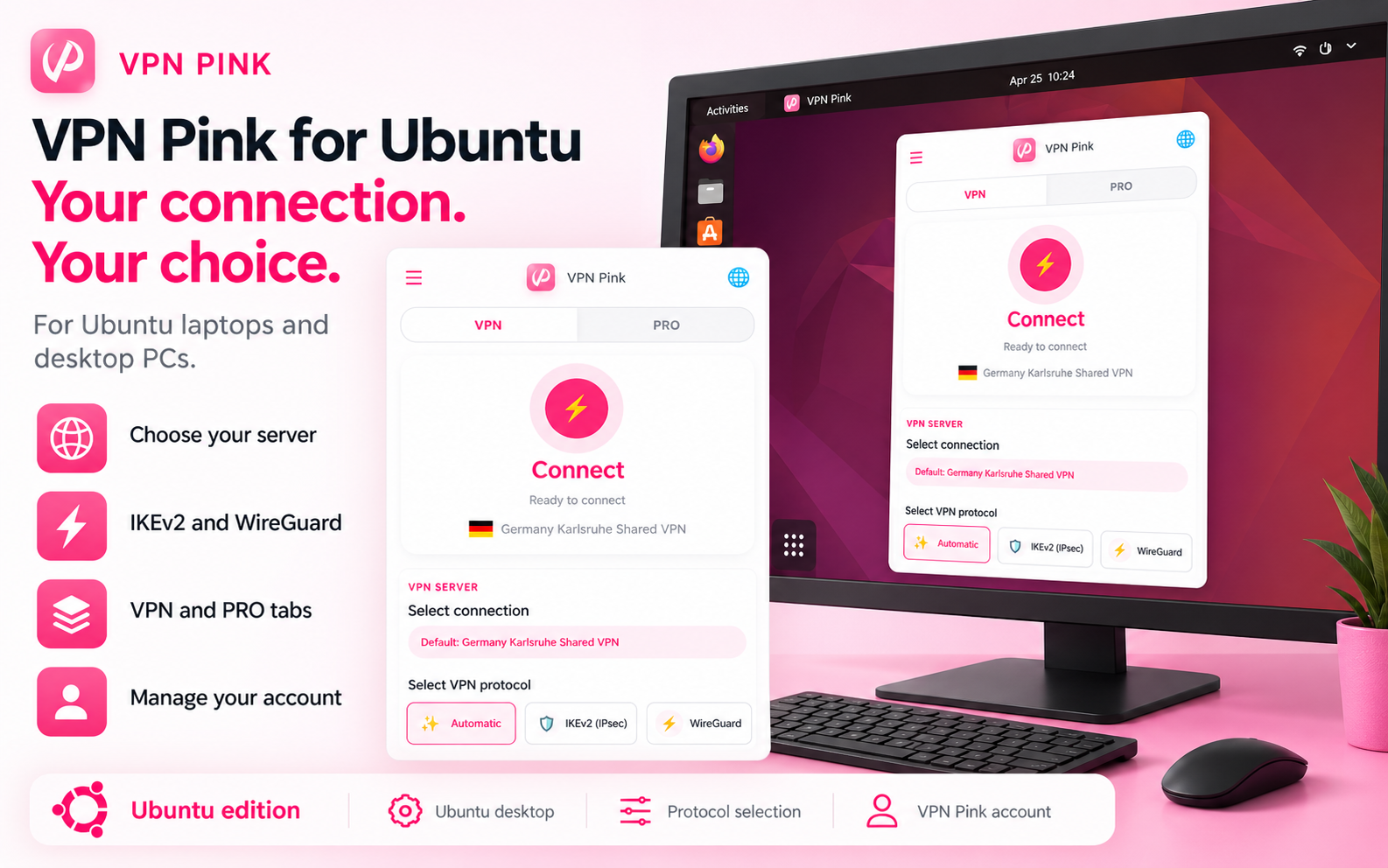

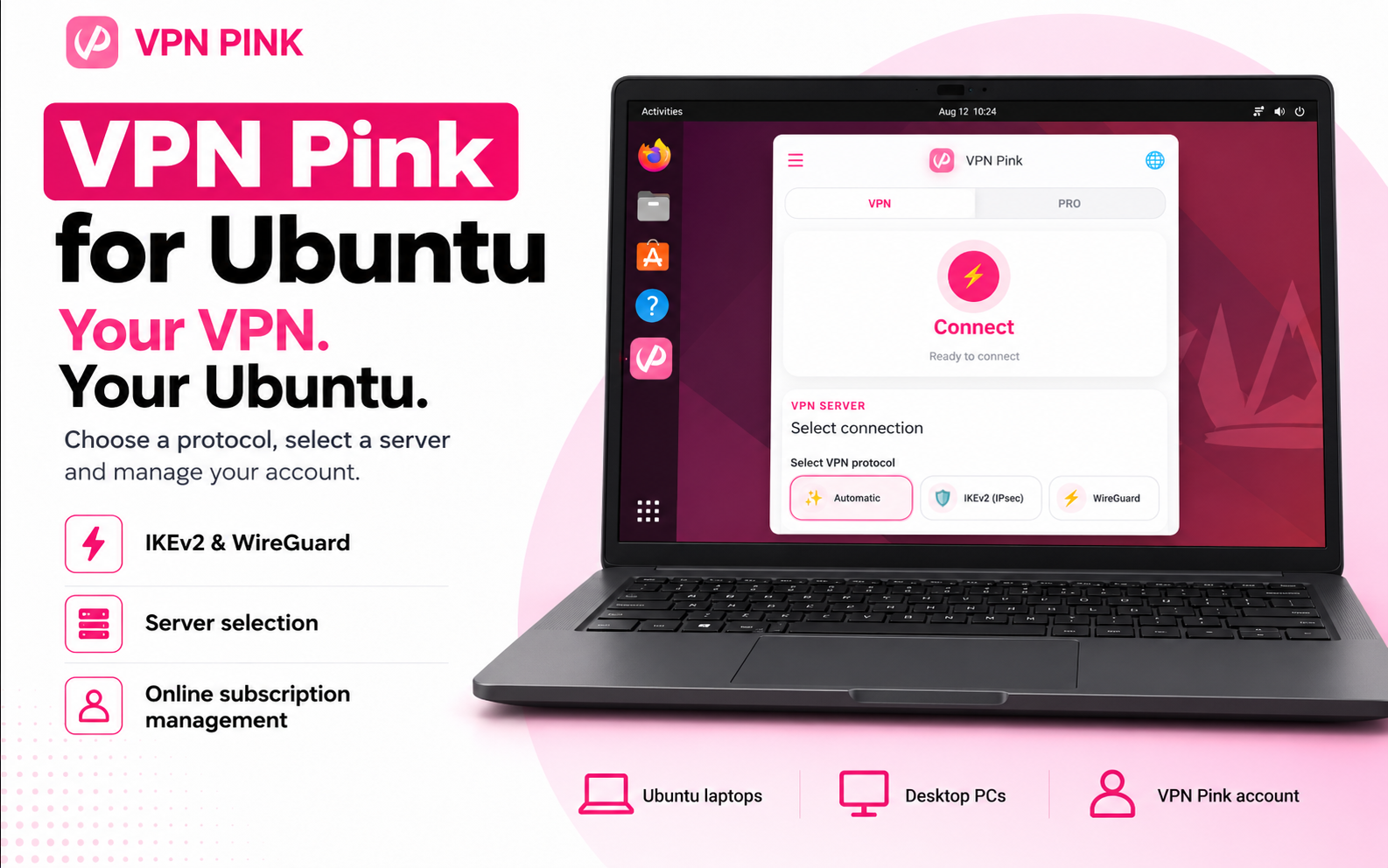
VPN Pink 0.1.41-snap1 · Ubuntu/Linux amd64 · latest/beta

Bu bir Snap entegrasyon önizlemesidir, kararlı sürüm değildir. Snap içindeki tarayıcı girişi, anahtarlık erişimi, NetworkManager entegrasyonu ve bağlantı kurtarma henüz doğrulanmalıdır. AppImage testleri bu Snap derlemesini doğrulamaz.
AppImage indirmesi bu sayfada kullanılabilir durumda kalır.
AppImage’i indirin, çalıştırılmasına izin verin ve korumalı VPN Pink bağlantınızı kurun.
Linux için güncel taşınabilir 64-bit VPN Pink AppImage dosyasını indirin.
Dosya yöneticisinde İndirilenler klasörünü açın. AppImage dosyasına sağ tıklayın → Özellikler → İzinler ve dosyanın program olarak çalıştırılmasına izin verin. Menü adları masaüstüne göre değişebilir.
VPN Pink’i açmak için AppImage dosyasına çift tıklayın ve hesabınıza giriş yapın.
Kullanılabilir bir konum seçin ve bağlanın. Koruma etkin olduğunda VPN Pink bunu onaylar.
VPN Pink, Ubuntu 22.04 LTS üzerinde resmi olarak test edilmiştir. Taşınabilir 64‑bit AppImage, uyumlu Debian tabanlı ve diğer Linux dağıtımlarında da çalışabilir. İşlevsellik, dağıtıma, sürüme ve yüklü sistem kütüphanelerine bağlı olarak değişebilir.
Ubuntu için VPN Pink Ubuntu 22.04 · Taşınabilir · 64‑bit AppImage AppImage’i indir ↓AppImage dosyasını indirin, dosya özelliklerinde çalıştırma izni verin ve çift tıklayarak açın. Bu adımlar için terminal komutları gerekmez.
Dosya yöneticisinde İndirilenler klasörünü açın. AppImage dosyasına sağ tıklayın → Özellikler → İzinler ve dosyanın program olarak çalıştırılmasına izin verin. Menü adları masaüstüne göre değişebilir.
VPN Pink’i açmak için AppImage dosyasına çift tıklayın ve hesabınıza giriş yapın.
VPN Pink, Kayıt Tutmama yaklaşımını benimser. Ziyaret ettiğiniz web sitelerini veya bağlıyken ne yaptığınızı kaydeden etkinlik günlüklerini tutmayız.
VPN Pink, Ubuntu bilgisayarınız ile VPN hizmeti arasında korunan bir bağlantı oluşturur.
Otellerden, kafelerden, havaalanlarından ve diğer paylaşılan ağlardan çalışırken koruma ekleyin.
VPN bağlantınızı sabit bir VPN bant genişliği kotası olmadan kullanın.
Ubuntu 22.04 LTS resmi olarak test edilmiştir. AppImage, uyumlu Debian tabanlı ve diğer 64‑bit Linux sistemlerinde de çalışabilir.
Ubuntu’ya VPN Pink’i kurmadan önce bilmeniz gerekenler.
Mevcut VPN Pink AppImage, Ubuntu 22.04 LTS çalıştıran uyumlu 64‑bit bilgisayarlarda resmi olarak test edilmiştir.
AppImage dosyasını indirin, dosya özelliklerinde çalıştırma izni verin ve çift tıklayarak açın. Bu adımlar için terminal komutları gerekmez.
AppImage, uyumlu Debian ve Debian tabanlı sistemlerde çalışabilir. Ubuntu 22.04 şu anda resmi olarak test edilen platformdur, bu nedenle diğer dağıtımlardaki işlevsellik garanti edilmez.
Evet. Desteklenen ev, ofis veya paylaşılan Wi‑Fi ağlarını kullanırken VPN Pink’e bağlanabilirsiniz.
IKEv2/IPsec için NetworkManager eklentisi ve ek strongSwan modülleri gerekir. AppImage güncellemesi bu sistem paketlerini yüklemez.
sudo apt update
sudo apt install network-manager-strongswan libcharon-extra-plugins libstrongswan-extra-pluginsPaket sorgusu kurulumu denetler. Dosya kontrolü libstrongswan-eap-identity.so bulmalıdır. Bu, çalışan servisin modülü yüklediğini veya VPN’in bağlandığını kanıtlamaz.
dpkg-query -W network-manager-strongswan strongswan-nm libcharon-extra-plugins libstrongswan-extra-plugins
dpkg -L libcharon-extra-plugins | grep 'libstrongswan-eap-identity.so'
Günlükte “EAP_IDENTITY not supported” veya eap-identity yükleme hatası varsa yukarıdaki paketleri yükleyin. Çalışmanızı kaydedip modüller için Ubuntu’yu yeniden başlatın. Önce VPN Pink uygulamasını tekrar deneyin. Hata sürerse ayrı terminalde yeni günlük alın. Diğer isteğe bağlı eklenti uyarıları hepsinin kurulmasını gerektirmez.
NetworkManager, WireGuard protokolünü doğrudan destekler; ek VPN eklentisi gerekmez.
Uygulamayı veya CLI aracını sudo olmadan normal kullanıcı olarak başlatın. Ubuntu VPN yapılandırması için izin isterse onaylayın. Eksik paketler ve beyaz pencere ayrı sorunlardır; kurulum bağlantıyı garanti etmez.
İndirme ücretsizdir; VPN kullanımı için etkin ücretli plan gerekir.
Terminal mi tercih ediyorsunuz? VPN Pink CLI sayfasını açın. → Deneysel Ubuntu derlemesi
Yapay zeka tarafından oluşturulmuş yanıt. Lütfen parola, VPN bilgileri veya ödeme detayları girmeyin.