Scarica l’AppImage
Scarica l’attuale AppImage VPN Pink portatile a 64 bit per Linux.

Preferisci il terminale? Apri la guida CLI corrispondente. →
 Ubuntu 22.04 e Linux compatibiliScarica AppImage ↓
VPN PINK PER LINUX
Proteggi la tua connessione su Ubuntu 22.04 con VPN Pink. Il file AppImage portatile a 64 bit può essere eseguito anche su altre distribuzioni Linux compatibili.
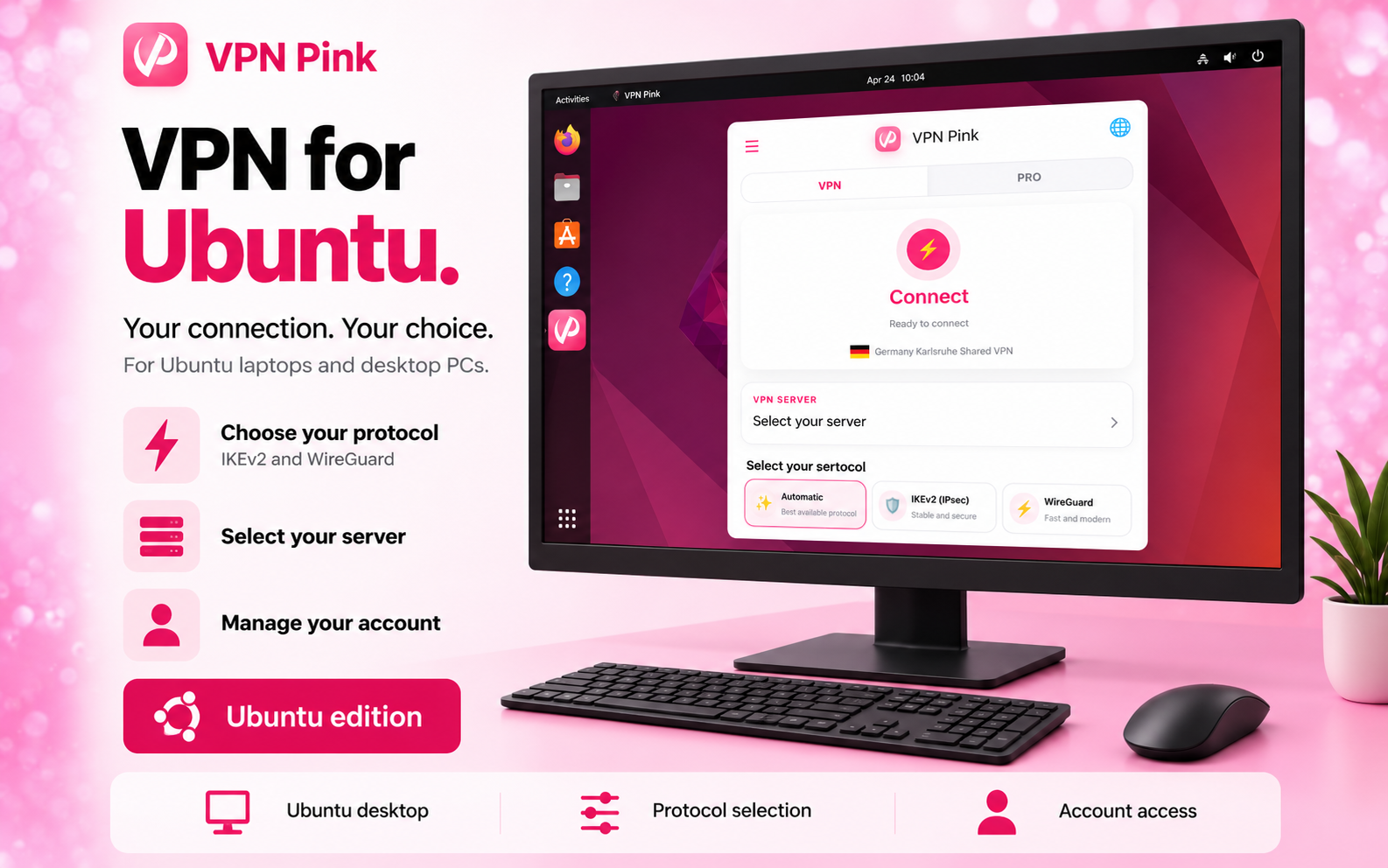
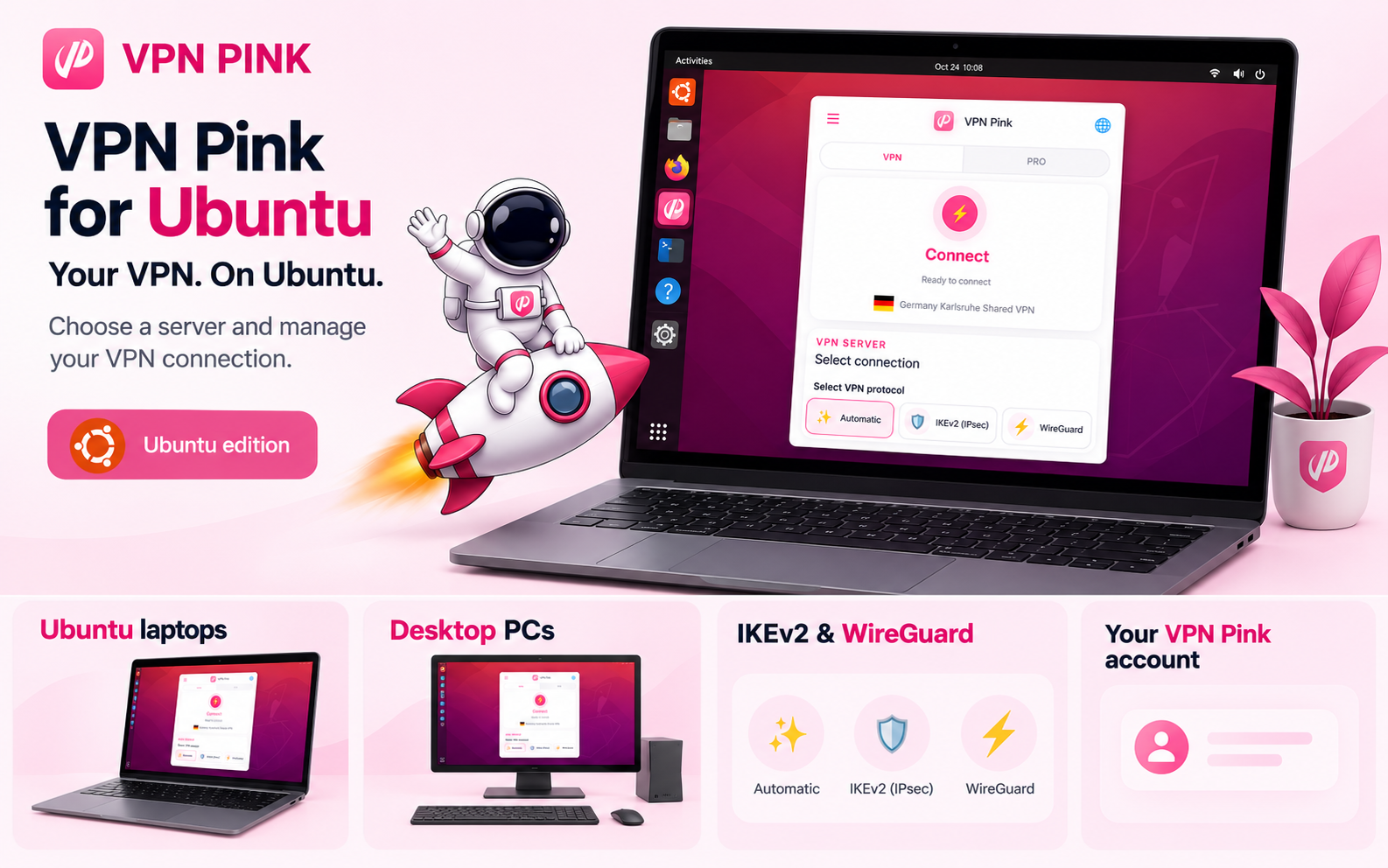
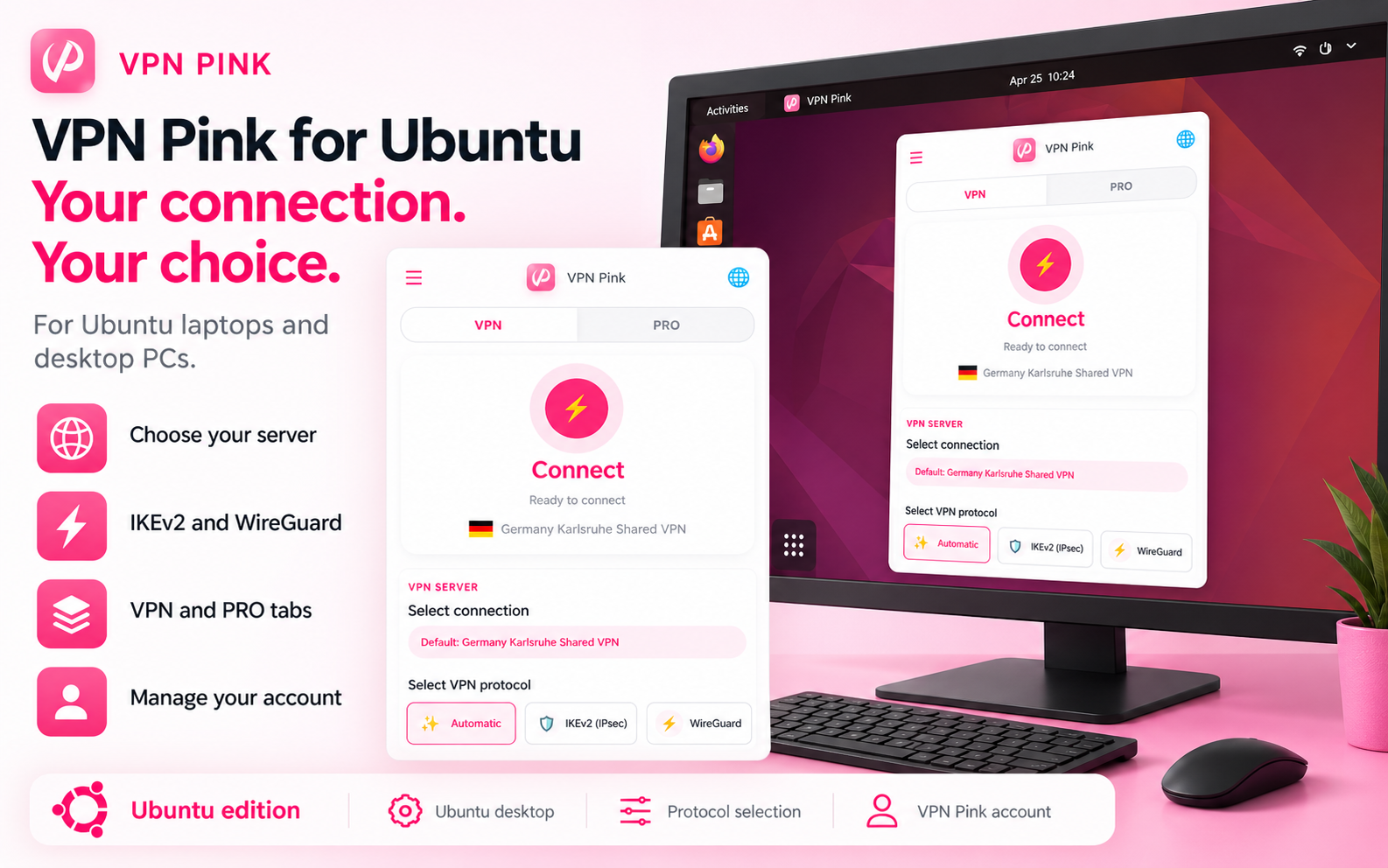

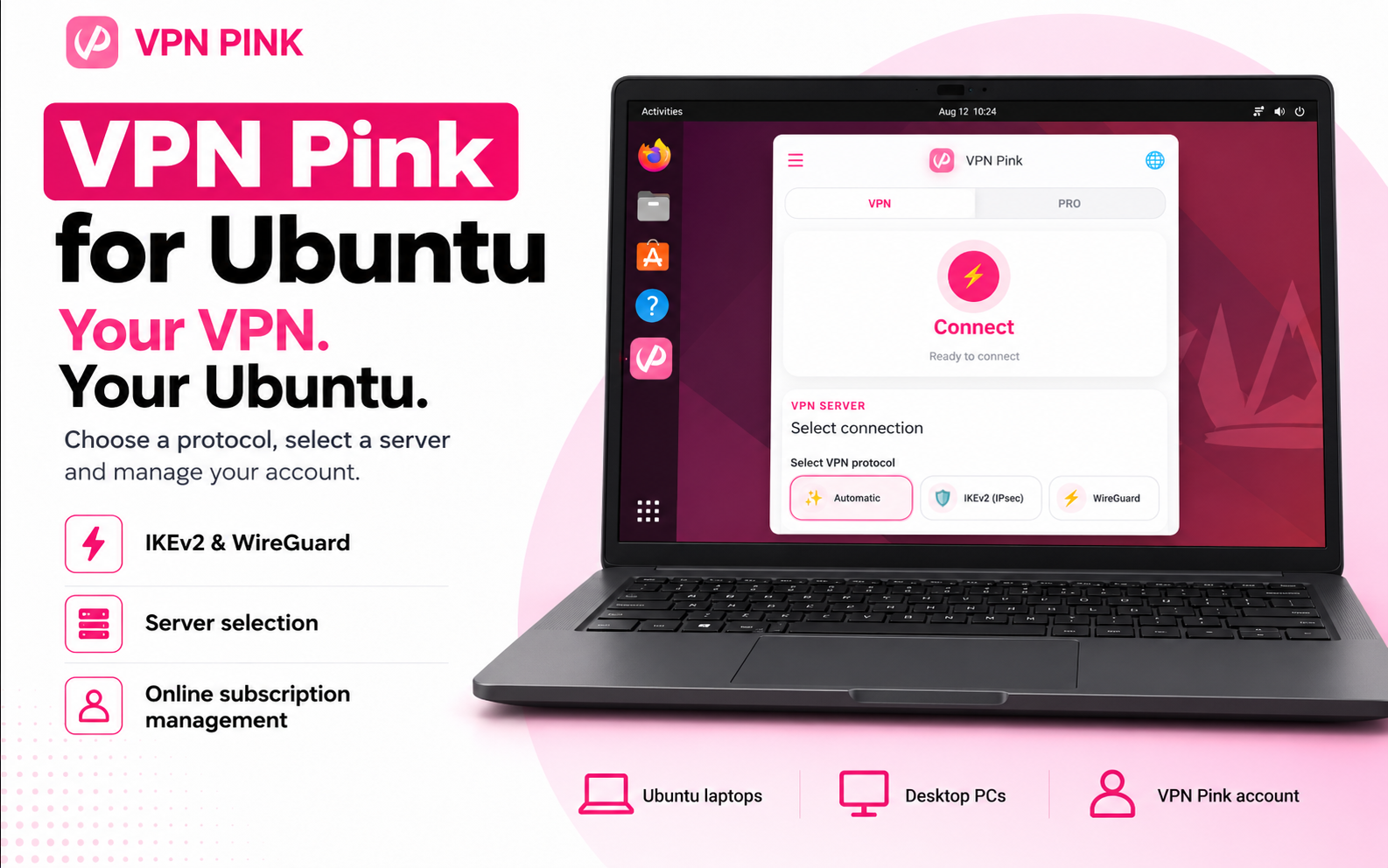
VPN Pink 0.1.41-snap1 · Ubuntu/Linux amd64 · latest/beta

È un’anteprima dell’integrazione Snap, non una versione stabile. Accesso tramite browser, portachiavi, integrazione NetworkManager e recupero della connessione in Snap richiedono ancora verifica. I test AppImage non convalidano questa build Snap.
Il download AppImage resta disponibile su questa pagina.
Scarica l’AppImage, autorizzane l’esecuzione e stabilisci la tua connessione protetta con VPN Pink.
Scarica l’attuale AppImage VPN Pink portatile a 64 bit per Linux.
Apri la cartella Scaricati nel gestore file. Clic destro sull’AppImage → Proprietà → Permessi e consenti l’esecuzione del file come programma. I nomi dei menu possono variare.
Fai doppio clic sull’AppImage per aprire VPN Pink, poi accedi al tuo account.
Seleziona una posizione disponibile e connettiti. VPN Pink conferma quando la protezione è attiva.
VPN Pink è testato ufficialmente su Ubuntu 22.04 LTS. Il file AppImage portatile a 64 bit può essere eseguito anche su distribuzioni Linux compatibili basate su Debian e altre distribuzioni Linux. Le funzionalità possono variare in base alla distribuzione, alla versione e alle librerie di sistema installate.
VPN Pink per Ubuntu Ubuntu 22.04 · Portatile · AppImage a 64 bit Scarica AppImage ↓Scarica l’AppImage, consenti l’esecuzione nelle proprietà del file e aprilo con un doppio clic. Per questi passaggi non servono comandi del terminale.
Apri la cartella Scaricati nel gestore file. Clic destro sull’AppImage → Proprietà → Permessi e consenti l’esecuzione del file come programma. I nomi dei menu possono variare.
Fai doppio clic sull’AppImage per aprire VPN Pink, poi accedi al tuo account.
VPN Pink adotta un approccio No-Logs. Non conserviamo log di attività che registrano i siti web che visiti o ciò che fai mentre sei connesso.
VPN Pink crea una connessione protetta tra il tuo computer Ubuntu e il servizio VPN.
Aggiungi protezione quando lavori da hotel, bar, aeroporti e altre reti condivise.
Usa la tua connessione VPN senza una soglia fissa di banda VPN.
Ubuntu 22.04 LTS è testato ufficialmente. L’AppImage può essere eseguito anche su sistemi Linux a 64 bit compatibili basati su Debian e altri sistemi Linux a 64 bit.
Ciò che devi sapere prima di installare VPN Pink su Ubuntu.
L’attuale AppImage VPN Pink è testato ufficialmente su computer compatibili a 64 bit che eseguono Ubuntu 22.04 LTS.
Scarica l’AppImage, consenti l’esecuzione nelle proprietà del file e aprilo con un doppio clic. Per questi passaggi non servono comandi del terminale.
L’AppImage può essere eseguito su sistemi Debian e sistemi basati su Debian compatibili. Al momento, Ubuntu 22.04 è la piattaforma testata ufficialmente, quindi il corretto funzionamento su altre distribuzioni non è garantito.
Sì. Puoi connettere VPN Pink mentre utilizzi reti Wi‑Fi domestiche, aziendali o condivise supportate.
IKEv2/IPsec richiede il plugin NetworkManager e i moduli strongSwan aggiuntivi. Aggiornare l’AppImage non installa questi pacchetti di sistema.
sudo apt update
sudo apt install network-manager-strongswan libcharon-extra-plugins libstrongswan-extra-pluginsLa query verifica i pacchetti installati. Il controllo del file deve trovare libstrongswan-eap-identity.so. Questo non prova che il servizio lo carichi o che la VPN funzioni.
dpkg-query -W network-manager-strongswan strongswan-nm libcharon-extra-plugins libstrongswan-extra-plugins
dpkg -L libcharon-extra-plugins | grep 'libstrongswan-eap-identity.so'
Se il registro mostra “EAP_IDENTITY not supported” o eap-identity non si carica, installa i pacchetti sopra. Salva il lavoro e riavvia Ubuntu per ricaricare i moduli VPN. Poi riprova prima l’app VPN Pink. Se fallisce, raccogli un nuovo registro in un altro terminale. Gli avvisi su plugin opzionali non richiedono di installarli tutti.
NetworkManager supporta WireGuard direttamente; non serve un altro plugin VPN.
Avvia l’app o la CLI come utente normale, senza sudo. Conferma la richiesta di Ubuntu per configurare la VPN. Pacchetti mancanti e finestra bianca sono problemi distinti; l’installazione non garantisce la connessione.
Il download è gratuito; per usare la VPN serve un piano a pagamento attivo.
Preferisci il terminale? Vai a VPN Pink CLI. → Build sperimentale Ubuntu
Risposta generata dall’IA. Non inserire password, credenziali VPN o dati di pagamento.