دانلود AppImage
AppImage فعلی ۶۴ بیتی قابلحمل ویپیان پینک را برای لینوکس دانلود کنید.

ترمینال را ترجیح میدهید؟ راهنمای CLI مربوطه را باز کنید. →
 اوبونتو ۲۲٫۰۴ و توزیعهای سازگار لینوکسیدانلود AppImage ↓
ویپیان پینک برای لینوکس
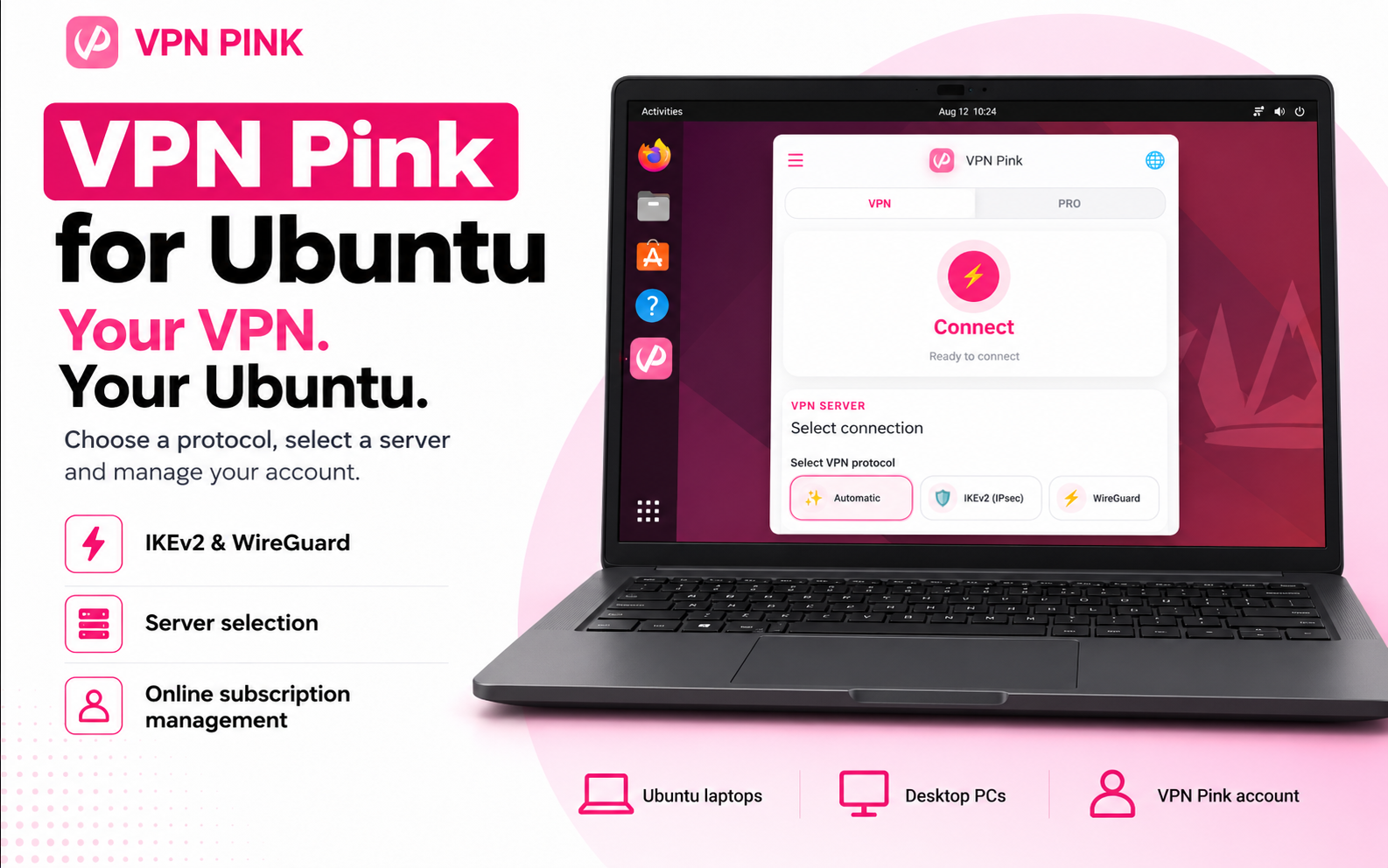
اتصال خود را در اوبونتو ۲۲٫۰۴ با ویپیان پینک محافظت کنید. AppImage قابلحمل ۶۴ بیتی ممکن است روی سایر توزیعهای سازگار لینوکس نیز اجرا شود.
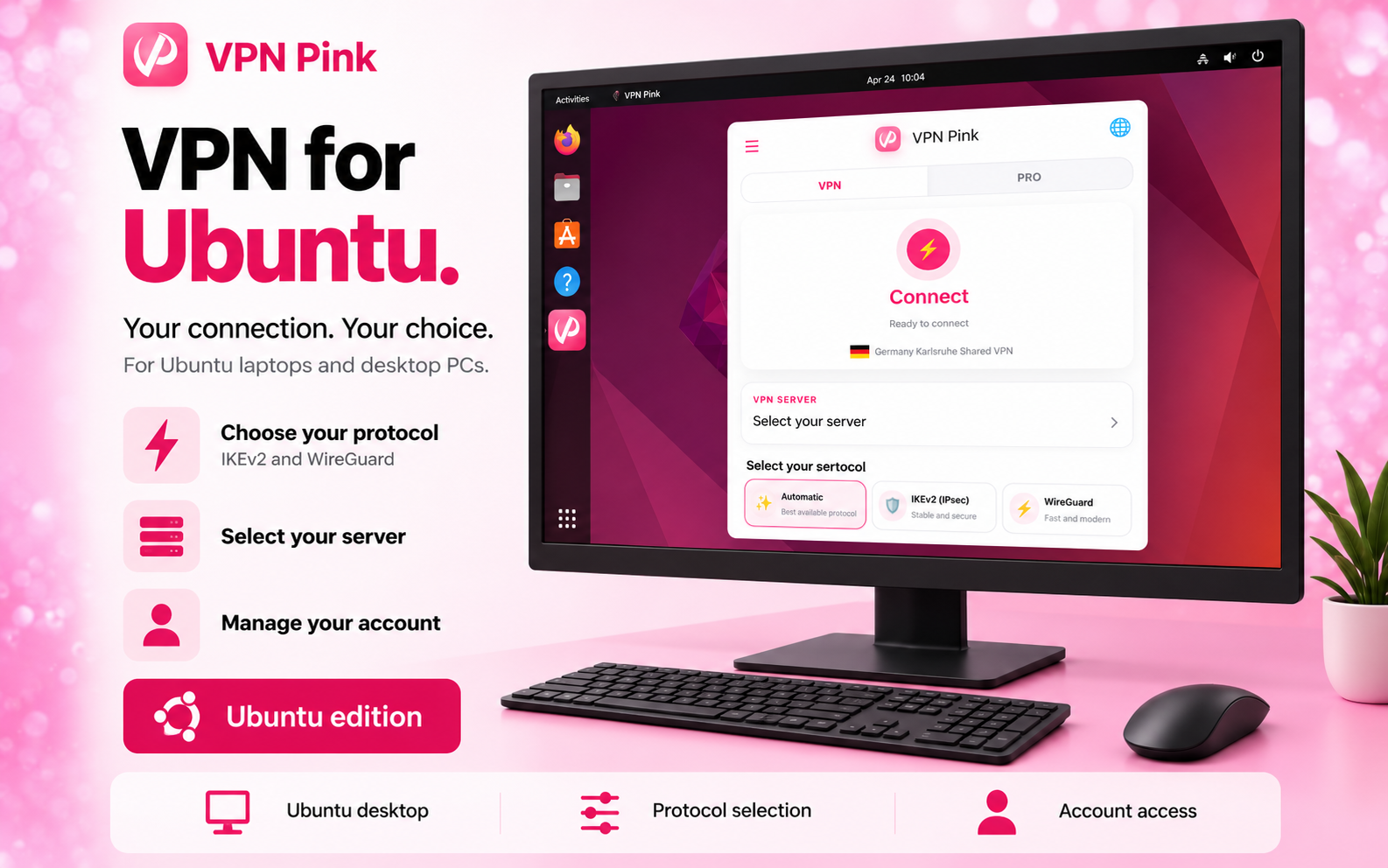
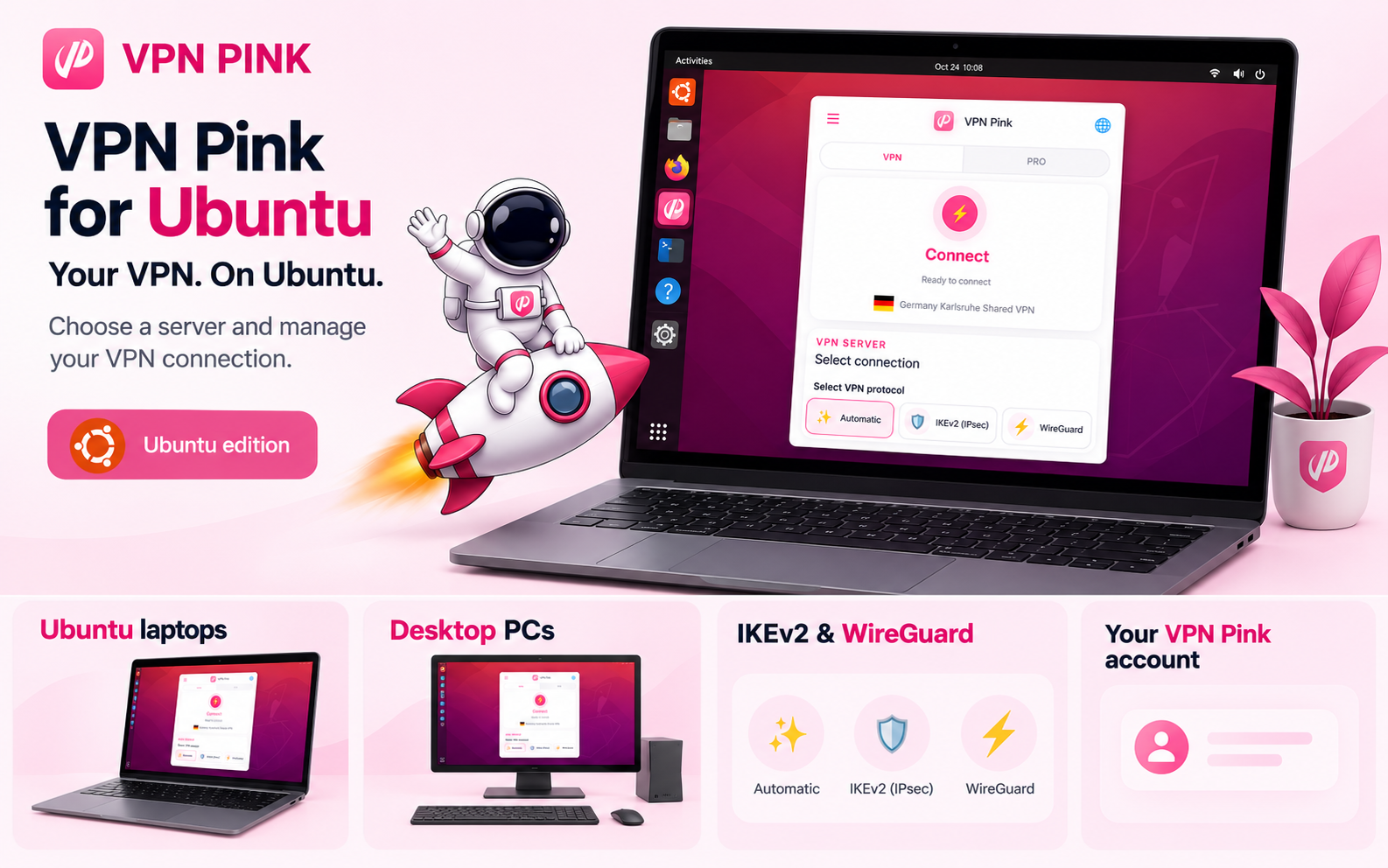
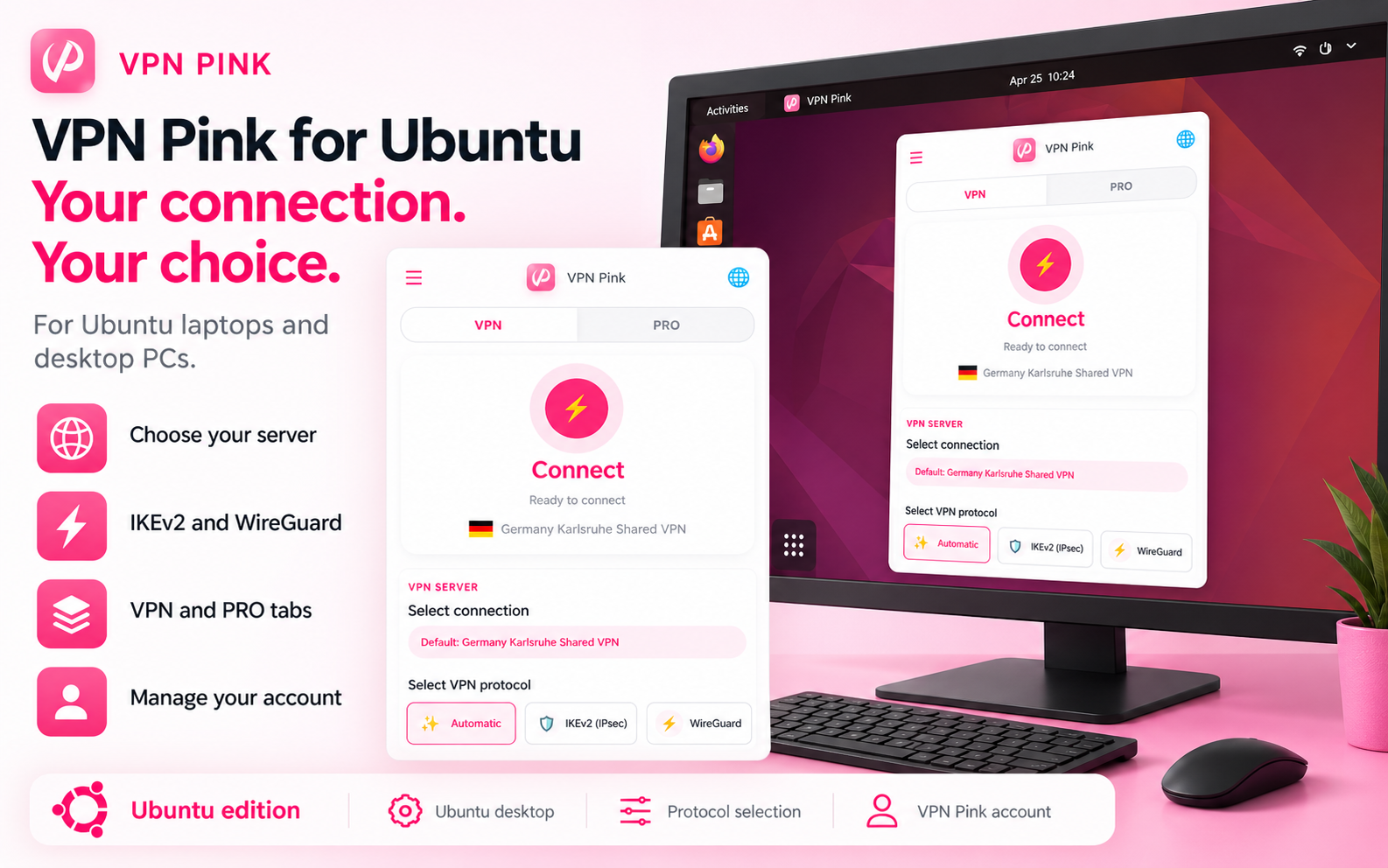
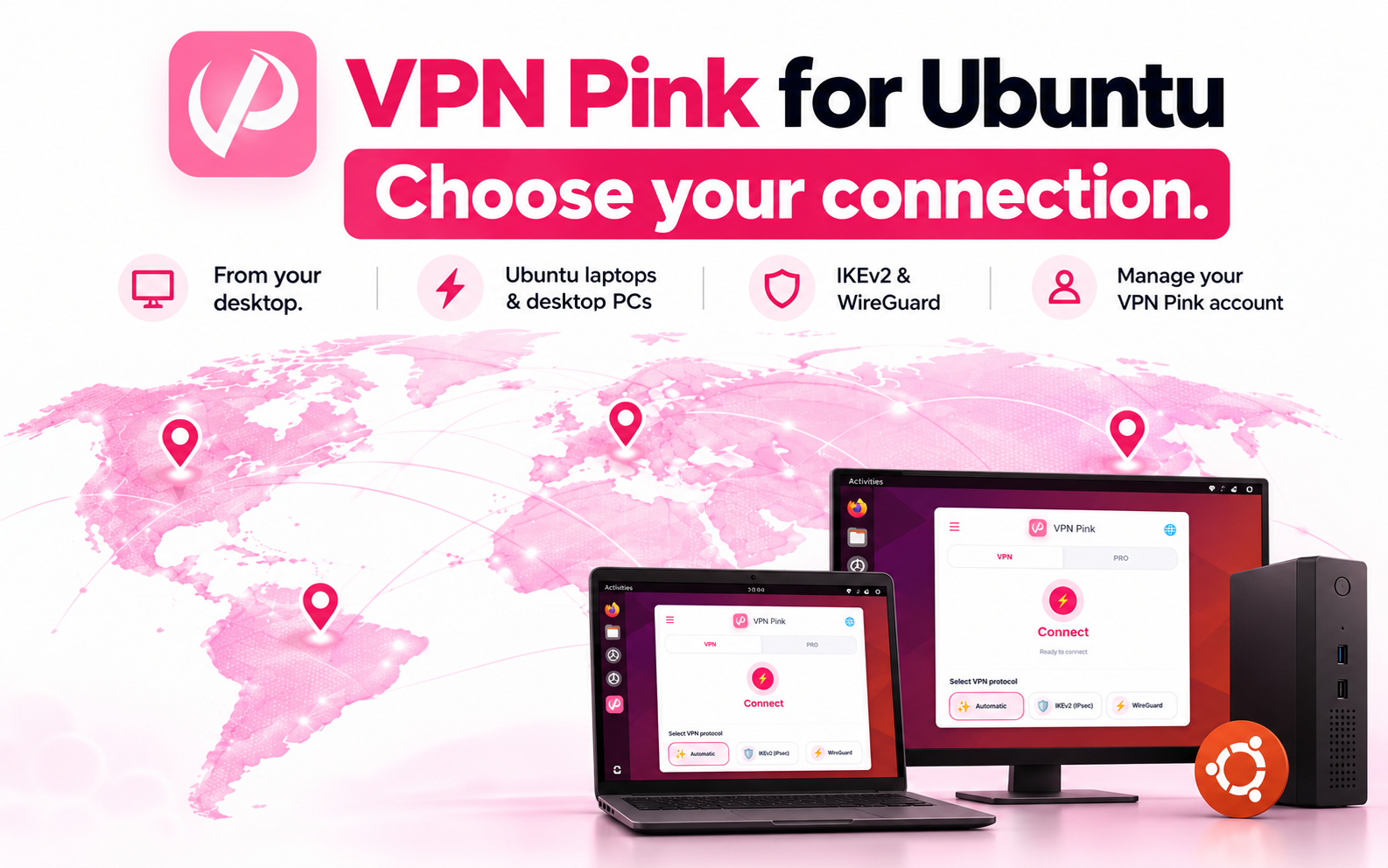
VPN Pink 0.1.41-snap1 · Ubuntu/Linux amd64 · latest/beta

این پیشنمایش یکپارچهسازی Snap است، نه نسخه پایدار. ورود مرورگری، دسترسی به کلیددان، یکپارچهسازی NetworkManager و بازیابی اتصال در Snap هنوز نیاز به بررسی دارند. آزمونهای AppImage این نسخه Snap را تأیید نمیکنند.
دانلود AppImage همچنان در این صفحه در دسترس است.
AppImage را دانلود کنید، اجازه اجرای آن را بدهید و اتصال محافظتشده ویپیان پینک خود را برقرار کنید.
AppImage فعلی ۶۴ بیتی قابلحمل ویپیان پینک را برای لینوکس دانلود کنید.
پوشه دانلودها را در مدیر فایل باز کنید. روی AppImage راستکلیک کنید ← ویژگیها ← مجوزها و اجرای فایل بهعنوان برنامه را مجاز کنید. نام منوها ممکن است در محیطهای مختلف متفاوت باشد.
برای باز کردن VPN Pink روی AppImage دوبار کلیک کنید، سپس وارد حساب خود شوید.
یک موقعیت در دسترس را انتخاب کرده و متصل شوید. ویپیان پینک فعال شدن حفاظت را تأیید میکند.
ویپیان پینک بهطور رسمی روی اوبونتو ۲۲٫۰۴ LTS تست شده است. AppImage قابلحمل ۶۴ بیتی ممکن است روی توزیعهای سازگار مبتنی بر دبیان و سایر توزیعهای لینوکسی نیز اجرا شود. کارکرد میتواند بسته به توزیع، نسخه و کتابخانههای سیستمی نصبشده متفاوت باشد.
ویپیان پینک برای اوبونتو اوبونتو ۲۲٫۰۴ · قابلحمل · AppImage ۶۴ بیتی دانلود AppImage ↓AppImage را دانلود کنید، در ویژگیهای فایل مجوز اجرا بدهید و با دوبار کلیک باز کنید. برای این مراحل به دستور ترمینال نیازی نیست.
پوشه دانلودها را در مدیر فایل باز کنید. روی AppImage راستکلیک کنید ← ویژگیها ← مجوزها و اجرای فایل بهعنوان برنامه را مجاز کنید. نام منوها ممکن است در محیطهای مختلف متفاوت باشد.
برای باز کردن VPN Pink روی AppImage دوبار کلیک کنید، سپس وارد حساب خود شوید.
ویپیان پینک از رویکرد بدون لاگ پیروی میکند. ما لاگهای فعالیتی که وبسایتهایی را که بازدید میکنید یا کارهایی را که هنگام اتصال انجام میدهید ثبت کنند نگه نمیداریم.
ویپیان پینک یک اتصال محافظتشده بین رایانه اوبونتوی شما و سرویس ویپیان ایجاد میکند.
هنگام کار در هتلها، کافهها، فرودگاهها و سایر شبکههای اشتراکی، لایهای از حفاظت اضافه کنید.
از اتصال ویپیان خود بدون سهمیه ثابت پهنای باند ویپیان استفاده کنید.
اوبونتو ۲۲٫۰۴ LTS بهطور رسمی تست شده است. ممکن است AppImage روی سیستمهای سازگار ۶۴ بیتی لینوکسی مبتنی بر دبیان و سایر سیستمها نیز اجرا شود.
آنچه پیش از نصب ویپیان پینک روی اوبونتو باید بدانید.
AppImage فعلی ویپیان پینک بهطور رسمی روی رایانههای سازگار ۶۴ بیتی که اوبونتو ۲۲٫۰۴ LTS اجرا میکنند تست شده است.
AppImage را دانلود کنید، در ویژگیهای فایل مجوز اجرا بدهید و با دوبار کلیک باز کنید. برای این مراحل به دستور ترمینال نیازی نیست.
ممکن است AppImage روی سیستمهای سازگار دبیان و مبتنی بر دبیان اجرا شود. در حال حاضر اوبونتو ۲۲٫۰۴ پلتفرم رسمی تستشده است، بنابراین کارکرد روی سایر توزیعها تضمین نمیشود.
بله. میتوانید هنگام استفاده از شبکههای وایفای خانگی، اداری یا اشتراکی پشتیبانیشده، به ویپیان پینک متصل شوید.
IKEv2/IPsec به افزونه NetworkManager و ماژولهای اضافی strongSwan نیاز دارد. بهروزرسانی AppImage این بستههای سیستم را نصب نمیکند.
sudo apt update
sudo apt install network-manager-strongswan libcharon-extra-plugins libstrongswan-extra-pluginsپرسوجو وضعیت بستهها را نشان میدهد. بررسی فایل باید libstrongswan-eap-identity.so را پیدا کند. این به معنی بارگذاری در سرویس جاری یا اتصال موفق VPN نیست.
dpkg-query -W network-manager-strongswan strongswan-nm libcharon-extra-plugins libstrongswan-extra-plugins
dpkg -L libcharon-extra-plugins | grep 'libstrongswan-eap-identity.so'
اگر گزارش “EAP_IDENTITY not supported” یا خطای بارگذاری eap-identity دارد، بستههای بالا را نصب کنید. کار خود را ذخیره و Ubuntu را برای بارگذاری ماژولها راهاندازی مجدد کنید. سپس ابتدا برنامه VPN Pink را بیازمایید. اگر شکست خورد، در ترمینال جدا گزارش تازه بگیرید. هشدار افزونههای اختیاری دیگر به معنی نیاز به نصب همه آنها نیست.
NetworkManager مستقیماً از WireGuard پشتیبانی میکند و افزونه VPN دیگری لازم نیست.
برنامه یا CLI را با کاربر عادی و بدون sudo اجرا کنید. درخواست مجوز اوبونتو برای تنظیم VPN را تأیید کنید. بستههای نصبنشده و پنجره سفید دو مشکل جدا هستند؛ نصب بستهها اتصال را تضمین نمیکند.
دانلود رایگان است؛ استفاده از VPN به طرح پولی فعال نیاز دارد.
ترمینال را ترجیح میدهید؟ صفحه VPN Pink CLI را باز کنید. → نسخه آزمایشی Ubuntu
پاسخ توسط هوش مصنوعی تولید میشود. رمز عبور، اطلاعات VPN یا پرداخت را وارد نکنید.