تنزيل ملف AppImage
قم بتنزيل ملف VPN Pink AppImage المحمول الحالي بنسخة 64-بت للينُكس.

تفضّل الطرفية؟ افتح دليل CLI المناسب. →
 أوبونتو 22.04 و توزيعات لينُكس المتوافقةتنزيل ملف AppImage ↓
VPN PINK لنظام لينُكس
قم بحماية اتصالك على أوبونتو 22.04 باستخدام VPN Pink. ملف AppImage المحمول بنسخة 64-بت يمكن تشغيله أيضًا على توزيعات لينُكس أخرى متوافقة.
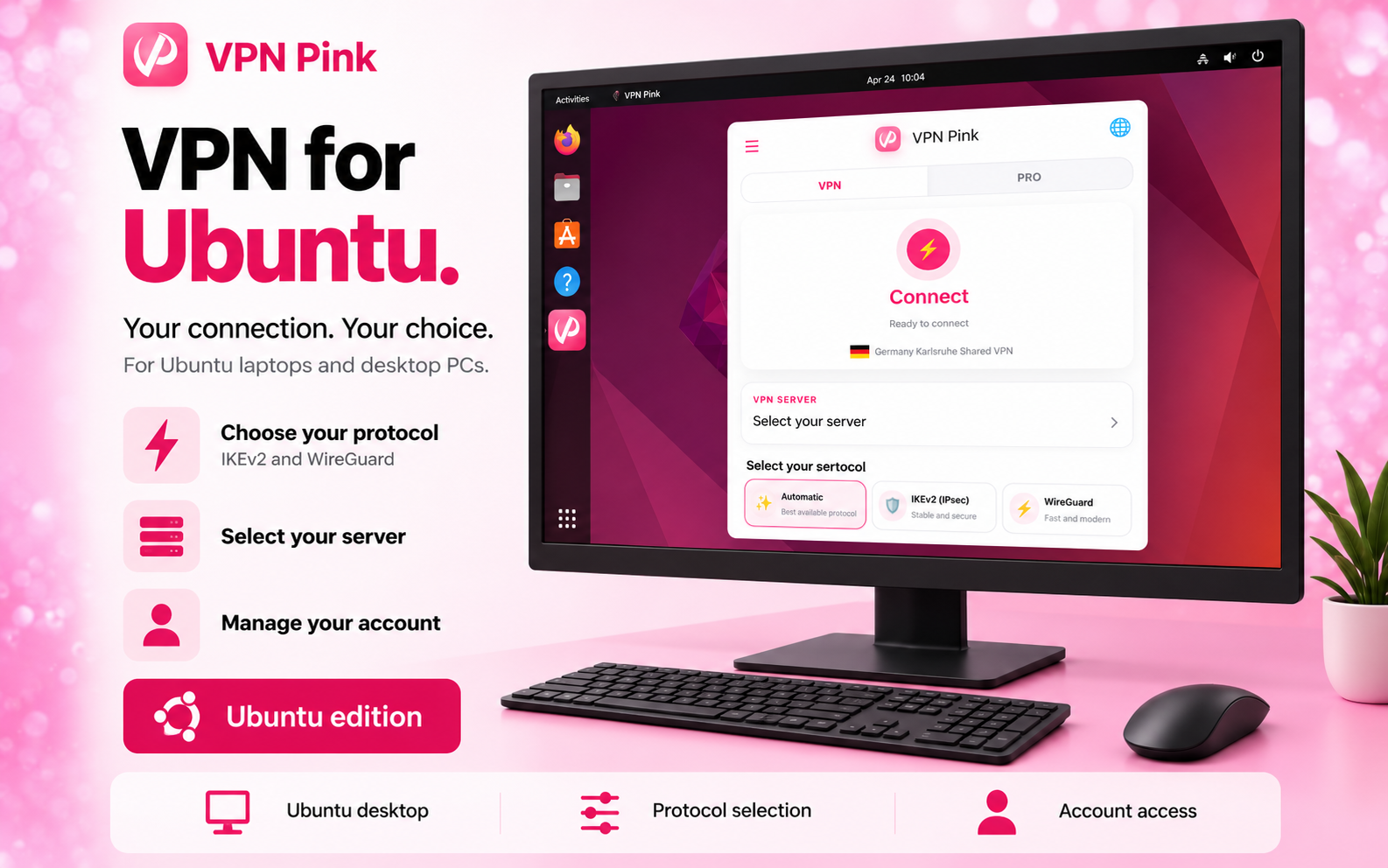
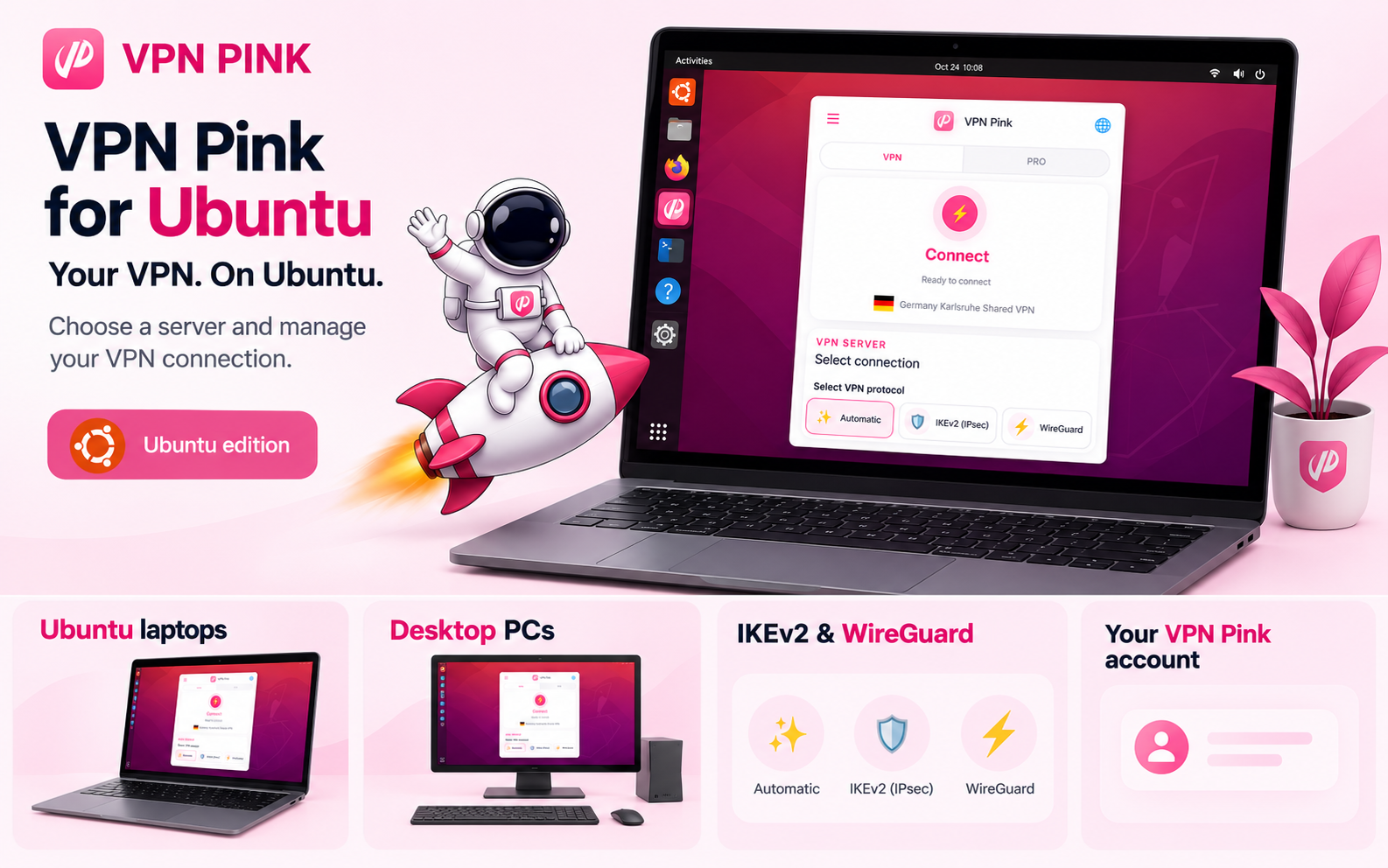
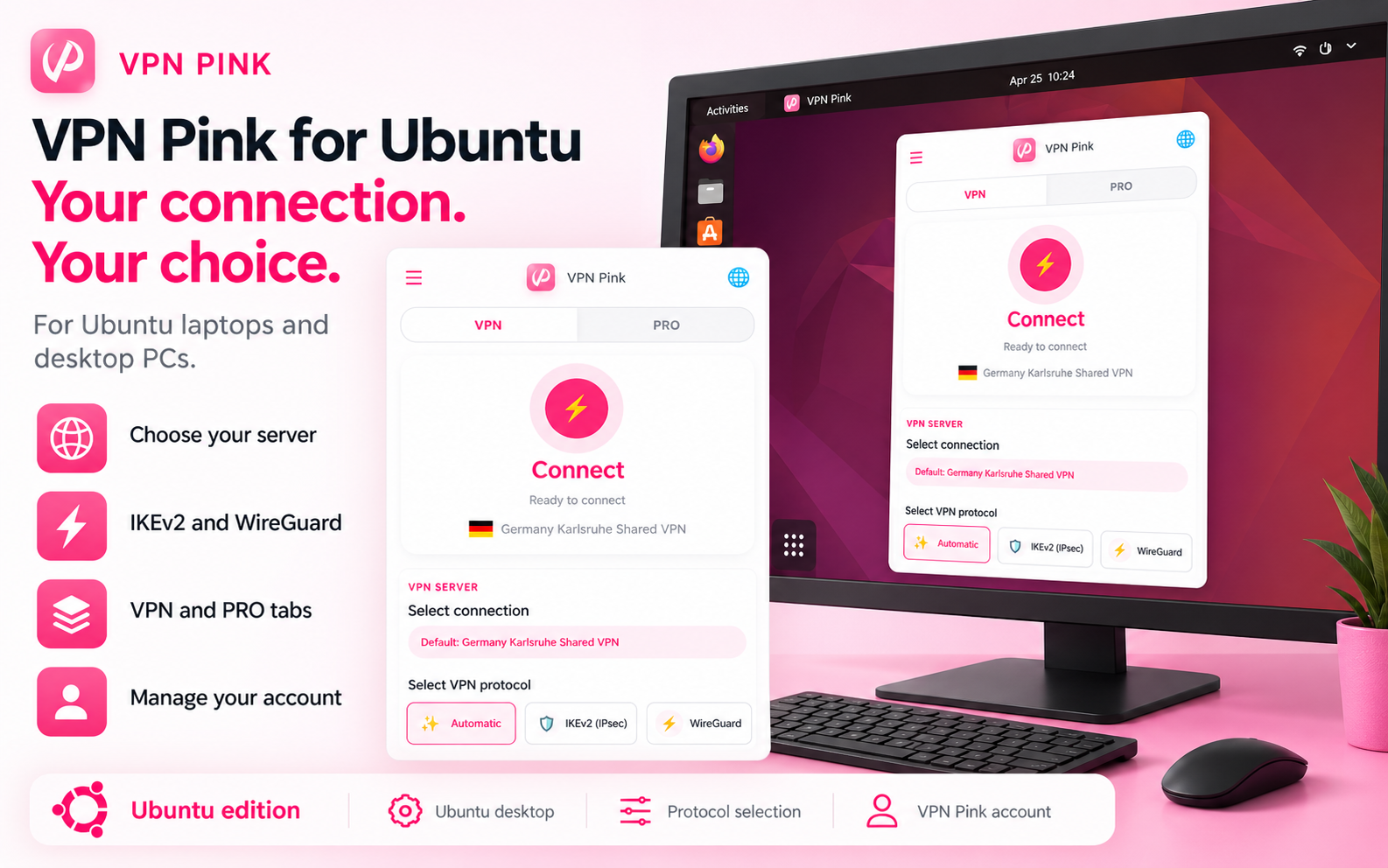

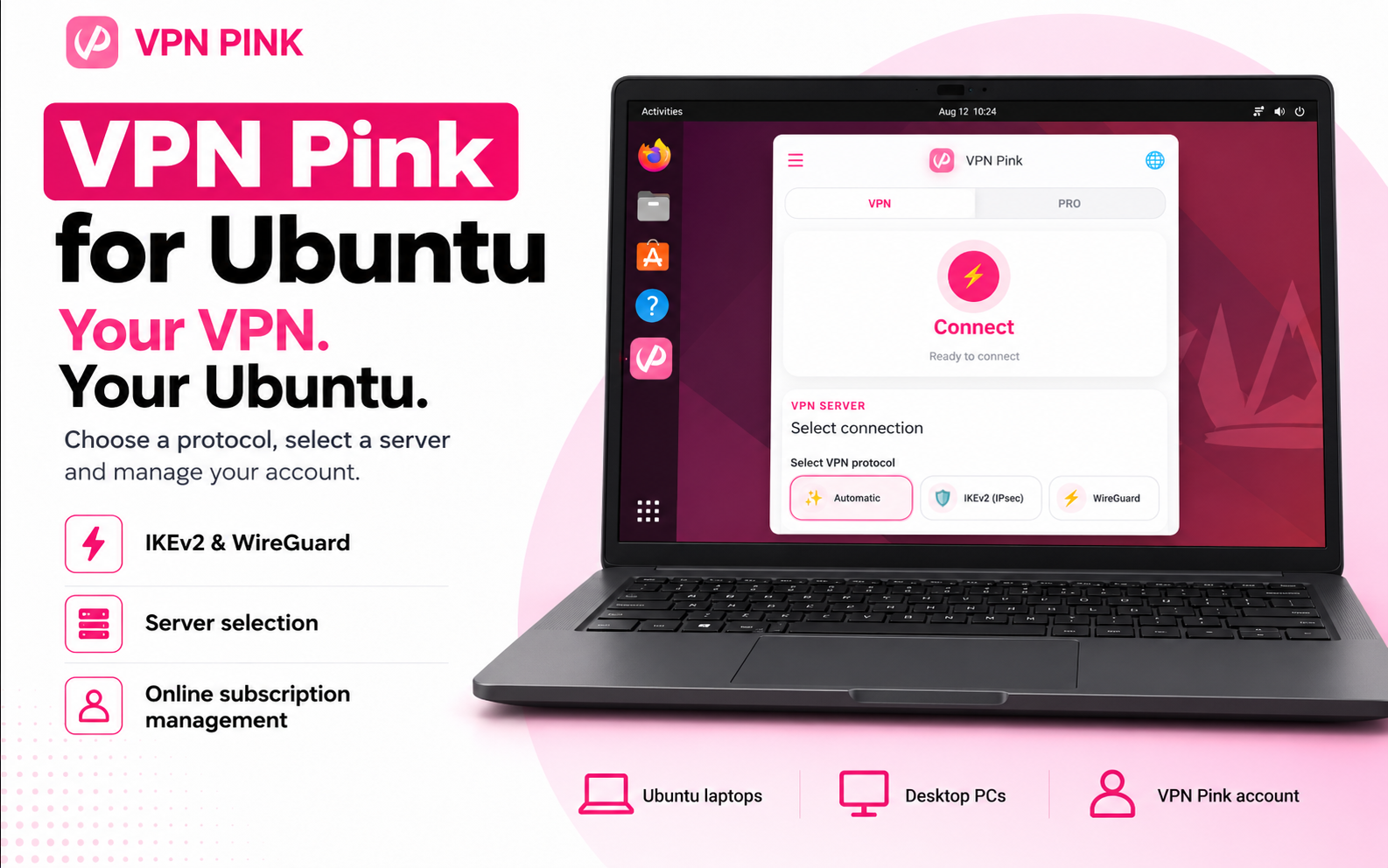
VPN Pink 0.1.41-snap1 · Ubuntu/Linux amd64 · latest/beta

هذه معاينة لتكامل Snap وليست إصدارًا مستقرًا. لا يزال تسجيل الدخول عبر المتصفح والوصول إلى حلقة المفاتيح وتكامل NetworkManager واستعادة الاتصال داخل Snap بحاجة إلى التحقق. اختبارات AppImage لا تثبت عمل إصدار Snap هذا.
يبقى تنزيل AppImage متاحًا في هذه الصفحة.
قم بتنزيل ملف AppImage، واسمح بتشغيله، ثم أنشئ اتصالك المحمي عبر VPN Pink.
قم بتنزيل ملف VPN Pink AppImage المحمول الحالي بنسخة 64-بت للينُكس.
افتح مجلد التنزيلات في مدير الملفات. انقر بزر الفأرة الأيمن على AppImage ← الخصائص ← الأذونات، واسمح بتنفيذ الملف كبرنامج. قد تختلف أسماء القوائم حسب سطح المكتب.
انقر مرتين على AppImage لفتح VPN Pink، ثم سجّل الدخول إلى حسابك.
اختر موقعًا متاحًا واتصل. يؤكد لك VPN Pink عند تفعيل الحماية.
تم اختبار VPN Pink رسميًا على أوبونتو 22.04 LTS. ملف AppImage المحمول بنسخة 64-بت يمكن تشغيله أيضًا على توزيعات ديبيان المتوافقة وتوزيعات لينُكس أخرى. قد تختلف الوظائف حسب التوزيعة والإصدار ومكتبات النظام المثبتة.
VPN Pink لأوبونتو أوبونتو 22.04 · محمول · ملف AppImage 64-بت تنزيل ملف AppImage ↓نزّل AppImage، واسمح بتنفيذه من خصائص الملف، ثم افتحه بالنقر مرتين. لا تحتاج هذه الخطوات إلى أوامر الطرفية.
افتح مجلد التنزيلات في مدير الملفات. انقر بزر الفأرة الأيمن على AppImage ← الخصائص ← الأذونات، واسمح بتنفيذ الملف كبرنامج. قد تختلف أسماء القوائم حسب سطح المكتب.
انقر مرتين على AppImage لفتح VPN Pink، ثم سجّل الدخول إلى حسابك.
يتبع VPN Pink نهج عدم الاحتفاظ بالسجلات. لا نحتفظ بسجلات نشاط تسجل المواقع التي تزورها أو ما تفعله أثناء الاتصال.
ينشئ VPN Pink اتصالاً محميًا بين جهاز أوبونتو لديك وخدمة الـVPN.
أضف طبقة حماية عند العمل من الفنادق أو المقاهي أو المطارات أو الشبكات المشتركة الأخرى.
استخدم اتصال الـVPN الخاص بك بدون حد ثابت لحصة النطاق الترددي.
تم اختبار أوبونتو 22.04 LTS رسميًا. يمكن أيضًا تشغيل ملف AppImage على أنظمة لينُكس متوافقة 64-بت قائمة على ديبيان وغيرها.
ما تحتاج إلى معرفته قبل تثبيت VPN Pink على أوبونتو.
تم اختبار ملف VPN Pink AppImage الحالي رسميًا على أجهزة 64-بت متوافقة تعمل بنظام أوبونتو 22.04 LTS.
نزّل AppImage، واسمح بتنفيذه من خصائص الملف، ثم افتحه بالنقر مرتين. لا تحتاج هذه الخطوات إلى أوامر الطرفية.
قد يعمل ملف AppImage على أنظمة ديبيان والأنظمة المبنية على ديبيان المتوافقة. أوبونتو 22.04 هو حاليًا المنصة التي تم اختبارها رسميًا، لذلك لا يمكن ضمان عمله على توزيعات أخرى.
نعم. يمكنك توصيل VPN Pink أثناء استخدام شبكات Wi‑Fi المنزلية أو المكتبية أو المشتركة المدعومة.
يتطلب IKEv2/IPsec إضافة NetworkManager ووحدات strongSwan الإضافية. تحديث AppImage لا يثبّت حزم النظام هذه.
sudo apt update
sudo apt install network-manager-strongswan libcharon-extra-plugins libstrongswan-extra-pluginsيفحص الاستعلام الحزم المثبتة. يجب أن يجد فحص الملف libstrongswan-eap-identity.so. هذا لا يثبت أن الخدمة الحالية حمّلته أو أن VPN متصل.
dpkg-query -W network-manager-strongswan strongswan-nm libcharon-extra-plugins libstrongswan-extra-plugins
dpkg -L libcharon-extra-plugins | grep 'libstrongswan-eap-identity.so'
إذا ظهر “EAP_IDENTITY not supported” أو فشل تحميل eap-identity، ثبّت الحزم أعلاه. احفظ عملك وأعد تشغيل Ubuntu لتحميل الوحدات. ثم جرّب تطبيق VPN Pink أولًا. إذا فشل، اجمع سجلًا جديدًا في طرفية منفصلة. تحذيرات الإضافات الاختيارية الأخرى لا تعني ضرورة تثبيتها كلها.
يدعم NetworkManager بروتوكول WireGuard مباشرة ولا يحتاج إلى إضافة VPN أخرى.
شغّل التطبيق أو CLI كمستخدم عادي دون sudo. وافق على طلب أوبونتو للسماح بإعداد VPN. الحزم المفقودة والنافذة البيضاء مشكلتان منفصلتان؛ تثبيت الحزم لا يضمن نجاح الاتصال.
التنزيل مجاني؛ استخدام VPN يتطلب خطة مدفوعة نشطة.
تفضّل الطرفية؟ انتقل إلى VPN Pink CLI. → نسخة Ubuntu تجريبية
إجابة مولدة بالذكاء الاصطناعي. لا تدخل كلمات المرور أو بيانات VPN أو الدفع.