AppImage herunterladen
Laden Sie das aktuelle portable 64-Bit-VPN-Pink-AppImage für Linux herunter.

Lieber im Terminal? Zur passenden CLI-Anleitung. →
 Ubuntu 22.04 & kompatible Linux-SystemeAppImage herunterladen ↓
VPN PINK FÜR LINUX
Schützen Sie Ihre Verbindung unter Ubuntu 22.04 mit VPN Pink. Das portable 64-Bit-AppImage kann auch auf anderen kompatiblen Linux-Distributionen ausgeführt werden.
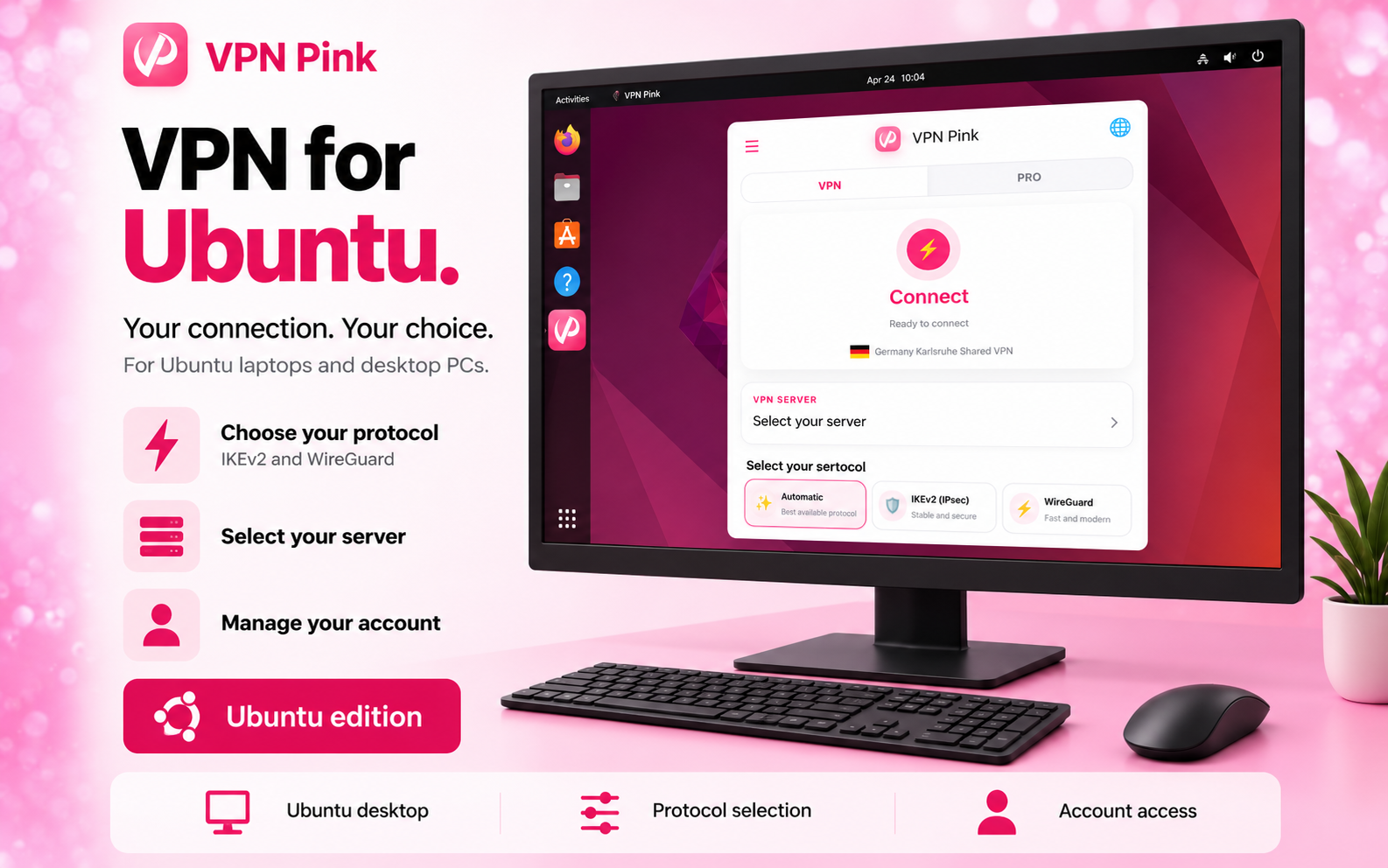
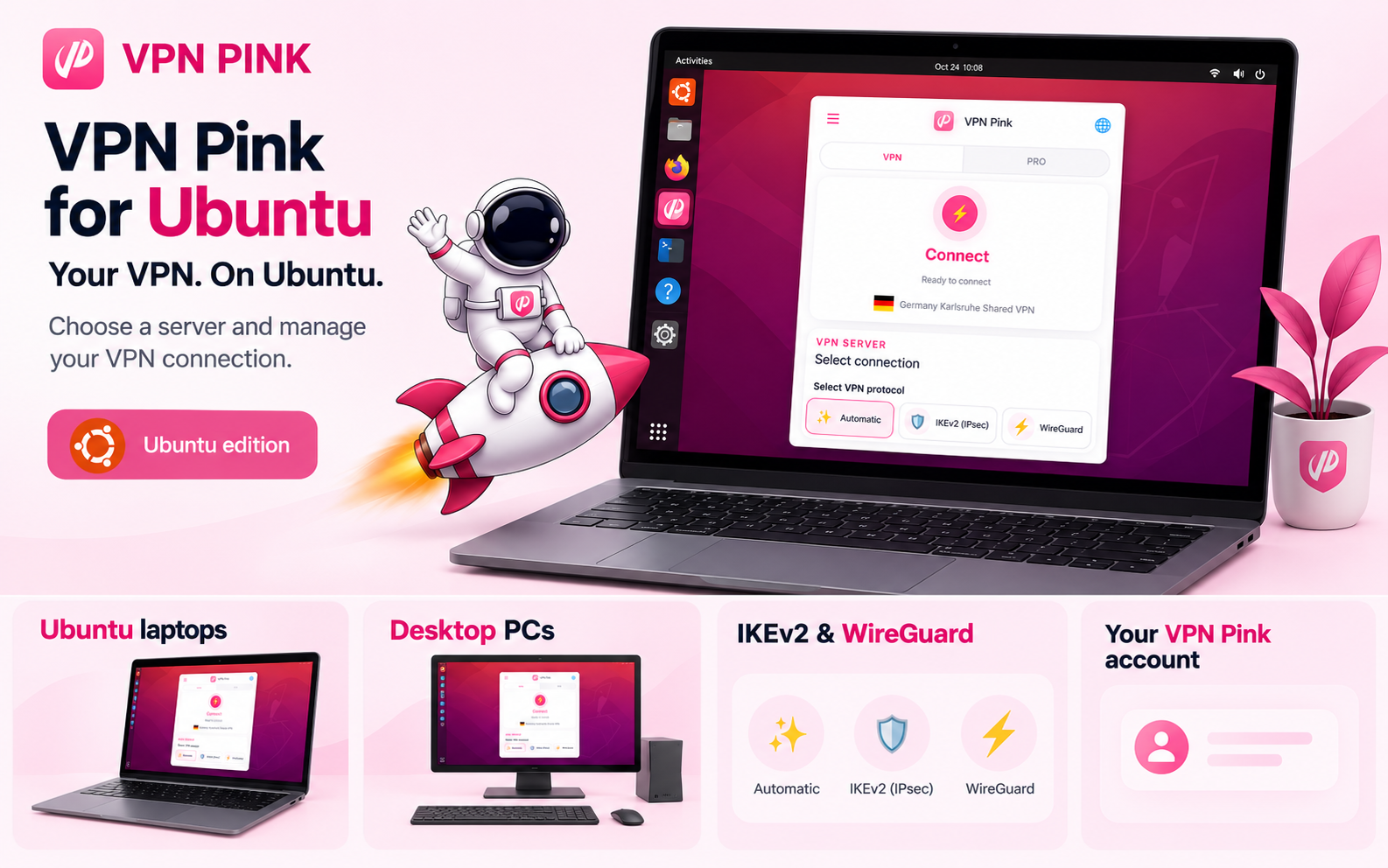
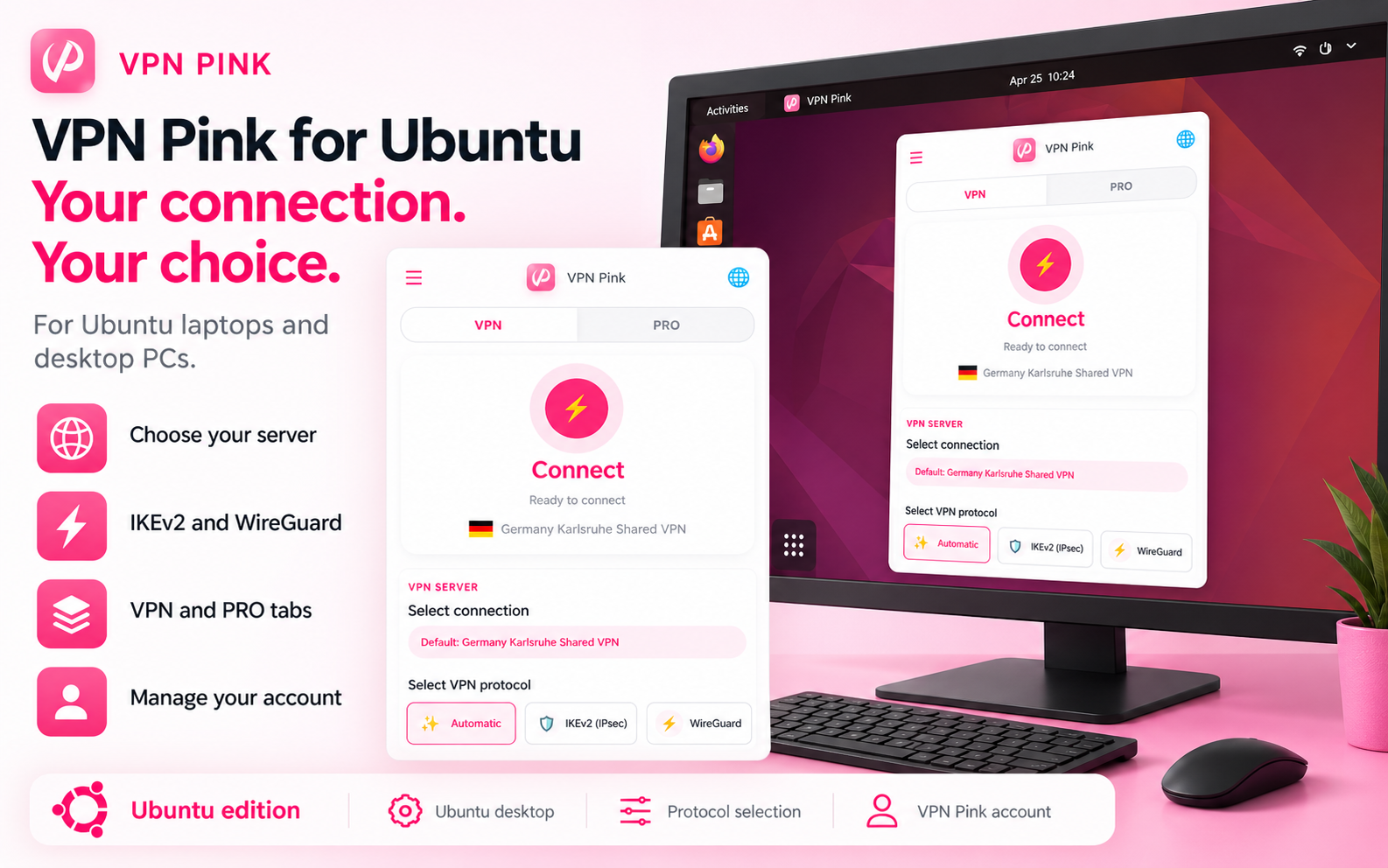


VPN Pink 0.1.41-snap1 · Ubuntu/Linux amd64 · latest/beta

Dies ist eine Snap-Integrationsvorschau, keine stabile Veröffentlichung. Browser-Anmeldung, Schlüsselbundzugriff, NetworkManager-Integration und Verbindungswiederherstellung innerhalb von Snap müssen noch geprüft werden. AppImage-Verbindungstests bestätigen diesen Snap-Build nicht.
Der AppImage-Download bleibt auf dieser Seite verfügbar.
Laden Sie das AppImage herunter, erlauben Sie die Ausführung und stellen Sie Ihre geschützte VPN-Pink-Verbindung her.
Laden Sie das aktuelle portable 64-Bit-VPN-Pink-AppImage für Linux herunter.
Öffne den Downloads-Ordner im Dateimanager. Rechtsklick auf das AppImage → Eigenschaften → Zugriffsrechte: „Datei als Programm ausführen“ erlauben. Die Menünamen können je nach Desktop abweichen.
Öffne VPN Pink per Doppelklick auf das AppImage und melde dich bei deinem Konto an.
Wählen Sie einen verfügbaren Standort und verbinden Sie sich. VPN Pink bestätigt, wenn der Schutz aktiv ist.
VPN Pink ist offiziell auf Ubuntu 22.04 LTS getestet. Das portable 64-Bit-AppImage kann auch auf kompatiblen Debian-basierten und anderen Linux-Distributionen ausgeführt werden. Die Funktionalität kann je nach Distribution, Version und installierten Systembibliotheken variieren.
VPN Pink für Ubuntu Ubuntu 22.04 · Portabel · 64-Bit-AppImage AppImage herunterladen ↓Lade das AppImage herunter, erlaube das Ausführen in den Dateieigenschaften und öffne es per Doppelklick. Für diese Schritte brauchst du keine Konsolenbefehle.
Öffne den Downloads-Ordner im Dateimanager. Rechtsklick auf das AppImage → Eigenschaften → Zugriffsrechte: „Datei als Programm ausführen“ erlauben. Die Menünamen können je nach Desktop abweichen.
Öffne VPN Pink per Doppelklick auf das AppImage und melde dich bei deinem Konto an.
VPN Pink verfolgt einen No-Logs-Ansatz. Wir führen keine Aktivitätsprotokolle, die die von Ihnen besuchten Websites oder Ihre Aktivitäten während der Verbindung aufzeichnen.
VPN Pink erstellt eine geschützte Verbindung zwischen Ihrem Ubuntu-Computer und dem VPN-Dienst.
Fügen Sie Schutz hinzu, wenn Sie in Hotels, Cafés, Flughäfen und anderen gemeinsam genutzten Netzwerken arbeiten.
Nutzen Sie Ihre VPN-Verbindung ohne festes VPN-Datenvolumen.
Ubuntu 22.04 LTS ist offiziell getestet. Das AppImage kann auch auf kompatiblen Debian-basierten und anderen 64-Bit-Linux-Systemen ausgeführt werden.
Was Sie wissen sollten, bevor Sie VPN Pink unter Ubuntu installieren.
Das aktuelle VPN-Pink-AppImage ist offiziell auf kompatiblen 64-Bit-Computern mit Ubuntu 22.04 LTS getestet.
Lade das AppImage herunter, erlaube das Ausführen in den Dateieigenschaften und öffne es per Doppelklick. Für diese Schritte brauchst du keine Konsolenbefehle.
Das AppImage kann auf kompatiblen Debian- und Debian-basierten Systemen ausgeführt werden. Ubuntu 22.04 ist derzeit die offiziell getestete Plattform, daher kann die Funktionalität auf anderen Distributionen nicht garantiert werden.
Ja. Sie können VPN Pink in unterstützten Heim-, Büro- oder gemeinsam genutzten WLAN-Netzwerken verbinden.
Für IKEv2/IPsec werden das NetworkManager-Plugin und die zusätzlichen strongSwan-Module benötigt. Ein AppImage-Update installiert diese Systempakete nicht.
sudo apt update
sudo apt install network-manager-strongswan libcharon-extra-plugins libstrongswan-extra-pluginsDie Paketabfrage zeigt, ob die Voraussetzungen installiert sind. Die Dateiprüfung muss libstrongswan-eap-identity.so finden. Das bestätigt die Installation, aber noch nicht, dass der laufende Dienst das Modul lädt oder die VPN verbunden ist.
dpkg-query -W network-manager-strongswan strongswan-nm libcharon-extra-plugins libstrongswan-extra-plugins
dpkg -L libcharon-extra-plugins | grep 'libstrongswan-eap-identity.so'
Wenn im Verbindungsprotokoll „EAP_IDENTITY not supported“ oder ein Ladefehler für eap-identity steht, die Pakete oben installieren. Danach Arbeit speichern und Ubuntu neu starten, damit der VPN-Dienst die Module neu lädt. Anschließend zuerst die VPN-Pink-App erneut testen. Bei weiteren Fehlern ein neues Protokoll aus einem separaten Terminal senden. Andere optionale Plugin-Warnungen bedeuten nicht automatisch, dass alle aufgeführten Plugins benötigt werden.
WireGuard wird direkt von NetworkManager unterstützt; ein zusätzliches VPN-Plugin ist nicht nötig.
App und CLI als normaler Benutzer ohne sudo starten. Eine Adminabfrage beim Einrichten der VPN-Verbindung bestätigen. Fehlende Pakete und ein weißes App-Fenster sind getrennte Probleme; die Installation garantiert keine Verbindung.
Der Download ist kostenlos; die VPN-Nutzung erfordert einen aktiven kostenpflichtigen Tarif.
Lieber im Terminal? Zur VPN Pink CLI. → Experimenteller Ubuntu-Build
KI-generierte Antwort. Bitte keine Passwörter, VPN-Zugangsdaten oder Zahlungsdaten eingeben.