
Cómo verificar si tu VPN está funcionando de forma correcta y segura
Si usas una red privada virtual para proteger tu privacidad, es fundamental saber cómo verificar si tu VPN está funcionando realmente. Una mala configuración, una caída de conexión o un fallo en el software pueden dejar tu IP real expuesta sin que te des cuenta.
En esta guía aprenderás, paso a paso, cómo comprobar tu VPN con herramientas sencillas, qué pruebas hacer para detectar fugas de datos y qué ajustes revisar para mejorar tu seguridad y rendimiento.
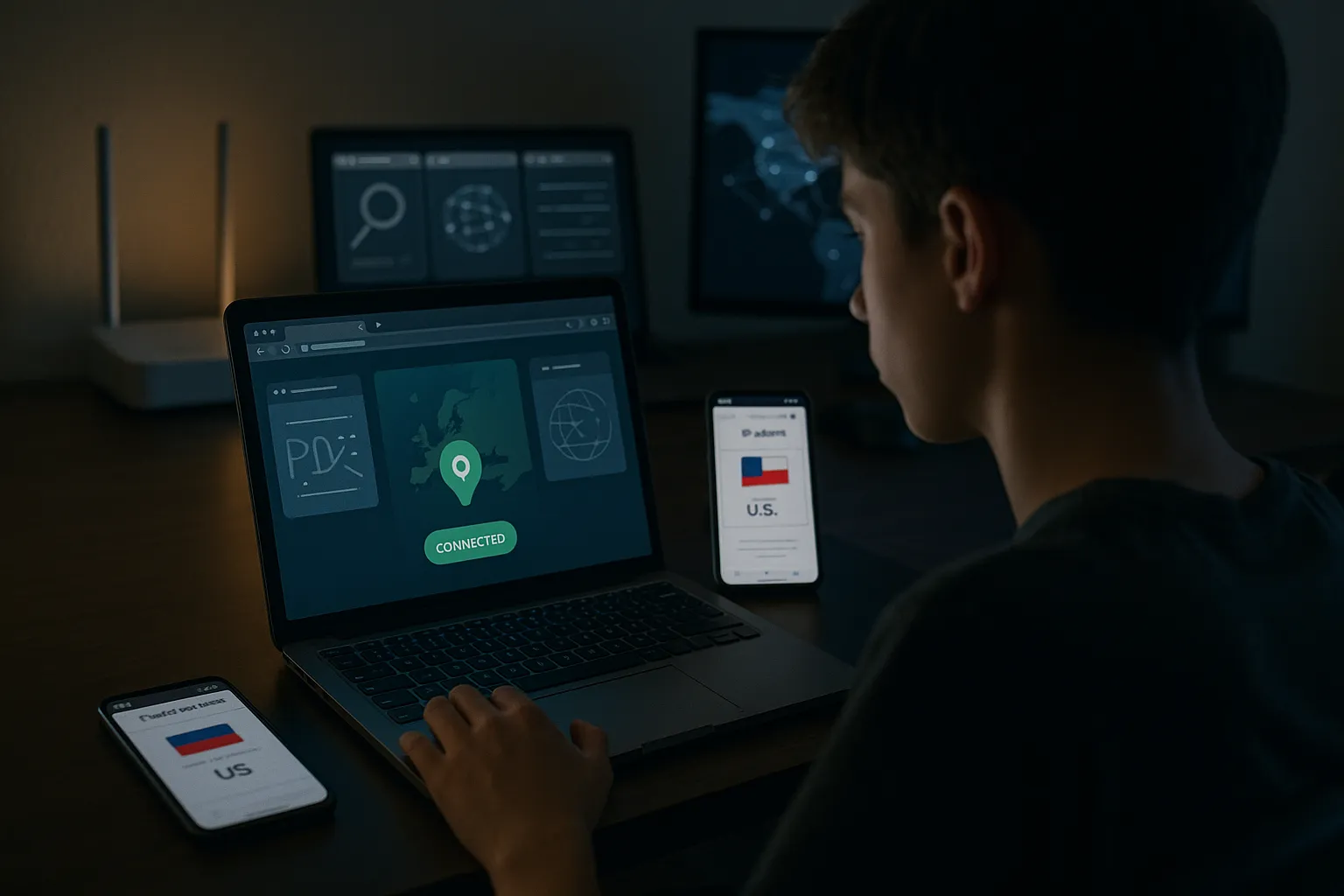
Qué significa verificar si tu VPN está funcionando
Lo que una VPN sí puede hacer por tu privacidad
Cuando te preguntas cómo verificar si tu VPN está funcionando, en realidad quieres confirmar que el túnel cifrado y el servidor VPN están protegiendo tus datos como deberían. En condiciones normales, una VPN:
- Oculta tu dirección IP real y muestra la IP del servidor VPN.
- Cifra el tráfico entre tu dispositivo y el servidor, dificultando que tu proveedor de internet (ISP) o redes Wi‑Fi públicas vean lo que haces.
- Permite simular que te conectas desde otro país o ciudad.
Esto mejora tu privacidad, pero no te vuelve invisible en internet ni te protege de todo. Las webs, las apps y los rastreadores del navegador aún pueden recopilar datos según tu comportamiento y tus cuentas.
Aspectos que debes comprobar al testear tu VPN
Verificar que tu VPN está funcionando implica revisar varios puntos clave:
- IP y ubicación: que la IP pública haya cambiado y coincida con el país/ciudad del servidor elegido.
- Fugas de DNS: que tus consultas de dominio no pasen por los servidores DNS de tu ISP.
- Fugas de IP (IPv4/IPv6) y WebRTC: que el navegador no filtre tu IP real.
- Estabilidad: que el kill switch (si existe) corte el tráfico si la VPN se cae.
- Velocidad: que la conexión siga siendo usable para navegar, ver streaming o trabajar.
En las siguientes secciones veremos cómo hacer cada una de estas comprobaciones con ejemplos prácticos.
Cómo comprobar IP y ubicación virtual
Paso 1: anota tu IP real antes de activar la VPN
Antes de encender la VPN, visita una web de comprobación de IP, por ejemplo:
Anota:
- Tu dirección IP pública (número del tipo 123.45.67.89).
- El país y la ciudad aproximada que muestra.
- Tu proveedor de internet (ISP) detectado.
Paso 2: conecta la VPN y comprueba de nuevo
Ahora activa la VPN y elige un servidor, por ejemplo, España o México. Cuando la app indique que estás conectado:
- Vuelve a cargar la misma web de IP (o una similar).
- Confirma que:
- La IP pública ha cambiado.
- La ubicación coincide con el país/ciudad del servidor VPN (puede no ser exacta al 100 %, pero debe estar en la zona correcta).
- El ISP mostrado ya no es tu operador local, sino el proveedor de la VPN u otro operador extranjero.
Si tu IP y ubicación siguen siendo las mismas que sin VPN, entonces la VPN no está funcionando correctamente o no se ha conectado.
Cómo comprobar si una web ve tu ubicación real
Para un test adicional:
- Abre una ventana de navegación privada/incógnito.
- Visita una web de noticias local o de streaming con bloqueo geográfico.
- Comprueba si te muestra contenido acorde al país del servidor VPN o a tu país real.
Si la web sigue tratándote como si estuvieras en tu país real, podría haber cookies, caché o datos de ubicación del navegador influyendo. Borra datos de navegación, cierra sesión en tus cuentas y prueba de nuevo.
Cómo detectar fugas de DNS, IP y WebRTC
Prueba de fugas DNS
Las fugas DNS ocurren cuando tu dispositivo sigue usando los servidores DNS de tu ISP en lugar de los de la VPN. Para comprobarlo:
- Con la VPN activa, visita un sitio de prueba DNS, por ejemplo:
- Ejecuta el test extendido.
- Revisa:
- Los servidores DNS detectados deben estar en el país del servidor VPN o pertenecer al proveedor de VPN.
- No deberían aparecer servidores DNS de tu ISP local.
Si ves servidores de tu operador local, hay una fuga DNS. En ese caso, revisa la configuración de la app VPN y activa cualquier opción de "protección contra fugas DNS".
Prueba de fugas de IP e IPv6
Algunas conexiones filtran tu IP real a través de IPv6 si la VPN solo protege IPv4. Para verificarlo:
- Con la VPN activa, entra en:
- Asegúrate de que:
- La IP mostrada (IPv4 e IPv6) coincide con la IP del servidor VPN.
- No aparece tu IP real de tu red doméstica o de tu móvil.
Si detectas fugas IPv6 y tu VPN no las gestiona, puedes desactivar IPv6 en tu sistema operativo como medida temporal o elegir un proveedor que lo soporte.
Comprobar fugas WebRTC en el navegador
WebRTC es una tecnología usada por muchos navegadores para videollamadas y comunicación en tiempo real. A veces puede filtrar tu IP real incluso con la VPN activada.
- Con la VPN conectada, visita:
- Busca si se muestra tu IP local o tu IP pública real junto a la IP del servidor VPN.
Si se ve tu IP real, puedes:
- Instalar extensiones que bloqueen o controlen WebRTC (por ejemplo, para Firefox o navegadores basados en Chromium).
- Desactivar WebRTC en la configuración avanzada del navegador (cuando sea posible).
Pruebas de rendimiento y velocidad de tu VPN
Cómo medir la velocidad con y sin VPN
Una VPN siempre añade algo de latencia y puede reducir la velocidad, pero no debería hacer tu conexión inutilizable. Para comprobarlo:
- Haz un test de velocidad sin VPN usando servicios como Speedtest o Fast.com.
- Anota:
- Ping (latencia en ms).
- Velocidad de descarga.
- Velocidad de subida.
- Conecta la VPN al servidor que usas normalmente y repite el test.
Es normal ver una caída moderada de velocidad y un aumento del ping. Sin embargo, si la pérdida es extrema (por ejemplo, de 300 Mbps a 5 Mbps), quizá debas cambiar de servidor o protocolo.
Cómo optimizar rendimiento sin sacrificar demasiada privacidad
Algunos consejos para mejorar el rendimiento manteniendo una protección razonable:
- Elige un servidor cercano geográficamente cuando no necesites simular otro país.
- Prueba distintos protocolos VPN (WireGuard, OpenVPN UDP, IKEv2) y compara resultados.
- Evita servidores marcados como saturados o muy populares si tu proveedor lo indica.
- Si tu router es antiguo, considera usar la VPN en el dispositivo en lugar de en el router, ya que el cifrado consume recursos.
Pros y contras de usar una VPN en términos de rendimiento
- Pros:
- Mayor privacidad en redes Wi‑Fi públicas.
- Posibilidad de evitar ciertas restricciones geográficas.
- Protección adicional frente a espionaje de tu ISP.
- Contras:
- Reducción de velocidad y aumento de latencia.
- Posibles cortes si el servidor está saturado o lejos.
- Mayor consumo de batería en móviles por el cifrado constante.
Errores comunes y cómo solucionarlos
Problemas típicos al verificar si la VPN funciona
Al comprobar tu VPN puedes encontrarte con situaciones confusas. Algunos errores frecuentes son:
- IP sin cambiar: la app muestra "conectado", pero tu IP pública sigue siendo la misma.
- Cortes de conexión: la VPN se desconecta y tu tráfico continúa sin protección.
- Apps que ignoran la VPN: ciertos programas usan túneles propios o configuraciones de proxy.
- Conflictos con antivirus o cortafuegos: bloquean el túnel VPN o interfieren con el tráfico cifrado.
Pasos básicos de solución de problemas
Si notas que tu VPN no está funcionando como debería, prueba:
- Cerrar completamente la app VPN y volver a abrirla.
- Cambiar de servidor o de país.
- Probar otro protocolo dentro de la app (por ejemplo, de TCP a UDP o a WireGuard).
- Reiniciar el router y el dispositivo.
- Temporalmente, desactivar el cortafuegos o antivirus para ver si está bloqueando la conexión (y luego crear excepciones específicas).
Si el problema persiste, revisa la documentación del proveedor y contacta con soporte, explicando qué pruebas de IP y fugas ya has realizado.
Errores de configuración que afectan a la privacidad
Algunos ajustes pueden reducir la protección sin que te des cuenta:
- No activar el kill switch, lo que deja tu tráfico expuesto si la VPN se cae.
- Permitir que ciertas apps "salten" la VPN (split tunneling) sin entender las implicaciones.
- Usar extensiones de proxy del navegador pensando que son lo mismo que una VPN completa.
Revisa periódicamente tu configuración y vuelve a hacer las pruebas de IP y fugas siempre que cambies algo importante.
Buenas prácticas y conclusion
Hábitos que complementan a la VPN
Aunque sepas perfectamente cómo verificar si tu VPN está funcionando, la protección nunca es total si no acompañas con buenos hábitos de seguridad digital. Algunas prácticas recomendables son:
- Usar navegadores actualizados y extensiones de confianza.
- Activar autenticación en dos pasos en tus cuentas importantes.
- Evitar descargar archivos o abrir enlaces sospechosos, incluso con la VPN activada.
- Combinar la VPN con un buen gestor de contraseñas y contraseñas únicas.
Resumen: cómo verificar si tu VPN está funcionando correctamente
En resumen, para comprobar de forma fiable cómo verificar si tu VPN está funcionando debes seguir una rutina sencilla:
- Medir tu IP y ubicación antes y después de activar la VPN.
- Realizar pruebas de fugas DNS, IP e IPv6, y WebRTC con herramientas online.
- Comprobar que el rendimiento sigue siendo aceptable para tu uso diario.
- Revisar la configuración (kill switch, protocolos, servidores) y corregir errores comunes.
Una VPN bien configurada mejora notablemente tu privacidad y seguridad, pero no sustituye a una navegación responsable ni a otras capas de protección. Repite estas comprobaciones de vez en cuando, especialmente tras actualizar la app, cambiar de dispositivo o modificar ajustes de red, para asegurarte de que tu VPN sigue haciendo su trabajo como esperas.