
VPN'nizin Çalışıp Çalışmadığı Nasıl Kontrol Edilir (Adım Adım Rehber)
VPN kullanmak çevrimiçi gizliliğinizi artırmanın akıllıca bir yoludur, ancak yalnızca gerçekten çalışıyorsa işe yarar. Birçok kişi VPN'e bir kez bağlanır ve hiçbir şeyi doğrulamadan her şeyin korunduğunu varsayar.
Bu rehber, VPN'inizin çalışıp çalışmadığını nasıl kontrol edeceğinizi, yaygın sızıntıları nasıl fark edeceğinizi ve bir şeyler yanlış görünürse ne yapmanız gerektiğini açıklar. Teknik bir uzman olmanız gerekmez – aşağıdaki basit adımları izlemeniz yeterlidir.
- VPN'inizin etkin olduğunu doğrulamak için hızlı kontroller
- IP ve DNS sızıntılarını test etme yöntemleri
- WebRTC ve diğer tarayıcı sızıntılarını kontrol etme
- Yayın izleme, torrent ve sansür için gerçek dünya testleri
- Yaygın VPN sorunlarını nasıl giderirsiniz
- VPN'inizin çalışıp çalışmadığını kontrol etmek için son ipuçları
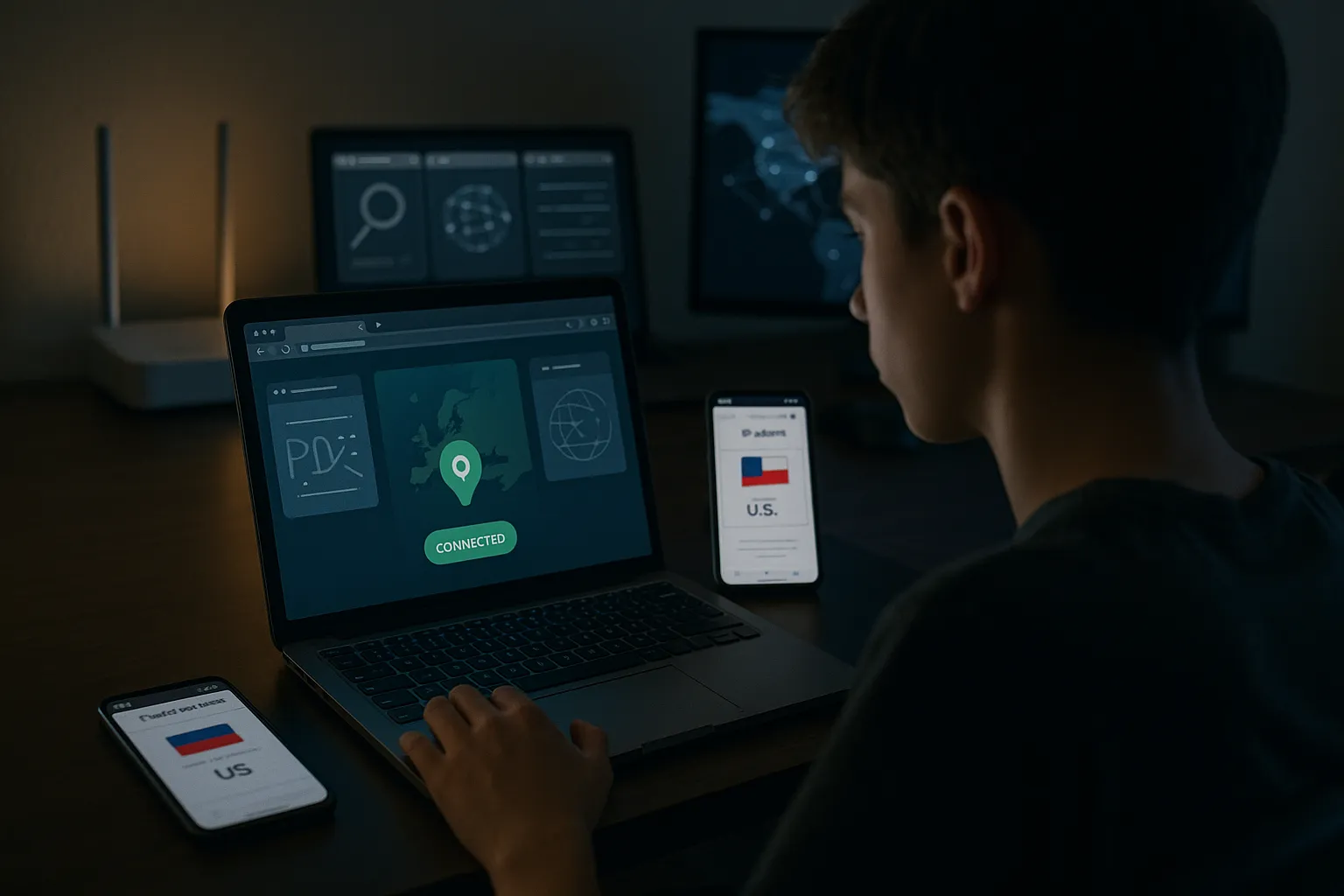
VPN'inizin etkin olduğunu doğrulamak için hızlı kontroller
1. Uygulama içinden VPN durumunu doğrulayın
İlk adım, VPN uygulamanızın etkin bir bağlantı gösterdiğini doğrulamaktır.
- VPN uygulamanızı açın.
- Bir sunucuya bağlanın (örneğin, "Almanya" veya "ABD Doğu").
- Şu tür net bir durum ifadesi arayın: Bağlandı veya yeşil bir simge.
- Seçtiğiniz sunucunun şehir ve ülkesini not edin.
Uygulama uzun süre "Bağlanıyor" gösteriyorsa veya tekrar tekrar bağlantı kesiliyorsa, VPN düzgün çalışmıyor olabilir.
2. Bağlanmadan önce ve bağlandıktan sonra IP adresinizi kontrol edin
Bu, VPN'inizin hiç çalışıp çalışmadığını kontrol etmenin en basit yoludur.
- VPN bağlantınızı kesin.
- Şu tür bir IP kontrol sitesini ziyaret edin: whatismyipaddress.com veya ipleak.net.
- IP adresinizi ve ülkenizi not alın.
- Şimdi VPN'inize bağlanın ve sayfayı yenileyin.
VPN'iniz çalışıyorsa şunları görmelisiniz:
- Öncekinden farklı bir IP adresi .
- VPN sunucunuzla eşleşen bir konum (veya en azından aynı ülke).
IP adresiniz değişmiyorsa, VPN bağlantınız etkin değildir veya trafiğiniz VPN'i atlayarak yönlendiriliyordur.
3. Cihazınızdaki VPN simgesini doğrulayın
Çoğu işletim sistemi, güvenli bir tünel etkin olduğunda küçük bir VPN göstergesi gösterir:
- Windows/macOS: Sistem tepsisi/menü çubuğunda küçük bir kilit veya VPN simgesi.
- Android/iOS: Durum çubuğunda bir "VPN" etiketi veya anahtar simgesi.
Simgesi, gezinirken kaybolursa VPN bağlantınız kopmuş olabilir.
IP ve DNS sızıntılarını test etme yöntemleri
Basit ifadelerle IP ve DNS sızıntılarını anlama
Bir VPN bağlantısı etkin olsa bile, bazı veriler yanlışlıkla onu atlayabilir. En yaygın iki sorun şunlardır:
- IP sızıntıları: Web siteleri, VPN IP’si yerine gerçek IP adresinizi görür.
- DNS sızıntıları: Cihazınız alan adı sorgularını ("example.com" gibi) VPN üzerinden göndermek yerine normal internet sağlayıcınıza gönderir.
Bu sızıntılar gizliliğinizi azaltır çünkü ISS’niz veya ziyaret ettiğiniz web siteleri, korunduğunuzu düşünseniz bile etkinliği hâlâ gerçek bağlantınızla ilişkilendirebilir.
Adım adım IP sızıntı testi
IP sızıntılarını kontrol etmek için:
- VPN’inize bağlanın ve kendi ülkenizden farklı bir ülkedeki sunucuyu seçin.
- Şu tür bir IP test sitesini açın: ipleak.net veya browserleaks.com/ip.
- Gösterilen IP ve konuma bakın.
Şunları görürseniz:
- Yalnızca VPN sunucusunun konumu ve IP’si: bu iyidir.
- VPN konumu yerine ev ülkeniz veya şehriniz : IP sızıntısı olabilir.
- Farklı ülkelerden birden fazla IP adresi: tarayıcınız veya cihazınız birden fazla bağlantı kullanıyor olabilir.
DNS sızıntı testi nasıl yapılır
Bir DNS sızıntı testi, cihazınızın hangi DNS sunucularını kullandığını gösterir.
- VPN’inize bağlı kalın.
- Şu tür bir siteyi ziyaret edin: dnsleaktest.com veya ipleak.net.
- "Extended" (Genişletilmiş) veya "Standard" (Standart) DNS sızıntı testini çalıştırın.
Sonuçları kontrol edin:
- DNS sunucuları VPN sağlayıcınıza aitse veya VPN sunucusunun ülkesini gösteriyorsa, DNS’iniz genellikle korunuyordur.
- DNS sunucuları ISS'nize aitse veya gerçek ülkenizi gösteriyorsa, muhtemelen bir DNS sızıntınız vardır.
Birçok VPN uygulaması, "DNS sızıntı koruması" adlı yerleşik bir özellik sunar. Varsa, ayarlarda etkinleştirildiğinden emin olun.
WebRTC ve diğer tarayıcı sızıntılarını kontrol etme
WebRTC nedir ve IP adresinizi neden sızdırabilir?
WebRTC, görüntülü aramalar ve eşler arası bağlantılar gibi gerçek zamanlı iletişim için kullanılan bir tarayıcı teknolojisidir. Bazı tarayıcılar, VPN bağlıyken bile gerçek IP adresinizi WebRTC üzerinden açığa çıkarabilir.
Bu durum esas olarak Chromium tabanlı tarayıcıları (Chrome, Edge, Brave) ve Firefox'u etkiler ve özellikle gezinirken veya torrent kullanırken daha güçlü gizlilik istiyorsanız önemlidir.
WebRTC sızıntıları nasıl test edilir
VPN'inizin WebRTC sızıntılarına karşı çalışıp çalışmadığını kontrol etmek için:
- VPN'inize bağlanın.
- Şu tür bir WebRTC test sayfası açın: browserleaks.com/webrtc veya ipleak.net (bu site aynı zamanda WebRTC verilerini de gösterir).
- WebRTC altında listelenen "Local IP" ve "Public IP" ifadelerine bakın.
Sonuçları yorumlayın:
- Eğer WebRTC altındaki public IP VPN IP'nizle eşleşiyorsa, bu sorun değildir.
- Eğer ev IP adresinizi veya ISS'nizden gelen bir IP görüyorsanız, tarayıcınız gerçek IP adresinizi WebRTC üzerinden sızdırıyor demektir.
WebRTC ve tarayıcı sızıntıları nasıl azaltılır
Birkaç basit adımla WebRTC sızıntılarını sınırlayabilirsiniz:
- VPN'iniz WebRTC koruması içeriyorsa, tarayıcı uzantısını kullanın.
- Tarayıcı ayarlarında veya gizlilik eklentileri aracılığıyla WebRTC'yi devre dışı bırakın veya kısıtlayın.
- Yerleşik WebRTC kontrolleri sunan gizlilik odaklı tarayıcılar kullanın.
Bu değişikliklerin bazı görüntülü sohbet veya dosya paylaşım servislerini etkileyebileceğini unutmayın; bu nedenle ayarlamaları yaptıktan sonra sık kullandığınız siteleri test edin.
Yayın, torrent ve sansür için gerçek dünya testleri
VPN'inizi yayın servisleri için test etme
Birçok kişi, seyahat ederken yayın kütüphanelerine erişmek veya bant genişliği kısıtlamasından kaçınmak için VPN kullanır. VPN'inizin yayın için çalışıp çalışmadığını kontrol etmek için:
- Erişmek istediğiniz kütüphanenin bulunduğu ülkedeki bir VPN sunucusuna bağlanın.
- Tarayıcı çerezlerinizi temizleyin veya gizli/özel pencere kullanın.
- Yayın platformunu açın (örneğin Netflix, Hulu, BBC iPlayer).
- İçerik kataloğunun VPN ülkesine uyup uymadığını kontrol edin.
Hâlâ yerel kataloğunuzu görüyorsanız veya proxy/VPN hata mesajları alıyorsanız, yayın servisi bu VPN sunucusunu tespit ediyor veya engelliyor olabilir.
VPN'inizi torrent ve P2P için test etme
Torrent kullanıyorsanız, VPN'inizin doğru çalıştığını doğrulamak özellikle önemlidir:
- P2P'ye izin veren bir VPN sunucusuna bağlanın (bazı sağlayıcılar bu sunucuları etiketler).
- Yukarıda açıklanan IP, DNS ve WebRTC testlerini çalıştırın.
- Torrent istemcinizde, eşlerin hangi IP’yi gördüğünü kontrol edin (birçok istemci bunu bağlantı ayrıntılarında gösterir).
Torrent istemcinizde görünen IP’nin ev IP’niz değil, VPN IP’nizle eşleştiğinden emin olun. Ayrıca, VPN beklenmedik şekilde koparsa trafiğinizi durdurmak için herhangi bir "kill switch" özelliğini etkinleştirin.
VPN’inizin yerel kısıtlamaları aşıp aşmadığını kontrol etme
VPN’inizin sansür veya ağ engellemelerinde yardımcı olup olmadığını görmek için:
- İnternet erişiminin açık olduğu bir ülkedeki bir VPN sunucusuna bağlanın.
- Ağınızda genellikle engelli olan web sitelerini veya uygulamaları açmayı deneyin.
- Hem tarayıcıda hem de uygulamalarda test edin (örneğin, mesajlaşma veya VoIP uygulamaları).
Siteler engelli kalıyorsa, ağınız derin paket incelemesi kullanıyor veya VPN protokollerini engelliyor olabilir. Başka bir protokole geçmek (WireGuard, TCP üzerinden OpenVPN veya "gizlenmiş" bir mod gibi) bazen yardımcı olabilir.
Yaygın VPN sorunları nasıl düzeltilir
IP’niz hiç değişmediğinde
IP’niz VPN açıkken ve kapalıyken aynı kalıyorsa:
- Bağlantıyı kesin ve farklı bir VPN sunucusuna yeniden bağlanın.
- VPN uygulamasını ve mümkünse cihazınızı yeniden başlatın.
- Tarayıcınızı hariç tutan herhangi bir "bölünmüş tünelleme" kuralı ayarlı olmadığını kontrol edin.
- Çakışmaya neden olabilecek diğer ağ araçlarını (güvenlik duvarları, proxy’ler) geçici olarak devre dışı bırakın.
Bunların hiçbiri işe yaramazsa, IP test sonuçlarınızın ekran görüntüleriyle birlikte VPN sağlayıcınızın desteğiyle iletişime geçin.
DNS veya WebRTC sızıntıları tespit ettiğinizde
DNS testleri ISS’nizi veya ülkenizi gösteriyorsa:
- VPN uygulaması ayarlarında "DNS sızıntı koruması"nı etkinleştirin.
- Cihazınızda veya yönlendiricinizdeki özel DNS ayarlarını devre dışı bırakın.
- VPN’e yeniden bağlanın ve DNS sızıntı testini tekrarlayın.
WebRTC testleri gerçek IP’nizi gösteriyorsa:
- WebRTC’yi engelleyen veya sınırlayan bir tarayıcı uzantısı yükleyin.
- Varsa VPN’inizin resmi tarayıcı uzantısını kullanın.
- Gizliliğe duyarlı işlemler için farklı bir tarayıcı kullanmayı düşünün.
VPN testlerine güvenmenin artıları ve eksileri
VPN’inizin çalışıp çalışmadığını düzenli olarak test etmenin açık avantajları olduğu gibi bazı sınırlamaları da vardır.
- Artıları:
- Trafiğinizin VPN tünelinden geçtiğini doğrular.
- Gizliliği azaltan sızıntıları fark etmenize yardımcı olur.
- Hangi sunucuların yayın izleme veya torrent için en iyi olduğunu gösterir.
- Eksileri:
- Testler yalnızca çalıştırdığınız andaki durumu yansıtır; koşullar değişebilir.
- Bazı siteler konumları veya IP sahiplerini yanlış tespit edebilir.
- Birden fazla gizlilik aracı aynı anda kullanıyorsanız sonuçlar kafa karıştırıcı olabilir.
Bu testleri mükemmel gizlilik garantisi olarak değil, düzenli bir kontrol aracı olarak kullanın.
VPN’inizin çalışıp çalışmadığını kontrol etmeye dair son ipuçları
İyi bir sağlayıcı seçmek kadar, VPN’inizin çalışıp çalışmadığını nasıl kontrol edeceğinizi bilmek de önemlidir. IP adresinizi, DNS isteklerinizi, WebRTC davranışını ve yayın izleme veya torrent gibi gerçek kullanım senaryolarını test ederek, VPN’inizin trafiğinizin çoğunu gerçekten koruduğunu doğrulayabilirsiniz.
Bir VPN, bağlantınızı şifreleyerek ve gerçek IP’nizi birçok web sitesi ve ağdan gizleyerek gizliliği önemli ölçüde artırır, ancak sizi tamamen anonim yapmaz. VPN’inizi güvenli gezinme alışkanlıkları, güçlü parolalar, güncel yazılımlar ve kişisel bilgileri dikkatli paylaşma ile birleştirin. Bu hızlı testleri ara sıra çalıştırın; böylece VPN’inizin sizin için ne kadar iyi çalıştığına dair çok daha net bir fikriniz olur.