
چگونه بررسی کنیم که ویپیان کار میکند؟ راهنمای ساده و عملی
اگر از ویپیان برای حفظ حریم خصوصی، دور زدن محدودیتها یا استفاده امن از وایفای عمومی استفاده میکنید، باید بدانید چگونه بررسی کنیم که ویپیان کار میکند و واقعا شما را محافظت میکند یا نه.
در این راهنما، مرحلهبهمرحله و با زبان ساده یاد میگیرید چطور آیپی، نشت DNS و WebRTC، رمزگذاری و سرعت را چک کنید تا مطمئن شوید اتصال ویپیان شما بهدرستی فعال است.
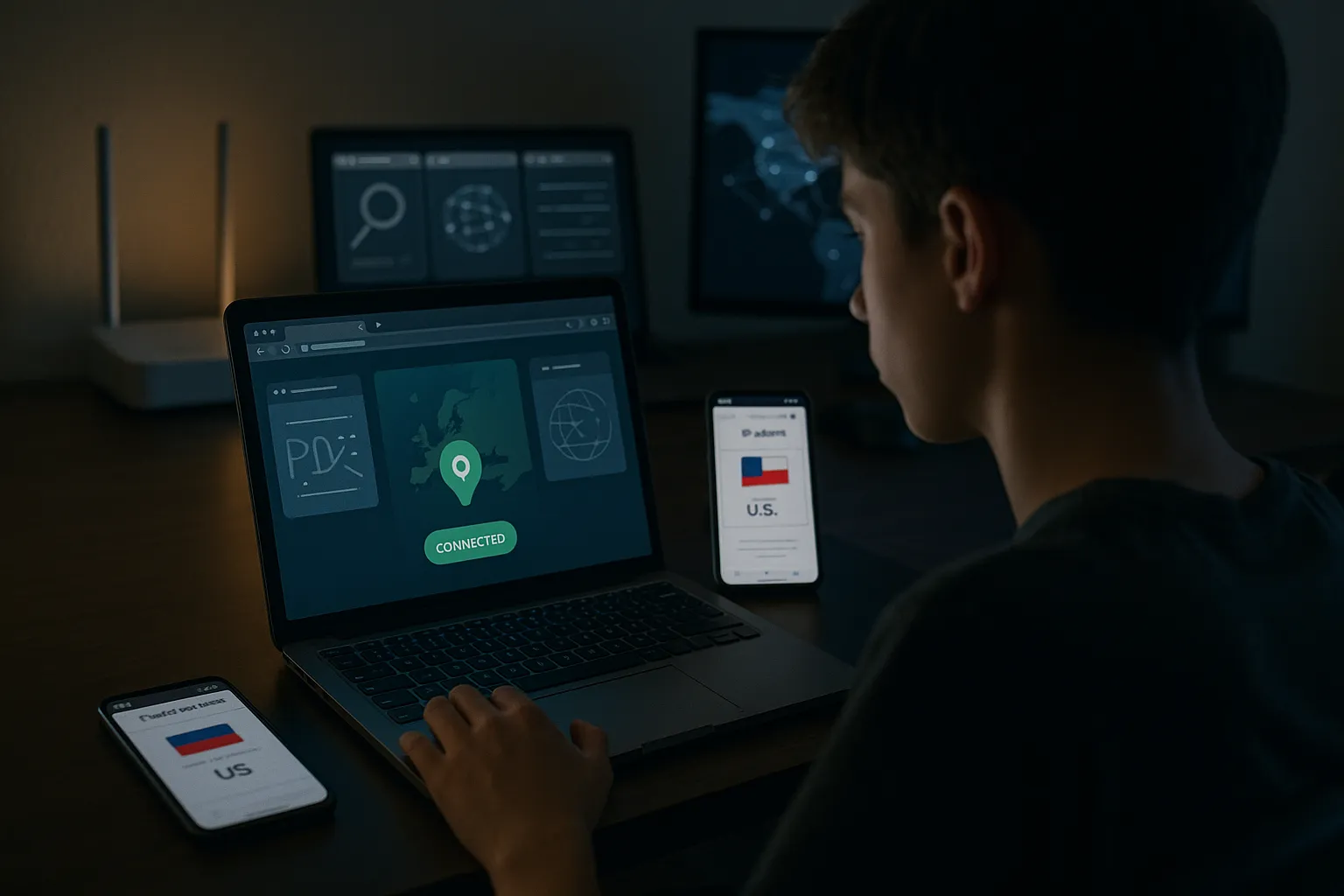
چک کردن آیپی: اولین و مهمترین تست ویپیان
قدم اول: بررسی آیپی قبل از اتصال به ویپیان
برای اینکه بفهمید ویپیان واقعا آیپی شما را تغییر داده است، ابتدا باید آیپی واقعی خود را بدانید.
مراحل پیشنهادی:
- ویپیان را کاملا قطع کنید (Disconnect).
- مرورگر را باز کنید و در گوگل جستجو کنید: What is my IP یا به سایتهایی مثل ipleak.net یا ipinfo.io بروید.
- آیپی و کشور نمایش دادهشده را جایی یادداشت کنید.
این آیپی، آدرس واقعی شما (یا آیپی اختصاصدادهشده توسط ISP) است که بدون ویپیان دیده میشود.
قدم دوم: بررسی آیپی بعد از اتصال به ویپیان
حالا باید ببینید ویپیان، آیپی شما را تغییر میدهد یا نه.
- به سرور ویپیان موردنظر خود متصل شوید (مثلا آلمان یا ترکیه).
- مرورگر را ببندید و دوباره باز کنید تا کش حذف شود.
- دوباره به همان سایت چک آیپی بروید.
اگر ویپیان درست کار کند:
- آیپی جدید با آیپی قبلی متفاوت است.
- کشور/شهر نمایش دادهشده، همان کشور سرور ویپیان است (مثلا Germany، Netherlands، Turkey و ...).
اگر آیپی و کشور تغییری نکرده، یعنی اتصال ویپیان فعال نشده یا دچار مشکل است.
تست اضافی: بررسی موقعیت جغرافیایی آیپی
برای اطمینان بیشتر، میتوانید:
- از دو سایت مختلف برای چک آیپی استفاده کنید.
- موقعیت جغرافیایی را روی نقشه بررسی کنید (بعضی سایتها نقشه هم نشان میدهند).
اگر هر دو سایت، کشور و آیپی مشابه و مطابق با سرور ویپیان را نشان دهند، احتمال زیاد ویپیان بهدرستی کار میکند.
بررسی نشت DNS و WebRTC برای حفظ حریم خصوصی
نشت DNS چیست و چرا مهم است؟
وقتی سایتی را باز میکنید، درخواست DNS (ترجمه نام دامنه به آیپی) معمولا از طریق سرورهای ISP شما انجام میشود. اگر ویپیان این درخواستها را رمزگذاری و از تونل خود عبور ندهد، سایتهایی که باز میکنید میتواند برای ISP قابل مشاهده باشد؛ حتی اگر آیپی شما تغییر کرده باشد.
برای چک کردن نشت DNS:
- به ویپیان متصل شوید.
- به سایتهایی مثل dnsleaktest.com یا ipleak.net بروید.
- تست Extended را اجرا کنید.
نتایج ایدهآل:
- سرورهای DNS نشاندادهشده باید متعلق به همان کشور یا شبکه ویپیان باشد.
- نام ISP واقعی شما نباید در نتایج دیده شود.
بررسی نشت WebRTC در مرورگر
WebRTC قابلیتی در مرورگرها (مثل Chrome و Firefox) است که برای تماس صوتی/تصویری و اشتراکگذاری فایل استفاده میشود، اما میتواند آیپی واقعی شما را حتی پشت ویپیان فاش کند.
برای تست WebRTC:
- به ویپیان متصل شوید.
- به سایتهای تست WebRTC مانند browserleaks.com/webrtc بروید.
- بخش IP Address را بررسی کنید.
اگر در نتایج، آیپی محلی (مثل 192.168.x.x) و آیپی ویپیان دیده شود، طبیعی است. اما اگر آیپی واقعی عمومی شما (همان که قبل از اتصال یادداشت کردید) نمایش داده شود، یعنی نشت WebRTC دارید.
راهحلها:
- غیرفعال کردن WebRTC با افزونههای مرورگر (مثلا WebRTC Leak Prevent).
- استفاده از مرورگرهایی که امکان غیرفعال کردن WebRTC را در تنظیمات دارند.
- استفاده از ویپیانهایی که محافظت در برابر نشت WebRTC ارائه میکنند.
کنترل رمزگذاری، Kill Switch و نشت داده
چگونه مطمئن شویم ترافیک واقعا رمزگذاری شده است؟
بیشتر ویپیانهای معتبر از پروتکلهایی مانند OpenVPN، WireGuard یا IKEv2 با رمزگذاری قوی استفاده میکنند. شما بهطور مستقیم رمزگذاری را نمیبینید، اما میتوانید نشانههای زیر را بررسی کنید:
- در تنظیمات ویپیان، پروتکل امن (OpenVPN/WireGuard و ...) انتخاب شده باشد.
- در بخش Connection Status، عبارتهایی مثل Encrypted، Secure Tunnel یا نام پروتکل نمایش داده شود.
- بدون ویپیان، بعضی سایتها در شبکههای محدود ممکن است مسدود باشند، اما با ویپیان باز شوند؛ این نشانه عبور ترافیک از تونل رمزگذاریشده است.
برای کاربران حرفهایتر، میتوان با ابزارهایی مثل Wireshark نوع ترافیک را بررسی کرد، اما برای اکثر کاربران همین نشانهها کافی است.
تست عملکرد Kill Switch (قطعکننده اضطراری)
Kill Switch قابلیتی است که اگر اتصال ویپیان ناگهان قطع شود، اینترنت شما را موقتا میبندد تا آیپی واقعی و ترافیک بدون محافظت ارسال نشود.
برای تست Kill Switch:
- در تنظیمات ویپیان، Kill Switch را فعال کنید.
- به یک سرور ویپیان متصل شوید.
- در حین اتصال، اینترنت اصلی را موقتا قطع کنید (مثلا وایفای را خاموش و روشن کنید).
- بررسی کنید آیا دسترسی به سایتها بهطور کامل قطع میشود یا نه.
اگر با قطع شدن ویپیان، اینترنت همچنان بدون محدودیت کار میکند، Kill Switch یا درست تنظیم نشده یا کار نمیکند.
نشت داده در اپلیکیشنها و دستگاههای دیگر
گاهی ویپیان فقط روی یک دستگاه یا فقط روی مرورگر فعال است و سایر اپلیکیشنها ترافیک را مستقیم ارسال میکنند.
برای جلوگیری از این مشکل:
- اگر از ویپیان روی روتر استفاده میکنید، مطمئن شوید همه دستگاهها از همان روتر استفاده میکنند.
- اگر ویپیان فقط روی مرورگر (افزونه) است، بدانید که سایر برنامهها (تلگرام دسکتاپ، تورنت، بازیها) ممکن است بدون ویپیان کار کنند.
- در صورت نیاز، از اپلیکیشن ویپیان در سطح سیستمعامل (Windows، macOS، Android، iOS) استفاده کنید، نه فقط افزونه مرورگر.
ارزیابی سرعت و کارایی ویپیان
چرا سرعت با ویپیان کاهش مییابد؟
ویپیان ترافیک شما را رمزگذاری و از سرور واسط عبور میدهد؛ این فرآیند میتواند باعث افت سرعت شود، اما اگر ویپیان درست کار کند، این افت نباید شدید باشد.
دلایل اصلی کاهش سرعت:
- فاصله زیاد تا سرور ویپیان (مثلا اتصال از ایران به سرور آمریکا).
- شلوغ بودن سرور یا کیفیت پایین شبکه ویپیان.
- پروتکلهای قدیمی یا تنظیمات اشتباه.
چگونه سرعت ویپیان را تست کنیم؟
برای بررسی عملکرد:
- بدون ویپیان، با سایتهایی مانند speedtest.net یا fast.com سرعت خود را اندازه بگیرید.
- به ویپیان متصل شوید و دوباره تست سرعت را تکرار کنید.
- نتایج را مقایسه کنید: پینگ، دانلود و آپلود.
نتیجه منطقی:
- پینگ کمی بالاتر از حالت عادی است.
- سرعت دانلود ممکن است ۱۰ تا ۳۰ درصد کمتر شود، اما نباید بهشدت افت کند (مثلا از ۲۰ مگابیت به ۲ مگابیت).
نکات بهبود سرعت در حین حفظ امنیت
- سروری نزدیکتر به موقعیت جغرافیایی خود انتخاب کنید.
- اگر ویپیان اجازه میدهد، پروتکل سریعتری مثل WireGuard را انتخاب کنید.
- در صورت امکان، از اتصال کابلی بهجای وایفای استفاده کنید.
- برنامههای پرمصرف (دانلود، استریم 4K) را در حین تست سرعت ببندید.
اشتباهات رایج هنگام تست کارکرد ویپیان
اشتباهات متداول کاربران
هنگام بررسی اینکه ویپیان کار میکند یا نه، بسیاری از کاربران چند خطای تکراری مرتکب میشوند:
- چک کردن آیپی در همان تب بازشده قبل از اتصال به ویپیان (بدون رفرش یا بستن مرورگر).
- استفاده از افزونه مرورگر ویپیان و تصور اینکه کل سیستم از ویپیان عبور میکند.
- بیتوجهی به نشت DNS و WebRTC و اکتفا به تغییر آیپی.
- فعال نکردن Kill Switch و تصور اینکه ویپیان همیشه پایدار است.
- اعتماد کامل به ویپیان و بیتوجهی به رفتار خود (کلیک روی لینکهای مشکوک، ورود اطلاعات حساس در سایتهای ناامن و ...).
نکات امنیتی و حریم خصوصی که نباید فراموش کنید
حتی اگر تمام تستها نشان دهند ویپیان شما درست کار میکند، همچنان باید:
- بدانید ویپیان ناشناس بودن کامل ایجاد نمیکند؛ فقط لایهای مهم از حریم خصوصی اضافه میکند.
- از مرورگر و سیستمعامل خود محافظت کنید (آپدیت، آنتیویروس معتبر، عدم نصب افزونههای مشکوک).
- از رمزهای عبور قوی و احراز هویت دو مرحلهای استفاده کنید.
- در شبکههای عمومی (کافه، هتل، فرودگاه) حتما هم ویپیان و هم HTTPS را جدی بگیرید.
مزایا و معایب اتکا به ویپیان برای امنیت
نگاهی کوتاه به نقاط قوت و محدودیتها:
- مزایا:
- مخفی کردن آیپی واقعی در بیشتر سناریوها.
- رمزگذاری ترافیک در برابر شنود در شبکههای ناامن.
- کاهش ردیابی مبتنی بر آیپی توسط سایتها و سرویسها.
- معایب و محدودیتها:
- عدم محافظت در برابر بدافزار، فیشینگ یا رفتارهای پرخطر کاربر.
- امکان ثبت لاگ توسط برخی ارائهدهندگان ویپیان.
- احتمال افت سرعت و پینگ بالاتر.
سوالات متداول و جمعبندی: چگونه بررسی کنیم که ویپیان کار میکند
سوالات متداول کاربران
آیا فقط با تغییر آیپی میتوانم مطمئن شوم ویپیان کار میکند؟
تغییر آیپی نشانه مهمی است، اما کافی نیست. باید نشت DNS و WebRTC، عملکرد Kill Switch و سطح سرعت را هم بررسی کنید.
آیا ویپیان من را کاملا ناشناس میکند؟
خیر. ویپیان حریم خصوصی شما را بهطور قابلتوجهی بهبود میدهد، اما ردپاهای دیگری مانند کوکیها، حسابهای کاربری، رفتار مرور و بدافزارها همچنان میتوانند شما را شناسایی کنند.
هر چند وقت یکبار باید تست ویپیان را انجام دهم؟
هر بار که ویپیان جدید نصب میکنید، سرور یا تنظیمات را تغییر میدهید، یا روی دستگاه جدیدی از ویپیان استفاده میکنید، بهتر است تستهای ساده آیپی و DNS را تکرار کنید.
جمعبندی نهایی
حالا میدانید چگونه بررسی کنیم که ویپیان کار میکند و واقعا از حریم خصوصی و امنیت آنلاین شما محافظت میکند. با چک کردن آیپی، نشت DNS و WebRTC، عملکرد Kill Switch و سرعت، میتوانید مطمئن شوید اتصال شما بهدرستی پیکربندی شده است.
به یاد داشته باشید ویپیان یک ابزار مهم در کنار عادتهای صحیح امنیتی است، نه جایگزین آن. ترکیب یک ویپیان مطمئن با رفتار هوشمندانه در اینترنت، بهترین راه برای کاهش ریسکها و حفظ حریم خصوصی در دنیای آنلاین است.