
So überprüfen Sie, ob Ihr VPN funktioniert: Einfache Schritte für mehr Sicherheit
Ein VPN ist nur dann sinnvoll, wenn es wirklich aktiv ist und Ihre Verbindung schützt. Deshalb sollten Sie regelmäßig prüfen, ob Ihr VPN funktioniert und keine Daten ungeschützt nach außen gelangen.
In diesem Leitfaden erfahren Sie Schritt für Schritt, wie Sie zuverlässig testen, ob Ihr VPN richtig eingerichtet ist, Ihre IP-Adresse verbirgt und keine DNS- oder Datenlecks auftreten. Die Anleitung eignet sich sowohl für Einsteiger als auch für Nutzer mit ersten Vorkenntnissen.
- Grundlagen: Woran erkennen Sie, ob Ihr VPN funktioniert?
- IP-Adresse prüfen: So sehen Sie, ob Ihre Identität verborgen ist
- DNS- und WebRTC-Leaks erkennen und vermeiden
- Praxis-Tests: So testen Sie Ihr VPN im Alltag
- Häufige Probleme, wenn das VPN nicht richtig funktioniert
- Fazit: So überprüfen Sie, ob Ihr VPN funktioniert – und was es nicht kann
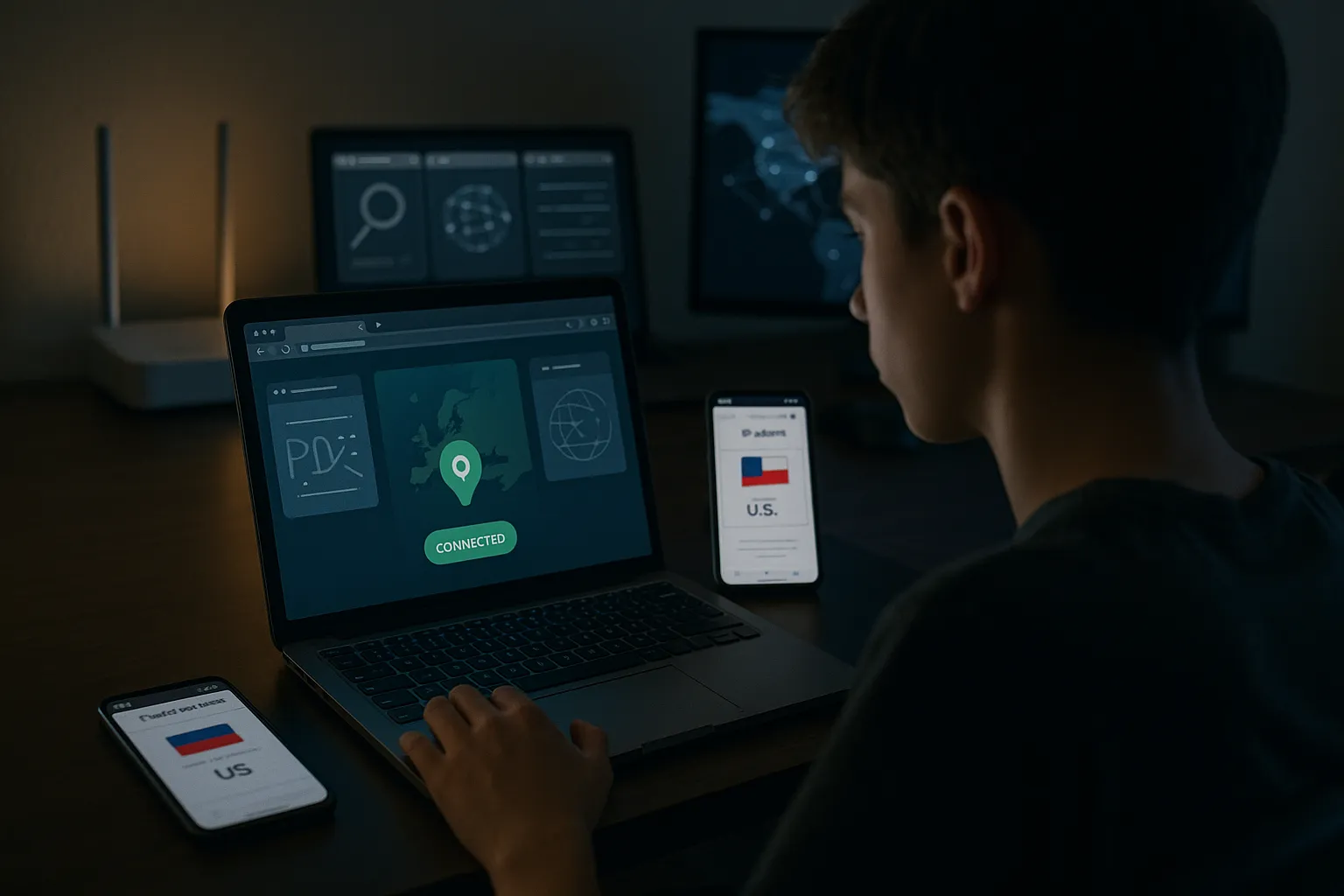
Grundlagen: Woran erkennen Sie, ob Ihr VPN funktioniert?
Was ein funktionierendes VPN leisten sollte
Wenn Ihr VPN funktioniert, läuft Ihr gesamter Datenverkehr über einen verschlüsselten Tunnel zu einem VPN-Server. Nach außen sichtbar ist dann nicht mehr Ihre echte IP-Adresse, sondern die IP des Servers.
Ein korrekt arbeitendes VPN sollte:
- Ihre IP-Adresse verbergen oder ändern
- Ihre Datenverbindung verschlüsseln, besonders in öffentlichen WLANs
- DNS-Anfragen über VPN-Server leiten und nicht über Ihren Internetanbieter
- bei Verbindungsabbruch den Kill-Switch auslösen (falls vorhanden)
Kein VPN kann Sie jedoch komplett anonym machen oder alle Tracking-Methoden im Internet ausschalten. Es ist ein wichtiges Werkzeug, aber kein Rundumschutz.
Typische Anzeichen für ein nicht funktionierendes VPN
Misstrauisch sollten Sie werden, wenn:
- Sie trotz aktivem VPN Ihre echte IP-Adresse sehen
- Webseiten weiterhin Ihr Land oder Ihre Stadt korrekt erkennen
- Sie beim Verbindungsabbruch trotzdem sofort online bleiben, obwohl ein Kill-Switch aktiviert sein sollte
- Streaming-Dienste Sie so behandeln, als wären Sie ohne VPN online
Mit den folgenden Schritten können Sie gezielt prüfen, ob Ihr VPN wie gewünscht arbeitet.
IP-Adresse prüfen: So sehen Sie, ob Ihre Identität verborgen ist
Schritt 1: IP-Adresse ohne VPN feststellen
Bevor Sie testen, ob Ihr VPN funktioniert, sollten Sie zunächst Ihre echte IP-Adresse kennen. Gehen Sie dazu folgendermaßen vor:
- Trennen Sie die Verbindung zum VPN komplett.
- Öffnen Sie einen Browser im normalen Modus (kein Inkognito).
- Besuchen Sie eine Seite wie whatismyipaddress.com oder ipleak.net.
- Notieren Sie sich die IP-Adresse und das angezeigte Land/Region.
Diese Angaben sind Ihr Vergleichswert für die späteren Tests.
Schritt 2: IP-Adresse mit aktivem VPN prüfen
Nun aktivieren Sie Ihr VPN:
- Stellen Sie eine Verbindung zu einem anderen Land her, z. B. Schweiz oder USA.
- Leeren Sie den Browser-Cache oder öffnen Sie ein neues Fenster im privaten Modus.
- Rufen Sie erneut eine IP-Testseite auf.
Wenn Ihr VPN funktioniert, sollten Sie jetzt:
- eine andere IP-Adresse sehen als zuvor
- das Land des VPN-Servers angezeigt bekommen
Bleiben IP und Standort unverändert, ist Ihr VPN entweder nicht verbunden oder es liegt ein Konfigurationsproblem vor.
IPv6 nicht vergessen
Viele VPNs unterstützen nur IPv4 und deaktivieren IPv6. Auf Testseiten sehen Sie dann häufig zwei Bereiche:
- IPv4-Adresse (sollte die VPN-Adresse zeigen)
- IPv6-Adresse (sollte idealerweise nicht sichtbar sein oder ebenfalls über das VPN laufen)
Wird Ihre echte IPv6-Adresse angezeigt, kann dies ein Datenschutzrisiko darstellen. In diesem Fall sollten Sie in Ihrem Betriebssystem IPv6 deaktivieren oder ein VPN wählen, das IPv6 korrekt unterstützt.
DNS- und WebRTC-Leaks erkennen und vermeiden
Was ist ein DNS-Leak?
DNS-Server übersetzen Webadressen wie beispiel.de in IP-Adressen. Ohne VPN nutzt Ihr Gerät in der Regel die DNS-Server Ihres Internetanbieters. Bei einem DNS-Leak werden diese Anfragen trotz aktivem VPN weiterhin über Ihren Provider geleitet.
Folgen:
- Ihr Internetanbieter kann weiterhin sehen, welche Domains Sie aufrufen.
- Webseiten können teilweise Ihren echten Standort ermitteln.
Ein funktionierendes VPN leitet alle DNS-Anfragen durch den verschlüsselten Tunnel an eigene oder konfigurierte DNS-Server.
DNS-Leak-Test durchführen
So testen Sie, ob Ihr VPN ein DNS-Leak hat:
- Verbinden Sie sich mit einem VPN-Server in einem anderen Land.
- Besuchen Sie eine Seite wie dnsleaktest.com oder ipleak.net.
- Starten Sie den Standard- oder erweiterten Test.
Die angezeigten DNS-Server sollten:
- nicht Ihrem Internetanbieter gehören
- idealerweise im Land des VPN-Servers stehen oder dem VPN-Anbieter zugeordnet sein
Werden DNS-Server Ihres Providers angezeigt, funktioniert Ihr VPN nicht vollständig wie gewünscht und es liegt ein DNS-Leak vor.
WebRTC-Leaks im Browser prüfen
WebRTC ist eine Browser-Technologie für Echtzeitkommunikation (z. B. Videochats). Einige Browser können über WebRTC Ihre echte IP-Adresse abfragen, selbst wenn ein VPN aktiv ist.
So testen Sie WebRTC:
- Verbinden Sie Ihr VPN.
- Besuchen Sie eine Testseite wie browserleaks.com/webrtc oder ipleak.net.
- Prüfen Sie, ob unter WebRTC Ihre reale lokale oder öffentliche IP-Adresse angezeigt wird.
Falls ja, sollten Sie:
- WebRTC im Browser einschränken (Add-ons oder Einstellungen)
- oder einen Browser nutzen, der WebRTC-Leaks besser kontrolliert
Praxis-Tests: So testen Sie Ihr VPN im Alltag
Geschwindigkeit und Performance überprüfen
Ein VPN kann Ihre Verbindung verlangsamen, weil der Datenverkehr einen Umweg über den VPN-Server nimmt und verschlüsselt wird. Das ist normal, sollte aber in einem vertretbaren Rahmen bleiben.
So testen Sie die Geschwindigkeit:
- Machen Sie einen Speedtest ohne VPN (z. B. über speedtest.net).
- Verbinden Sie das VPN mit einem nahen Server.
- Wiederholen Sie den Speedtest.
Ein moderater Einbruch ist normal. Wenn die Geschwindigkeit jedoch extrem einbricht oder Verbindungen ständig abbrechen, arbeitet Ihr VPN möglicherweise nicht stabil.
Streaming und Geoblocking als Realitätstest
Viele Nutzer verwenden VPNs, um Geoblocking zu umgehen, etwa bei Streaming-Diensten. Das ist ein praktischer Realitätstest, ob Ihr VPN funktioniert:
- Verbinden Sie sich mit einem Server in dem Land, dessen Bibliothek Sie nutzen möchten.
- Rufen Sie den Streaming-Dienst auf.
- Prüfen Sie, ob Ihnen die gewünschte Länderbibliothek angezeigt wird.
Beachten Sie: Streaming-Anbieter blockieren aktiv viele VPN-IPs. Dass ein Dienst nicht funktioniert, bedeutet nicht automatisch, dass Ihr VPN insgesamt defekt ist – aber es zeigt, wie der Dienst Ihre Verbindung einschätzt.
Kill-Switch-Funktion testen
Ein Kill-Switch soll im Falle eines VPN-Abbruchs Ihre Internetverbindung sofort trennen, damit keine Daten ungeschützt übertragen werden.
So prüfen Sie, ob der Kill-Switch funktioniert:
- Aktivieren Sie den Kill-Switch in der VPN-App.
- Starten Sie einen Download oder streamen Sie ein Video.
- Trennen Sie die VPN-Verbindung absichtlich (z. B. durch Klick auf "Trennen").
Wenn der Kill-Switch korrekt arbeitet, sollte Ihre Internetverbindung kurzzeitig komplett unterbrochen sein. Haben Sie weiterhin uneingeschränkt Internetzugang, funktioniert der Kill-Switch nicht wie erwartet.
Häufige Probleme, wenn das VPN nicht richtig funktioniert
Typische Ursachen für Fehlfunktionen
Wenn Ihre Tests zeigen, dass das VPN nicht wie gewünscht arbeitet, können folgende Ursachen vorliegen:
- Veraltete VPN-App oder Betriebssystemversion
- Falsches Protokoll gewählt (z. B. UDP statt TCP in sehr restriktiven Netzwerken)
- Konflikte mit Firewall oder Antiviren-Software
- Split-Tunneling aktiviert, wodurch bestimmte Apps am VPN vorbei surfen
- Manuelle DNS-Einstellungen im System, die das VPN überschreiben
Schritte zur Fehlerbehebung
Um Probleme zu beheben, können Sie folgende Maßnahmen ausprobieren:
- VPN-App und Betriebssystem aktualisieren
- In der App ein anderes VPN-Protokoll wählen (z. B. WireGuard, OpenVPN TCP)
- Firewall/Antivirus testweise kurzzeitig deaktivieren (und anschließend passende Regeln setzen)
- Split-Tunneling ausschalten, um sicherzugehen, dass der gesamte Verkehr über das VPN läuft
- DNS-Einstellungen auf automatisch oder auf die vom VPN-Anbieter empfohlenen Server setzen
VPN: Pros und Cons im Alltag
Auch wenn Ihr VPN korrekt funktioniert, sollten Sie seine Stärken und Grenzen kennen:
- Vorteile
- Verbesserter Schutz in öffentlichen WLANs durch Verschlüsselung
- Verbergen Ihrer echten IP-Adresse gegenüber besuchten Webseiten
- Möglichkeit, auf Inhalte aus anderen Ländern zuzugreifen
- Nachteile und Grenzen
- Teilweise geringere Geschwindigkeit und höhere Latenz
- Kein Schutz vor unsicheren Passwörtern oder Phishing-Seiten
- Abhängigkeit vom Vertrauen in den VPN-Anbieter
Ein VPN ist also ein wichtiges Werkzeug für mehr Privatsphäre, ersetzt aber keine sicheren Passwörter, keinen Virenschutz und kein vorsichtiges Surfverhalten.
Fazit: So überprüfen Sie, ob Ihr VPN funktioniert – und was es nicht kann
Um sicherzugehen, dass Ihr VPN funktioniert, sollten Sie regelmäßig Ihre IP-Adresse, mögliche DNS- und WebRTC-Leaks sowie die Kill-Switch-Funktion testen. Ergänzend lohnt ein Blick auf Geschwindigkeit und Verhalten bei Streaming oder Geoblocking.
Ein korrekt konfiguriertes VPN verbessert Ihre Online-Privatsphäre deutlich, verschlüsselt Ihre Verbindung und erschwert es Dritten, Ihr Surfverhalten nachzuvollziehen. Dennoch macht Sie ein VPN nicht vollständig anonym und ersetzt keine sicheren Passwörter, keinen aktuellen Virenschutz und kein umsichtiges Verhalten im Netz. Wenn Sie diese Punkte beachten, wissen Sie nicht nur, wie Sie überprüfen, ob Ihr VPN funktioniert, sondern nutzen es auch sinnvoll als Baustein Ihrer digitalen Sicherheit.