
كيفية التحقق مما إذا كانت شبكة الـVPN الخاصة بك تعمل خطوة بخطوة
استخدام VPN فكرة ممتازة لحماية خصوصيتك على الإنترنت، لكن الفائدة الحقيقية تبدأ فقط عندما تتأكد أن الاتصال يعمل فعلا كما يجب. كثير من المستخدمين يفعّلون الـVPN ثم يفترضون أنه يحميهم دون أي اختبار.
في هذا الدليل ستتعلم كيفية التحقق مما إذا كانت شبكة الـVPN الخاصة بك تعمل، وكيف تكتشف تسريبات الـIP وDNS وWebRTC، مع نصائح بسيطة لتحسين الأمان والسرعة دون تعقيد تقني.
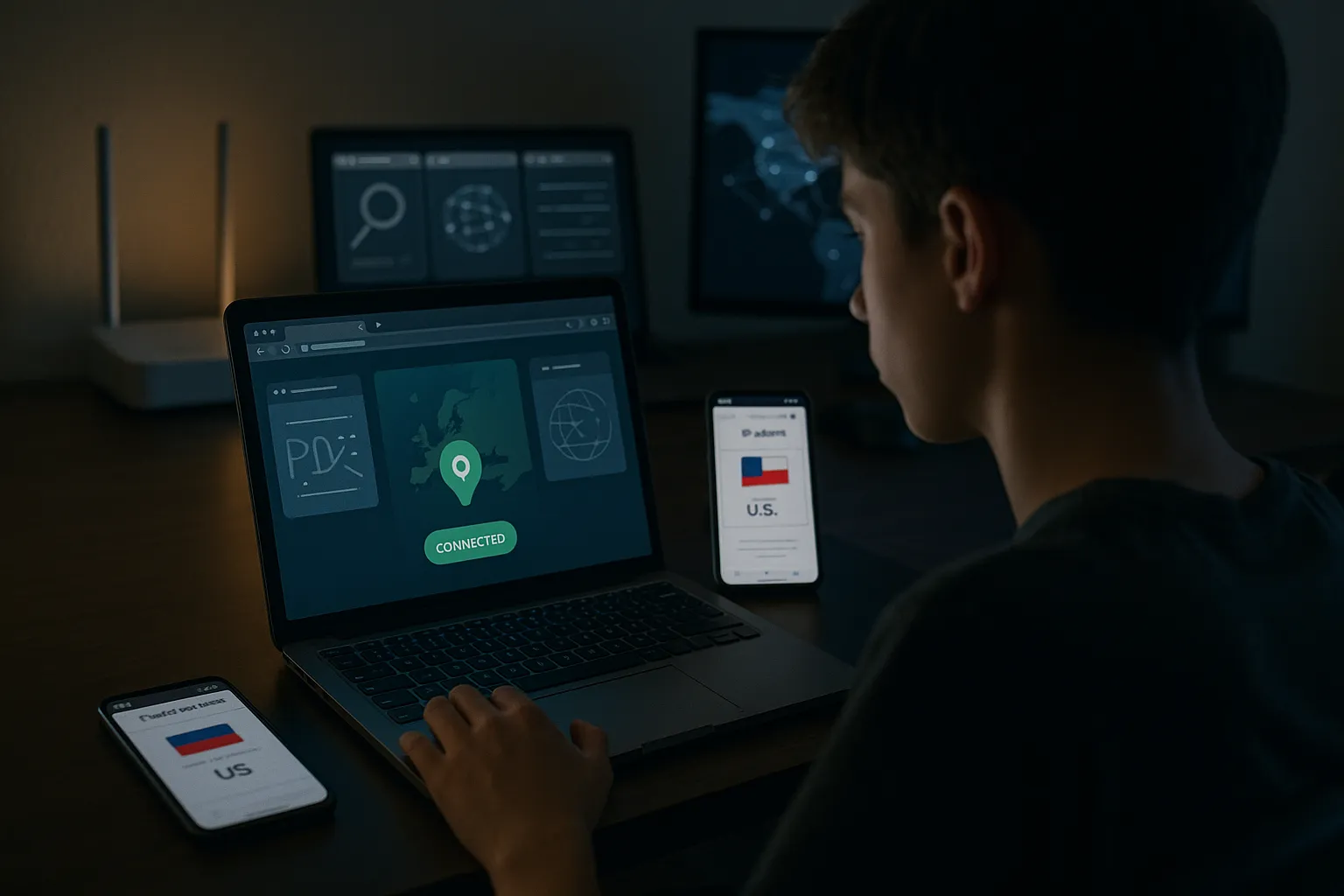
ما معنى أن يكون الـVPN يعمل فعليا؟
فهم دور الـVPN في حماية الاتصال
شبكة الـVPN تقوم بإنشاء نفق مشفر بين جهازك وخادم الـVPN. هذا يعني أن مزود خدمة الإنترنت والموجودين على نفس الشبكة (مثل شبكة واي فاي عامة) لا يمكنهم رؤية محتوى ما ترسله وتستقبله، بل فقط أن هناك اتصالا مشفرا.
عندما نقول إن الـVPN يعمل، نقصد عدة نقاط مجتمعة:
- عنوان الـIP الظاهر للمواقع هو عنوان خادم الـVPN وليس عنوانك الحقيقي.
- حركة البيانات بينك وبين خادم الـVPN مشفرة.
- طلبات الـDNS تمر عبر خادم آمن (يفضل عبر مزود الـVPN نفسه) وليس مباشرة عبر مزود الإنترنت.
- لا توجد تسريبات من خلال تقنيات مثل WebRTC في المتصفح.
لماذا لا يكفي مجرد رؤية كلمة "Connected"؟
واجهة تطبيق الـVPN قد تظهر أنك "متصل"، لكن هذا لا يضمن أن كل شيء مضبوط بشكل صحيح. أحيانا:
- قد يفشل التطبيق في تغيير إعدادات الشبكة بالكامل.
- قد تستمر طلبات DNS في المرور عبر مزود الإنترنت.
- قد يتسرب عنوان IP الحقيقي عبر متصفح يدعم WebRTC.
لذلك من المهم إجراء بعض الاختبارات اليدوية للتأكد من أن شبكة الـVPN الخاصة بك تعمل بالشكل المتوقع.
الخطوات الأساسية للتحقق من عمل الـVPN
1. اختبار عنوان الـIP قبل وبعد الاتصال
هذه أبسط طريقة للتأكد من أن الـVPN يعمل:
- افصل الـVPN تماما.
- زر موقعا لعرض عنوان IP مثل: whatismyipaddress.com أو ipleak.net.
- سجّل (أو التقط صورة) لعنوان الـIP والموقع الجغرافي التقريبي.
- الآن فعّل الـVPN واختر خادما في دولة أخرى.
- أعد تحميل نفس الموقع.
إذا كان الـVPN يعمل ستلاحظ:
- تغير عنوان الـIP إلى رقم مختلف تماما.
- تغير الموقع الجغرافي التقريبي إلى الدولة التي اخترت خادمها.
2. التأكد من أن حركة البيانات تمر عبر الخادم الصحيح
بعض مواقع فحص الـIP تعرض أيضا اسم مزود الخدمة (ISP) أو اسم شركة الـVPN. تحقق من أن:
- اسم مزود الخدمة الظاهر ليس مزود الإنترنت المنزلي الخاص بك.
- الموقع الجغرافي يتطابق مع الخادم الذي اخترته في تطبيق الـVPN.
3. ملاحظة التغير في السرعة
عادة يؤدي استخدام VPN إلى انخفاض بسيط في السرعة بسبب التشفير والمسافة إلى الخادم. إذا لم تلاحظ أي تغير في السرعة أو الـPing بعد الاتصال بخادم بعيد جدا، فقد يكون الاتصال غير مفعل فعليا.
يمكنك استخدام مواقع مثل speedtest.net لقياس السرعة قبل وبعد تشغيل الـVPN، مع العلم أن انخفاضا بسيطا طبيعي، لكن الانخفاض الكبير جدا قد يشير إلى خادم مزدحم أو مشكلة في الإعدادات.
اختبارات تسرب IP وDNS وWebRTC
1. اختبار تسرب IP
تسرب IP يعني أن عنوانك الحقيقي يظهر للمواقع رغم تشغيل الـVPN. لتجنب ذلك:
- استخدم مواقع مخصصة مثل ipleak.net أو browserleaks.com/ip.
- تأكد أن كل عناوين الـIP الظاهرة تعود إلى دولة خادم الـVPN فقط.
- إذا ظهر عنوان من دولتك الحقيقية، فهذا مؤشر لتسرب IP أو إعداد خاطئ.
2. اختبار تسرب DNS
طلبات DNS هي ما يستخدمه جهازك لتحويل اسم الموقع (مثل example.com) إلى عنوان IP. إذا ذهبت هذه الطلبات مباشرة إلى مزود الإنترنت، يمكنه رؤية المواقع التي تزورها حتى مع استخدام VPN.
للاختبار:
- اتصل بالـVPN.
- زر موقعا مثل dnsleaktest.com أو browserleaks.com/dns.
- نفذ "Extended Test" إن وجد.
- تحقق من أسماء خوادم DNS والدول الظاهرة.
الأفضل أن ترى:
- خوادم DNS تابعة لمزود الـVPN أو لخوادم عامة آمنة.
- عدم ظهور خوادم DNS لمزود الإنترنت المحلي الخاص بك.
3. اختبار تسرب WebRTC في المتصفح
WebRTC تقنية تسمح للمواقع بعمل اتصالات مباشرة بين المتصفحات (مفيدة للمكالمات الصوتية والمرئية). بعض المتصفحات قد تسرب عنوان IP الحقيقي عبر WebRTC حتى عند استخدام VPN.
للتحقق:
- اتصل بالـVPN.
- زر موقعا مثل browserleaks.com/webrtc أو ابحث عن "WebRTC leak test".
- افحص العناوين الظاهرة تحت "Local" و"Public IP".
إذا ظهر عنوان IP الحقيقي أو عنوان من شبكة مزود الإنترنت، فهناك تسرب WebRTC. في هذه الحالة:
- عطّل WebRTC من إعدادات المتصفح أو عبر إضافة مخصصة.
- أو استخدم متصفحا يحد من WebRTC بشكل أفضل.
علامات من الواقع تدل على أن الـVPN يعمل أو لا يعمل
مؤشرات عملية على أن الـVPN يعمل
إلى جانب الاختبارات التقنية، هناك إشارات من الاستخدام اليومي تدل على أن شبكة الـVPN الخاصة بك تعمل:
- مواقع البث أو الخدمات المحلية تعرض لك محتوى دولة الخادم الذي اخترته.
- بعض المواقع البنكية ترفض الدخول أو تطلب تحقق إضافي لأنك "تتصل من دولة مختلفة".
- نتائج البحث في محركات البحث تظهر بلغة أو محتوى يناسب موقع خادم الـVPN.
مؤشرات على أن الـVPN لا يعمل كما يجب
انتبه إلى العلامات التالية:
- تتلقى رسائل من خدماتك تقول إنك سجلت الدخول من موقعك الحقيقي رغم تشغيل الـVPN.
- مواقع البث أو القنوات المحلية ما زالت تعرض لك محتوى بلدك الأصلي فقط.
- تطبيق الـVPN يتصل ويفصل بشكل متكرر دون سبب واضح.
في هذه الحالات أعد الاختبارات السابقة، وجرّب خادما آخر أو أعد تثبيت التطبيق.
إيجابيات وسلبيات الاعتماد على الـVPN للحماية
إيجابيات استخدام VPN بشكل صحيح
- تحسين الخصوصية: إخفاء عنوان IP الحقيقي عن المواقع التي تزورها يقلل من تتبعك.
- حماية على شبكات الواي فاي العامة: التشفير يمنع المتطفلين من قراءة بياناتك على الشبكات المفتوحة.
- تجاوز القيود الجغرافية: إمكانية الوصول إلى محتوى أو خدمات متاحة فقط في دول معينة.
- تقليل التتبع من مزود الإنترنت: مزود الخدمة لا يرى المواقع التي تزورها، بل اتصالا مشفرا واحدا إلى خادم الـVPN.
سلبيات وحدود الـVPN
- ليس حلا كاملا للخصوصية: ما زالت المتصفحات والمواقع تستطيع تتبعك عبر ملفات تعريف الارتباط والبصمة الرقمية.
- تأثير على السرعة: قد تلاحظ انخفاضا في السرعة أو زيادة في الـPing، خاصة مع خوادم بعيدة أو مزدحمة.
- الاعتماد على ثقة مزود الـVPN: حركة بياناتك تمر عبر خوادم الشركة، لذلك اختيار مزود موثوق أمر أساسي.
- لا يحمي من كل التهديدات: لا يمنع البرمجيات الخبيثة أو التصيد الاحتيالي أو الأخطاء الشخصية.
أفضل الممارسات ونصائح الأمان عند استخدام VPN
إعدادات مهمة داخل تطبيق الـVPN
بعد التأكد من أن شبكة الـVPN الخاصة بك تعمل، احرص على ضبط بعض الإعدادات الأساسية إن كانت متوفرة:
- تفعيل Kill Switch: يقطع الاتصال بالإنترنت تلقائيا إذا انقطع اتصال الـVPN، لمنع التسرب المفاجئ للـIP.
- استخدام بروتوكول آمن: اختر بروتوكولات حديثة مثل WireGuard أو OpenVPN عندما تكون متاحة.
- تفعيل حماية تسرب DNS: بعض التطبيقات تقدم خيارا مخصصا لمنع تسرب DNS.
عادات استخدام آمنة بجانب الـVPN
حتى مع أفضل إعدادات VPN، تبقى عادات الاستخدام الآمن ضرورية:
- استخدم كلمات مرور قوية وفريدة مع مدير كلمات مرور موثوق.
- فعّل المصادقة الثنائية (2FA) أينما أمكن.
- تجنب تحميل الملفات من مصادر مجهولة أو مشبوهة.
- انتبه لروابط التصيد في البريد الإلكتروني ووسائل التواصل.
- حدّث نظام التشغيل والمتصفح والتطبيقات بانتظام لسد الثغرات.
متى يجب تغيير مزود الـVPN؟
فكر في تغيير المزود إذا لاحظت باستمرار:
- تسريبات IP أو DNS متكررة رغم الإعداد الصحيح.
- انقطاعات اتصال كثيرة وعدم استقرار في الخدمة.
- سياسة خصوصية غامضة أو غير شفافة.
- سرعات ضعيفة جدا على أغلب الخوادم.
اختيار مزود موثوق بسياسة "عدم الاحتفاظ بالسجلات" واضحة، وسمعة جيدة في مجتمع الخصوصية، يساعدك على الاستفادة القصوى من الـVPN دون وعود مبالغ فيها.
في الختام، معرفة كيفية التحقق مما إذا كانت شبكة الـVPN الخاصة بك تعمل تمنحك ثقة أكبر في مستوى الحماية الذي تحصل عليه. التزم باختبارات الـIP وDNS وWebRTC بين فترة وأخرى، واضبط إعدادات التطبيق وعادات التصفح لديك، لتجعل الـVPN أداة فعالة لتحسين الخصوصية والأمان، لا مجرد زر تشغيل شكلي.