
Desteklenen Herhangi Bir Cihaza VPN Pink Nasıl Kurulur
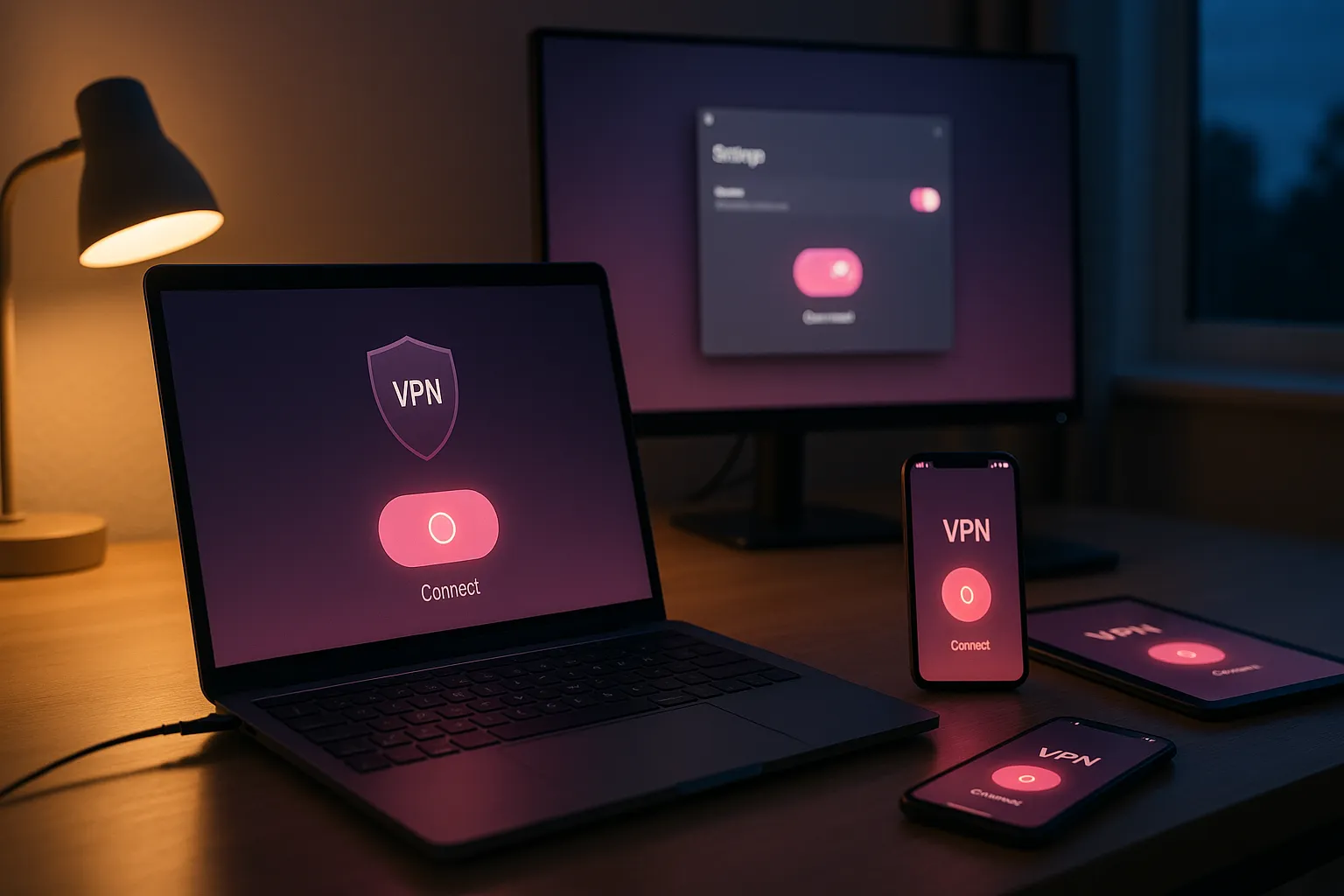
VPN Pink’i kurmaya, cihazınız için talimatları seçerek başlarsınız. iPhone, iPad, Android, macOS, Windows ve Linux arasında ekranlar ve bağlantı adımları farklılık gösterir, bu nedenle doğru platform kılavuzunu takip etmek önemlidir.
Bu kılavuz, doğru kurulum yolunu seçmenize, hesabınızı hazırlamanıza, bağlantıyı tamamlamanıza ve bir şey çalışmazsa desteğin ihtiyaç duyacağı bilgileri belirlemenize yardımcı olur.
VPN Pink’i kurmadan önce
Cihazınızın çalışan bir internet bağlantısına sahip olduğundan ve desteklenen bir işletim sistemi kullandığından emin olun. VPN Pink hesabınızı kaydedin, e-posta adresinizi doğrulayın ve ilk VPN bağlantısını denemeden önce gerekli ödeme veya hesap etkinleştirme adımlarını tamamlayın.
- Erişebildiğiniz bir e-posta adresi kullanın.
- Doğrulama mesajı gelmezse spam klasörünü kontrol edin.
- İşletim sisteminizi güncel tutun.
- Parolaları, VPN kimlik bilgilerini, ödeme kartı bilgilerini, özel anahtarları veya kurtarma kodlarını desteğe göndermeyin.
Cihazınızı seçin
VPN Pink’i kullanmak istediğiniz cihaza uyan kurulum kılavuzunu seçin. Menü, izinler ve VPN yapılandırma yöntemleri farklı olabileceğinden, başka bir işletim sistemi için olan talimatları takip etmeyin.
iPhone ve iPad
Şunu kullanın: iOS ve iPadOS için VPN Pink kılavuzu. Cihaz bir VPN yapılandırması eklemek veya etkinleştirmek için izin istediğinde, Apple tarafından gösterilen istemleri takip edin.
Android telefonlar ve tabletler
Şunu kullanın: Android için VPN Pink kılavuzu. Android sürümleri ve cihaz üreticileri VPN ayarlarını farklı gösterebilir, bu nedenle cihazınıza uyan talimatları kullanın.
Mac
Şunu kullanın: macOS için VPN Pink kılavuzu. macOS, VPN yapılandırmasını eklemek için yönetici onayı veya izin isteyebilir.
Windows
Şunu kullanın: Windows için VPN Pink kılavuzu. Sistem tarih ve saatinin doğru olduğundan ve Windows’un güncel güvenlik güncellemelerini yüklediğinden emin olun.
Linux
Şunu kullanın: Linux için VPN Pink kılavuzu. Tam kurulum dağıtıma ve masaüstü ortamına göre değişebileceğinden, başlamadan önce dağıtım adınızı ve sürümünüzü not edin.
İlk kez bağlanın
İlgili VPN Pink uygulamasını veya sistem VPN yapılandırmasını açın, hesabınız üzerinden sağlanan oturum açma veya bağlantı bilgilerini girin, kullanılabilir bir VPN konumu seçin ve bağlantıyı başlatın. İşletim sistemi VPN istemi göründüğünde onaylayın.
Başka bir uygulama açmadan önce, uygulama veya sistem ayarları VPN’in bağlı olduğunu gösterene kadar bekleyin. İlk konum bağlanmazsa, bağlantıyı düzgün şekilde kesin ve başka bir kullanılabilir VPN konumunu deneyin.
VPN’in çalıştığını doğrulayın
Bağlandıktan sonra, normal web sitelerinin hâlâ açıldığını doğrulayın. Ardından, görünen genel IP adresinizin VPN bağlantısından önce gösterilen adresten farklı olup olmadığını kontrol edebilirsiniz. Değişmiş bir genel IP, trafiğin VPN bağlantısını kullandığının bir göstergesidir.
Bir VPN ağ üzerindeki gizliliği artırır, ancak yazılım güncellemelerinin, güçlü ve benzersiz parolaların, çok faktörlü kimlik doğrulamanın veya dikkatli gezinmenin yerini almaz.
Kurulum sorunlarını giderin
VPN Pink yüklenmiyor veya bağlanmıyorsa, önce internetin VPN olmadan çalıştığını doğrulayın. Ardından uygulamayı yeniden başlatın, bağlantıyı kesip yeniden bağlanın ve başka bir VPN konumunu deneyin.
- Hesabın ve e-posta adresinin doğrulanıp doğrulanmadığını kontrol edin.
- Aboneliğin veya hesap erişiminin aktif olduğunu doğrulayın.
- Kurulumdan sonra cihazı yeniden başlatın.
- Geçici olarak Wi-Fi ve mobil verinin farklı davranıp davranmadığını test edin.
- Sadece çalışmıyor demek yerine, tam hata mesajını kaydedin.
- Başka bir VPN, güvenlik duvarı, güvenlik uygulaması veya kısıtlı bir ağın bağlantıya engel olup olmadığını kontrol edin.
Desteğe başvurursanız, cihaz türünü, işletim sistemi sürümünü, tam hatayı, seçilen VPN konumunu ve sorunun Wi-Fi’da, mobil veride veya her ikisinde de oluşup oluşmadığını belirtin. Asla parolanızı veya özel bağlantı kimlik bilgilerinizi eklemeyin.
Sık sorulan sorular
Hangi kurulum kılavuzunu kullanmalıyım?
Korumak istediğiniz cihazda çalışan işletim sistemi için olan kılavuzu kullanın. Emin değilseniz, desteğe cihaz üreticisini, modelini ve işletim sistemi sürümünü söyleyin.
Bir platform kılavuzunu farklı bir cihazda kullanabilir miyim?
Hayır. Genel amaç aynı olsa da, kurulum ekranları ve VPN izinleri platformlar arasında farklıdır. Eşleşen cihaz kılavuzunu kullanın.
Cihaz neden VPN izni istiyor?
İşletim sistemi, bir uygulama veya yapılandırmanın VPN bağlantısı oluşturabilmesi için önce onu yetkilendirmelidir. İstemi inceleyin ve yalnızca VPN Pink kurulumunu bilerek başlattığınızda onaylayın.
Desteğe ne göndermeliyim?
Cihaz türünüzü, işletim sistemi sürümünüzü, tam hata mesajını, VPN konumunu ve ağ türünü gönderin. Parolalar, ödeme bilgileri, özel anahtarlar veya kurtarma kodları göndermeyin.
Doğru kurulum yolunu seçin
VPN Pink’i kurmanın en hızlı yolu, tam olarak kendi cihazınız için olan kılavuzla başlamaktır. Hesabınızı hazırlayın ve doğrulayın, platforma özel talimatları izleyin, ilk bağlantıyı test edin ve yardıma ihtiyaç duyarsanız kesin teknik ayrıntılar sağlayın.