
Come installare VPN Pink su qualsiasi dispositivo supportato
Capire come installare VPN Pink su qualsiasi dispositivo supportato non richiede competenze tecniche avanzate: basta seguire alcuni passaggi chiari e sapere dove cliccare. In questa guida trovi istruzioni semplici per computer, smartphone, tablet e router compatibili.
Vedremo anche come configurare al meglio l'app per migliorare privacy, sicurezza e velocità, evitando gli errori più comuni che possono ridurre l'efficacia della tua VPN.
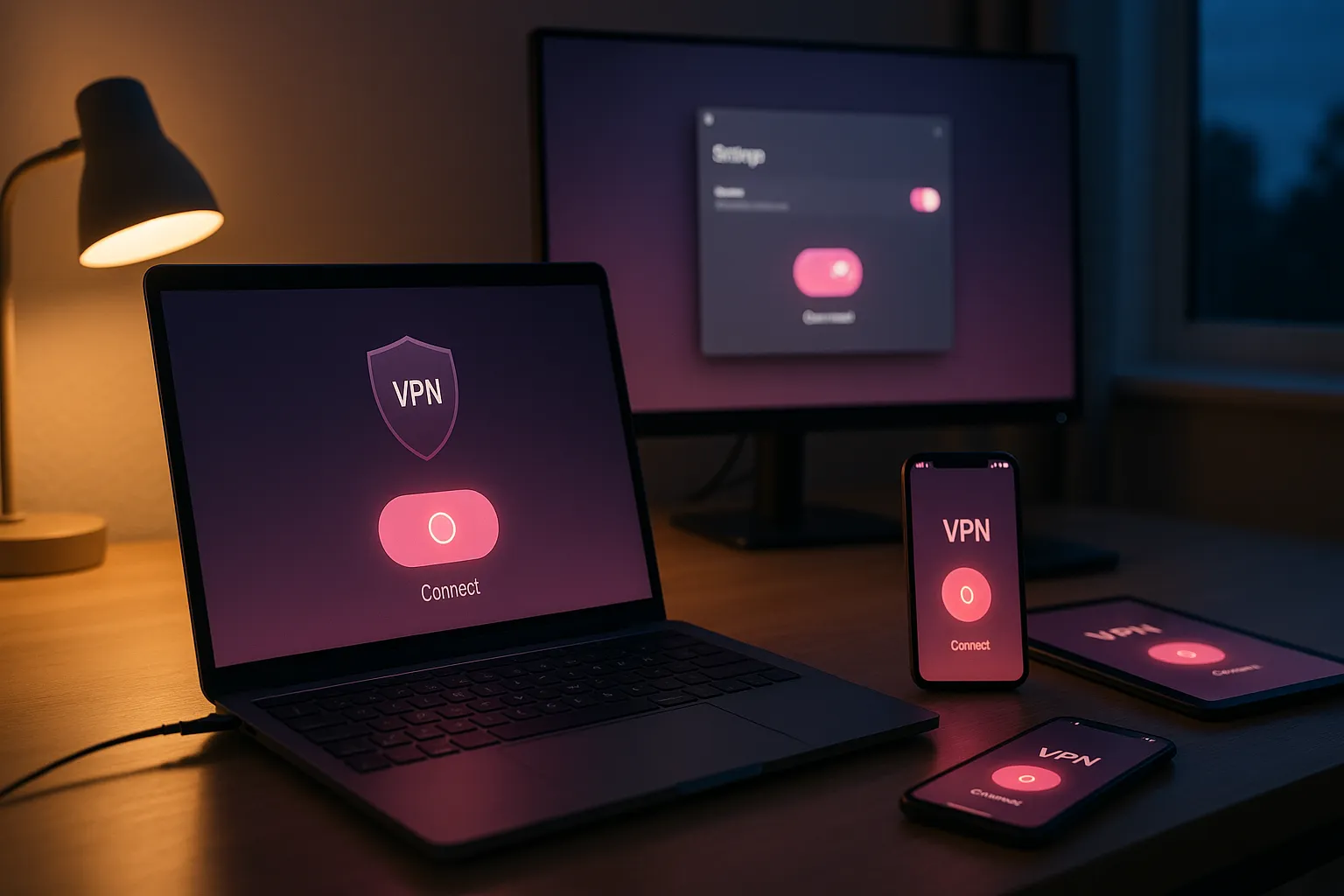
Dispositivi supportati da VPN Pink e requisiti minimi
Sistemi operativi compatibili
Prima di vedere nel dettaglio come installare VPN Pink su qualsiasi dispositivo supportato, è utile sapere quali piattaforme sono normalmente coperte da un servizio VPN moderno.
- Desktop e laptop: Windows 10/11, macOS versioni recenti
- Smartphone e tablet: Android (solitamente dalla versione 8 in poi), iOS/iPadOS (di norma dalle versioni supportate da App Store)
- Router: modelli con supporto VPN (OpenVPN o WireGuard) o firmware personalizzati come DD-WRT, OpenWrt, AsusWRT
- Smart TV e dispositivi streaming: Android TV, Fire TV Stick, TV compatibili con app o con connessione a router VPN
Per i dettagli esatti dei sistemi supportati da VPN Pink, consulta sempre la pagina ufficiale di download o la sezione assistenza del sito del provider.
Requisiti di base e preparazione
Per un'installazione senza problemi è consigliabile:
- Avere una connessione Internet stabile (meglio se non troppo lenta)
- Disporre dei permessi di amministratore sul dispositivo (specie su Windows e macOS)
- Creare o avere già un account VPN Pink attivo
- Verificare di avere spazio libero sufficiente per l'app
- Disattivare temporaneamente eventuali software di sicurezza troppo restrittivi che potrebbero bloccare l'installazione (antivirus o firewall particolarmente aggressivi)
Come installare VPN Pink su Windows e macOS
Installazione di VPN Pink su Windows
Su Windows la procedura è generalmente molto lineare:
- Accedi al sito ufficiale di VPN Pink e vai alla sezione "Download" o "App"
- Scarica il file di installazione per Windows (.exe)
- Fai doppio clic sul file scaricato e, se richiesto, conferma con "Sì" nei controlli di sicurezza di Windows
- Segui la procedura guidata: accetta i termini di utilizzo e scegli la cartella di installazione (di solito va bene quella predefinita)
- Al termine, avvia l'app VPN Pink dal menu Start o dall'icona sul desktop
- Effettua il login con il tuo account VPN Pink
- Clicca su "Connetti" o seleziona un server dalla lista per iniziare a usare la VPN
Su alcuni PC potrebbe comparire un avviso del firewall di Windows che chiede se consentire le connessioni per l'app: è necessario autorizzarla per il corretto funzionamento.
Installazione di VPN Pink su macOS
Su macOS i passaggi sono simili, con qualche differenza tipica del sistema Apple:
- Vai al sito ufficiale VPN Pink e scarica il pacchetto per macOS (.dmg o .pkg)
- Apri il file e trascina l'icona di VPN Pink nella cartella Applicazioni se richiesto
- Avvia l'app da Launchpad o dalla cartella Applicazioni
- La prima volta, macOS potrebbe chiedere di autorizzare le estensioni di rete o un profilo VPN: conferma e inserisci la password del Mac
- Accedi con il tuo account VPN Pink
- Scegli un server o utilizza la connessione rapida per una configurazione automatica
Se macOS blocca l'estensione, vai in Impostazioni di sistema > Privacy e sicurezza e consenti manualmente l'esecuzione del software VPN Pink.
Come installare VPN Pink su Android e iOS
Installare VPN Pink su Android
Su Android l'installazione passa quasi sempre dal Google Play Store.
- Apri il Google Play Store sul tuo dispositivo
- Cerca "VPN Pink" verificando che lo sviluppatore sia quello ufficiale
- Tocca "Installa" e attendi il download
- Apri l'app e accetta eventuali permessi di rete richiesti
- Accedi con le credenziali del tuo account
- Tocca il pulsante di connessione o scegli una posizione del server specifica
Alla prima connessione Android mostrerà un avviso per la creazione della connessione VPN: devi confermare per permettere all'app di instradare il traffico attraverso il tunnel cifrato.
Installare VPN Pink su iPhone e iPad
Su iOS e iPadOS la procedura è molto simile ma passa dall'App Store.
- Apri l'App Store e cerca "VPN Pink"
- Scarica l'app toccando l'icona di download o "Ottieni"
- Avvia l'app VPN Pink e accedi con il tuo account
- Alla prima connessione iOS ti chiederà di consentire l'aggiunta di una configurazione VPN: conferma e inserisci il codice di sblocco o usa Face ID/Touch ID
- Seleziona un server o usa la connessione automatica
Su iPhone e iPad puoi sempre controllare lo stato della VPN da Impostazioni > VPN, dove vedrai la connessione gestita da VPN Pink.
Installare VPN Pink su router e smart TV
Installazione di VPN Pink su router compatibili
Configurare VPN Pink direttamente sul router permette di proteggere tutti i dispositivi collegati alla rete domestica, anche quelli che non supportano app VPN dedicate.
La procedura varia molto da modello a modello, ma in genere prevede:
- Accedere alla dashboard del router dal browser (di solito 192.168.0.1 o 192.168.1.1)
- Individuare la sezione VPN o "Client VPN"
- Scaricare dal sito VPN Pink i file di configurazione per router (OpenVPN/WireGuard) o le istruzioni specifiche per il tuo modello
- Caricare i file sul router oppure inserire manualmente:
- Indirizzo del server VPN Pink
- Tipo di protocollo (ad es. OpenVPN UDP/TCP o WireGuard)
- Nome utente e password VPN
- Chiavi o certificati se richiesti
- Salvare le impostazioni e attivare il client VPN sul router
Per evitare errori, segui sempre la guida ufficiale di VPN Pink dedicata al tuo modello di router o al firmware che utilizzi.
Uso di VPN Pink su smart TV e dispositivi streaming
Per smart TV e dispositivi come Fire TV Stick hai due possibilità:
- Installare l'app dedicata (se disponibile per Android TV o Fire OS) dallo store integrato, accedere all'account e connetterti a un server
- Usare il router VPN: se il TV non supporta app VPN, collegarlo a un router già configurato con VPN Pink farà passare il traffico attraverso il tunnel cifrato in modo trasparente
Questa soluzione è molto utile per accedere a contenuti soggetti a restrizioni geografiche, sempre nel rispetto dei termini di servizio delle piattaforme di streaming.
Configurazione sicura e ottimizzazione delle prestazioni
Impostazioni di sicurezza consigliate
Dopo aver capito come installare VPN Pink su qualsiasi dispositivo supportato, conviene dedicare qualche minuto alla configurazione.
In genere, nelle impostazioni dell'app troverai opzioni come:
- Kill switch: blocca il traffico Internet se la VPN cade, riducendo il rischio di esporre il tuo IP reale
- Protocollo VPN: scegli tra opzioni più sicure (es. OpenVPN, WireGuard o protocolli proprietari moderni) e quelle più veloci, a seconda delle esigenze
- Protezione da perdite DNS: fa in modo che anche le richieste DNS passino attraverso la VPN
- Avvio automatico all'accensione: utile su PC e smartphone che usi spesso su reti Wi-Fi pubbliche
Ricorda che una VPN migliora la tua privacy e rende più difficile tracciare le tue attività online, ma non ti rende invisibile: buone abitudini di navigazione e attenzione ai dati che condividi restano fondamentali.
Come ottimizzare velocità e stabilità
L'uso di una VPN comporta sempre un certo impatto sulle prestazioni, perché il traffico viene cifrato e instradato su un server intermedio. Per ridurre al minimo la perdita di velocità puoi:
- Scegliere un server geograficamente vicino alla tua posizione
- Provare protocolli più orientati alle prestazioni se disponibili
- Chiudere download pesanti o streaming multipli se non necessari
- Verificare che non ci siano altre VPN o proxy attivi in parallelo
Se noti rallentamenti anomali, prova a cambiare server o a riavviare router e dispositivo.
Errori comuni, problemi frequenti e conclusioni
Errori da evitare durante l'installazione
Alcuni problemi si possono prevenire facilmente:
- Scaricare l'app da siti non ufficiali (rischio malware e versioni non aggiornate)
- Ignorare i messaggi del sistema operativo che richiedono permessi di rete o installazione di profili
- Dimenticare di disinstallare vecchie VPN che possono entrare in conflitto con VPN Pink
- Usare account condivisi o non protetti da password sicure
Problemi frequenti e soluzioni rapide
- La VPN non si connette: controlla la connessione Internet, cambia server, verifica le credenziali dell'account
- Nessun accesso a certi siti: prova un server diverso o un altro protocollo, alcuni siti bloccano determinati IP VPN
- Perdita di velocità eccessiva: scegli server più vicini, chiudi app pesanti, verifica che non ci siano download in background
- App che non si avvia: aggiorna all'ultima versione, riavvia il dispositivo, in casi estremi disinstalla e reinstalla VPN Pink
Conclusioni: usare al meglio VPN Pink su tutti i tuoi dispositivi
Ora sai come installare VPN Pink su qualsiasi dispositivo supportato, dai computer ai telefoni, fino ai router e alle smart TV. Seguendo i passaggi descritti e curando le impostazioni di sicurezza, puoi migliorare in modo significativo la protezione dei tuoi dati e la tua privacy online.
Ricorda però che una VPN, pur essendo uno strumento potente, funziona al meglio solo se abbinata a buone pratiche digitali: aggiornamenti regolari dei dispositivi, password robuste, attenzione ai link sospetti e alle reti Wi-Fi pubbliche. In questo modo sfrutterai VPN Pink in modo consapevole e sicuro, su tutti i tuoi dispositivi compatibili.