
Как проверить утечки DNS и IP: понятное руководство для начинающих
Если вы используете VPN ради конфиденциальности, важно не только подключиться к серверу, но и проверить, нет ли утечек DNS и IP. Даже при активном VPN ваш настоящий IP-адрес или DNS-запросы могут случайно "просачиваться" наружу.
В этом руководстве мы разберем, как проверить утечки DNS и IP пошагово, какие инструменты использовать, что означают результаты тестов и как исправить возможные проблемы.
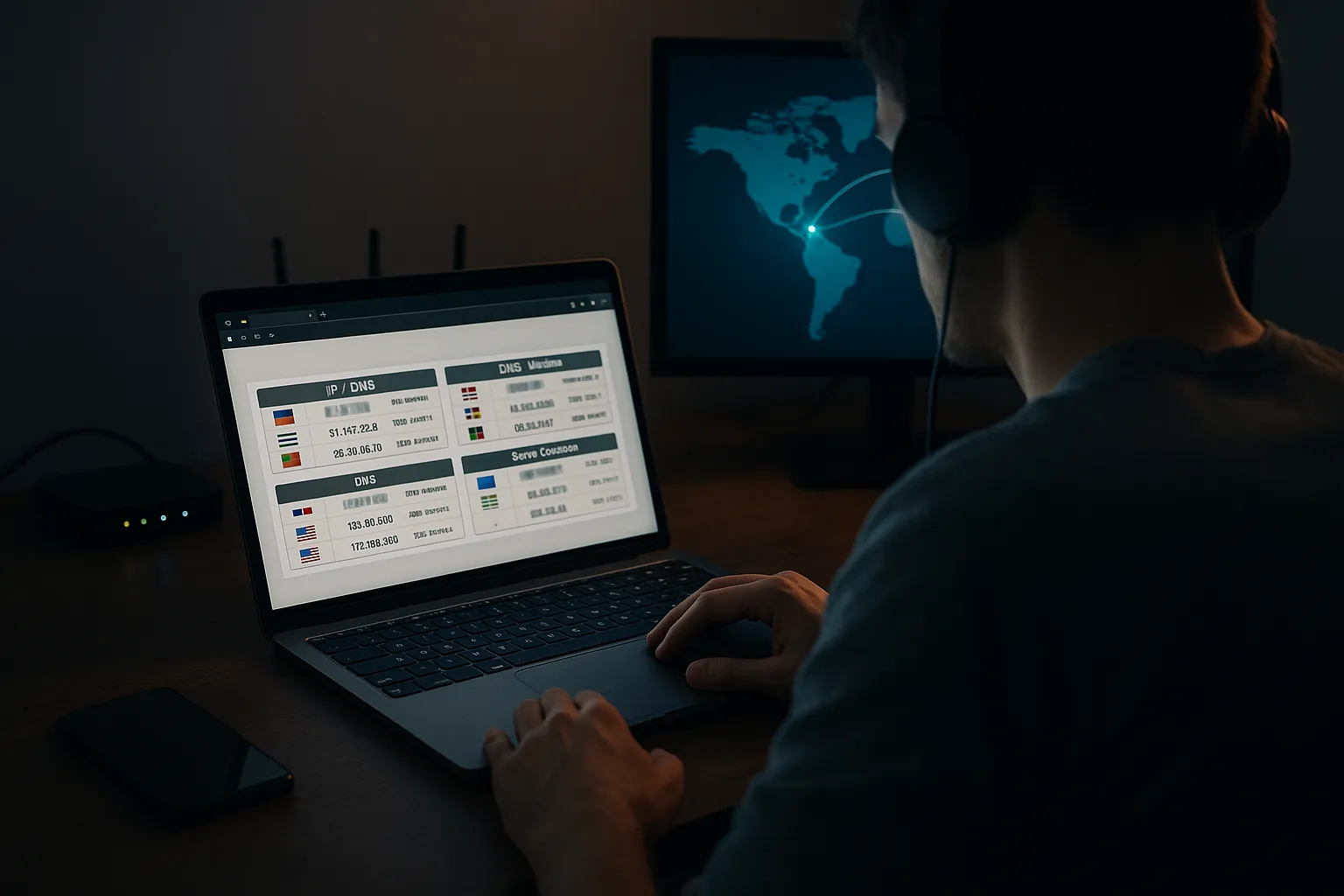
Что такое утечки DNS и IP и чем они опасны
Кратко о том, как работают IP и DNS
IP-адрес — это уникальный адрес вашего устройства в сети. Без VPN сайты видят ваш реальный IP от провайдера, по которому можно определить примерное местоположение и интернет-провайдера.
DNS (Domain Name System) переводит удобные домены (например, site.com) в IP-адреса. Обычно DNS-запросы обрабатывает ваш интернет-провайдер, и по ним можно понять, какие сайты вы посещаете.
Что такое утечка IP
Утечка IP — это ситуация, когда при активном VPN сайты или сервисы все равно видят ваш настоящий IP-адрес, а не IP VPN-сервера. Это может происходить, например, через:
- прямое подключение к ресурсам минуя VPN;
- WebRTC в браузере (особенно в Chrome, Edge, Firefox);
- неправильную конфигурацию VPN-клиента.
В результате ваш реальный IP и примерное местоположение могут быть раскрыты сайтам, рекламным сетям или другим участникам соединения.
Что такое утечка DNS
Утечка DNS — это когда, несмотря на VPN, DNS-запросы продолжают идти через сервера вашего провайдера, а не через DNS сервера VPN. Тогда:
- провайдер может видеть, какие домены вы запрашиваете;
- сайты могут сопоставлять DNS-информацию с вашим реальным регионом;
- часть трафика не защищена так, как вы ожидаете.
Поэтому важно понимать, как проверить утечки DNS и IP, чтобы убедиться, что VPN действительно маршрутизирует ваш трафик корректно.
Как проверить утечки IP-адреса
Шаг 1: Узнайте свой реальный IP без VPN
Сначала нужно запомнить ваш настоящий IP-адрес:
- Отключите VPN.
- Перейдите на сайты типа whatismyipaddress.com, ipleak.net или ipinfo.io.
- Запишите или запомните:
- ваш IPv4-адрес;
- если есть, IPv6-адрес;
- страну и город, которые показывает сервис.
Это ваш "эталон" для дальнейшего сравнения.
Шаг 2: Повторный тест с включенным VPN
Теперь проверьте, меняется ли IP при подключении к VPN-серверу:
- Включите VPN и подключитесь к серверу в другой стране (например, Германия, Нидерланды, США).
- Снова откройте тот же сайт проверки IP.
- Сравните результаты с эталонным IP.
Все в порядке, если:
- IP-адрес полностью другой;
- страна и город соответствуют выбранному серверу VPN;
- провайдер (ISP) в результатах — это VPN-сервис, а не ваш реальный провайдер.
Есть утечка, если:
- вы видите свой исходный IP или тот же провайдер, что и без VPN;
- локация совпадает с вашим реальным городом, хотя вы подключены к другому региону.
Проверка утечек через WebRTC
Даже если основной IP меняется, браузер может "подсвечивать" настоящий IP через WebRTC. Для проверки:
- Оставьте VPN включенным.
- Перейдите на сайты типа browserleaks.com/webrtc или ipleak.net (они показывают WebRTC-данные).
- Посмотрите, какие IP-адреса отображаются в блоке WebRTC.
Если там появляется ваш реальный локальный или публичный IP от провайдера, есть потенциальная утечка WebRTC, и ее стоит отключить в настройках браузера или через расширение.
Как проверить утечки DNS
Подготовка к тесту DNS
Чтобы корректно проверить утечки DNS, выполните несколько подготовительных шагов:
- Закройте торренты и другие приложения, которые активно используют сеть.
- Очистите кэш DNS (по желанию), чтобы избежать старых записей:
- Windows: запустите командную строку и выполните ipconfig /flushdns;
- macOS: в терминале выполните команду сброса DNS для вашей версии macOS;
- Linux: перезапустите службу DNS (например, systemd-resolved).
- Убедитесь, что VPN уже подключен.
Онлайн-сервисы для проверки утечек DNS
Теперь можно протестировать, какие DNS-серверы реально используются:
- Перейдите на сайты:
- dnsleaktest.com
- ipleak.net (отображает и IP, и DNS)
- browserleaks.com/dns
- Запустите Extended test или Standard test на dnsleaktest.com.
- Дождитесь завершения теста и изучите список DNS-серверов.
Результаты без утечки:
- DNS-серверы принадлежат вашему VPN-провайдеру или стороннему защищенному DNS (например, Cloudflare, Quad9), если так задумано настройками VPN;
- страна DNS-серверов совпадает с локацией VPN-сервера или близка к ней.
Признаки утечки DNS:
- в списке видны DNS-серверы вашего реального провайдера;
- страна DNS-серверов — ваша страна, хотя вы подключены к серверу в другом регионе;
- показывается сразу несколько стран, включая вашу, при подключении к одному VPN-серверу.
Проверка IPv6 DNS-утечек
Многие VPN по умолчанию работают только с IPv4. Если у вас активен IPv6, возможны отдельные утечки через него. Чтобы проверить:
- Убедитесь, что тестовый сайт показывает и IPv6-результаты.
- Посмотрите, есть ли DNS-серверы с IPv6-адресами от вашего провайдера.
- При необходимости временно отключите IPv6 в настройках системы и повторите тест.
Как устранить утечки DNS и IP
Настройка VPN-клиента
Большинство утечек можно закрыть настройками самого VPN:
- Включите функцию Kill Switch, чтобы при обрыве VPN трафик не шел напрямую.
- Активируйте опции DNS leak protection или аналогичные (название зависит от провайдера).
- Выберите современный протокол (WireGuard, OpenVPN), который лучше управляет маршрутизацией.
- Обновите VPN-клиент до последней версии.
Отключение WebRTC в браузере
Для защиты от IP-утечек через WebRTC:
- Установите расширение для блокировки WebRTC (для Chrome, Edge, Opera).
- В Firefox в about:config установите media.peerconnection.enabled = false (для продвинутых пользователей).
- Проверьте, не ломает ли это работу видеозвонков и онлайн-конференций, и при необходимости включайте WebRTC точечно.
Использование защищенных DNS
Если VPN не управляет DNS, можно настроить безопасные DNS-серверы вручную:
- Cloudflare (1.1.1.1), Quad9 (9.9.9.9), Google DNS (8.8.8.8) и др.
- Включите DNS over HTTPS (DoH) или DNS over TLS (DoT) в браузере или системе, если это поддерживается.
- После изменения настроек повторно выполните тест на утечки DNS.
Важно: ручная настройка DNS не заменяет VPN, но помогает уменьшить зависимость от DNS вашего провайдера.
Плюсы, минусы и практические советы по тестированию
Плюсы регулярной проверки утечек
- Прозрачность: вы понимаете, как именно работает ваш VPN и что он реально скрывает.
- Выявление ошибок: можно заметить неправильную конфигурацию сразу, а не спустя месяцы.
- Лучший выбор сервера: тесты иногда показывают, что одни серверы VPN настроены лучше других.
Ограничения и возможные минусы
- Нет абсолютной анонимности: даже без утечек DNS и IP VPN не делает вас полностью анонимным в сети.
- Сложность для новичков: результаты тестов могут казаться запутанными, особенно когда показывается несколько IP и DNS-серверов.
- Влияние на скорость: дополнительные уровни защиты (защищенный DNS, WebRTC-блокировка) иногда немного снижают скорость.
Практические советы и частые ошибки
- Проводите тесты в разных браузерах: настройки могут отличаться, и утечка появится только в одном из них.
- Не делайте выводы по одному тесту: используйте 2–3 разных сайта для проверки.
- Тестируйте после каждого изменения настроек VPN, DNS или браузера.
- Не забывайте о мобильных устройствах: утечки DNS и IP возможны и на смартфонах, особенно при переключении между Wi-Fi и мобильной сетью.
Выводы: как регулярно проверять утечки DNS и IP
Теперь вы знаете, как проверить утечки DNS и IP, какие сервисы использовать и как интерпретировать результаты. Регулярные тесты помогают убедиться, что VPN действительно защищает ваш трафик так, как вы ожидаете, а реальные IP- и DNS-данные не раскрываются лишним сторонам.
VPN значительно повышает уровень конфиденциальности и безопасности, но не отменяет необходимость проверять настройки, обновлять приложения и соблюдать базовые правила безопасного поведения в сети. Периодически повторяйте проверки утечек, особенно после смены VPN-провайдера, обновлений системы или установки новых браузерных расширений — это простой шаг, который заметно укрепляет вашу цифровую защиту.