
چگونه نشتیهای DNS و IP را بررسی کنیم و از حریم خصوصی خود محافظت کنیم
اگر از VPN استفاده ميکنيد اما نمیدانيد واقعا آيا آدرس IP يا درخواستهای DNS شما لو میرود يا نه، تنها نيستيد. دانستن اينکه چگونه نشتیهای DNS و IP را بررسی کنیم، يکی از مهمترين مهارتها برای هر کاربر VPN است.
با چند تست ساده در مرورگر میتوانيد بفهميد که آيا سرويس VPN شما واقعا حريم خصوصی شما را تقويت میکند يا هنوز اطلاعات واقعی شما به وبسايتها و ارائهدهنده اينترنت (ISP) قابل مشاهده است. در اين راهنما، مرحلهبهمرحله و با زبان ساده همه چيز را توضيح میدهيم.
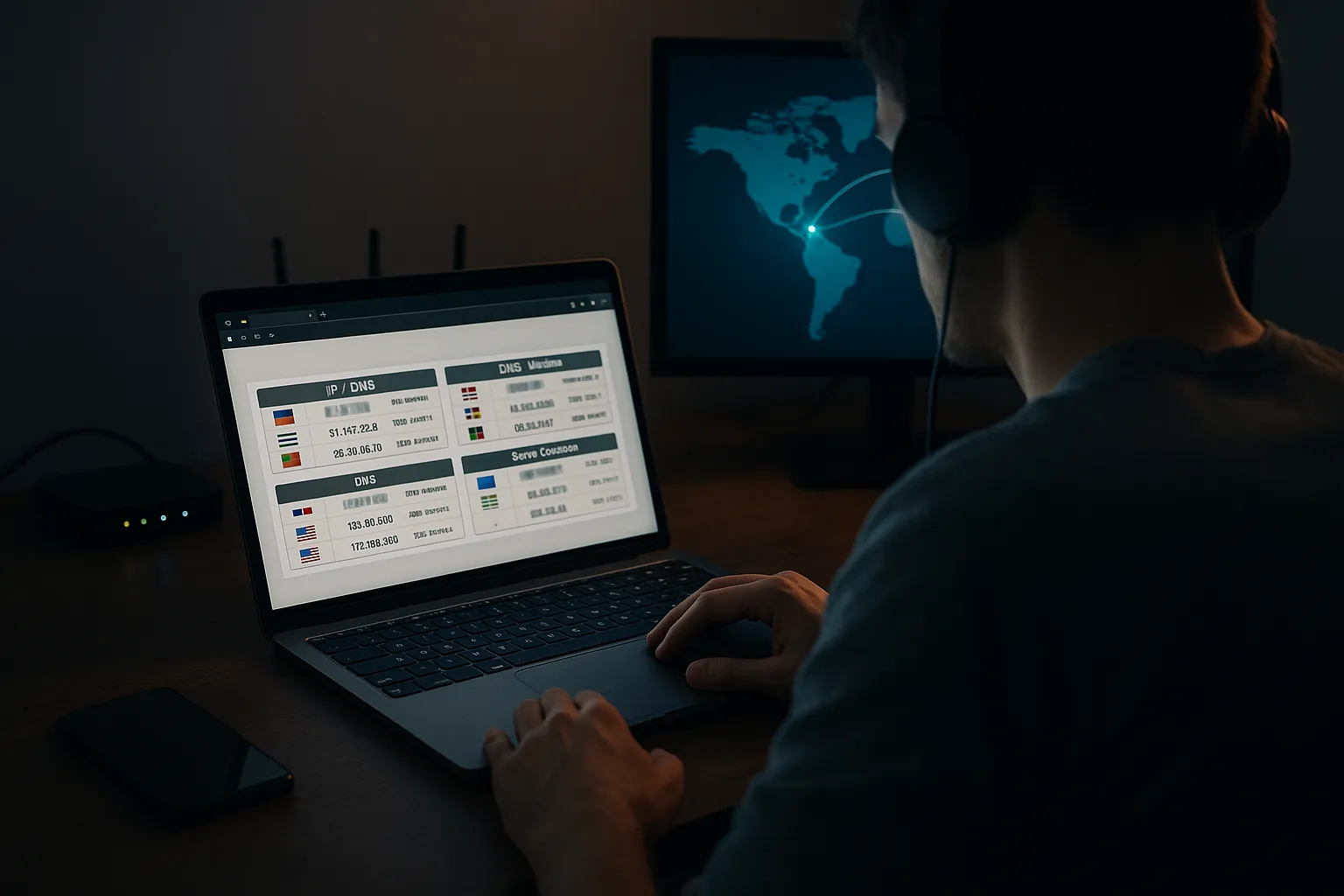
نشتی IP و DNS چيست و چرا بايد آن را جدی بگيريم؟
نشتی IP چيست؟
وقتی به VPN متصل میشويد، انتظار داريد وبسايتها فقط آدرس IP سرور VPN را ببينند، نه IP واقعی شما. نشتی IP زمانی رخ میدهد که به هر دليل، آدرس IP واقعی شما (معمولا IP مودم يا موبايلتان) همچنان برای وبسايتها يا سرويسها قابل مشاهده باشد.
اين اتفاق ممکن است به دليل تنظيمات اشتباه، باگ در نرمافزار VPN، يا ويژگیهايی مثل WebRTC در مرورگر رخ دهد و باعث شود:
- موقعيت تقريبی جغرافيايی واقعی شما مشخص شود.
- وبسايتها بتوانند شما را راحتتر رديابی و پروفايلسازی کنند.
- محدوديتهای جغرافيايی (Geo-blocking) دور زده نشوند.
نشتی DNS چيست؟
DNS مثل دفترچه تلفن اينترنت است؛ نام دامنه (مثلا example.com) را به IP سرور تبديل میکند. وقتی VPN فعال است، بايد درخواستهای DNS شما از داخل تونل رمزگذاریشده و از طريق سرورهای DNS امن (معمولا متعلق به خود VPN) ارسال شوند.
نشتی DNS زمانی رخ میدهد که با وجود اتصال به VPN، درخواستهای DNS هنوز از طريق سرورهای DNS ارائهدهنده اينترنت شما (ISP) ارسال شوند. در اين حالت ISP میتواند:
- ببيند چه سايتهايی را بازديد میکنيد (هرچند محتوا رمزگذاری شده است).
- از سابقه مرور شما برای تبليغات يا تحليل داده استفاده کند.
- در بعضی کشورها، اين اطلاعات را به نهادهای ديگر ارائه دهد.
چرا دانستن اينکه چگونه نشتیهای DNS و IP را بررسی کنیم مهم است؟
حتی اگر از يک VPN معتبر استفاده میکنيد، تنظيمات سيستمعامل، مرورگر يا شبکه میتواند باعث نشتی شود. با يادگيری اينکه چگونه نشتیهای DNS و IP را بررسی کنیم، میتوانيد:
- مطمئن شويد VPN شما واقعا حريم خصوصی را بهبود داده است.
- قبل از فعاليتهای حساس (مثل تراکنش مالی يا فعاليت شغلی از راه دور) امنيت را چک کنيد.
- در صورت مشاهده نشتی، سريعتر علت را پيدا و برطرف کنيد.
چگونه نشتی IP را بهصورت عملي تست کنيم
مرحله 1: چک کردن IP واقعی بدون VPN
ابتدا بايد IP واقعی خود را بدانيد تا بعدا بتوانيد نتيجه را مقايسه کنيد:
- اتصال VPN را قطع کنيد.
- يک سايت نمايش IP مثل WhatIsMyIPAddress را باز کنيد.
- آدرس IP و کشور/شهر نمايشدادهشده را يادداشت کنيد.
مرحله 2: تست IP بعد از اتصال به VPN
حالا نوبت تست با VPN است:
- به سرور VPN مورد نظر خود (مثلا آلمان يا هلند) متصل شويد.
- همان سايت نمايش IP را دوباره باز کنيد (بهتر است يک پنجره ناشناس/Private باز کنيد).
- بررسی کنيد که:
- IP نمايشدادهشده با IP واقعی شما متفاوت باشد.
- کشور/شهر مطابق با لوکيشن سرور VPN باشد، نه موقعيت واقعی شما.
اگر همچنان IP واقعی يا موقعيت واقعی شما نمايش داده میشود، با يک نشتی IP مواجه هستيد.
مرحله 3: تست نشتی WebRTC در مرورگر
حتی وقتی IP اصلی شما مخفی شده، WebRTC در مرورگر (بهخصوص در Chrome و Firefox) میتواند IP واقعی را لو بدهد. برای تست:
- در حالی که VPN روشن است، به يک سايت تست WebRTC مثل BrowserLeaks WebRTC برويد.
- در بخش IP addresses بررسی کنيد که آيا IP داخلی (Local) و عمومی (Public) واقعی شما نمايش داده میشود يا فقط IP سرور VPN.
نمايش IP عمومی واقعی شما در اين بخش نشانه يک نشتی WebRTC است که بايد در تنظيمات مرورگر يا با افزونهها غیرفعال شود.
چگونه نشتی DNS را بررسی کنيم
مرحله 1: تست DNS بدون VPN
مثل تست IP، ابتدا وضعيت عادی را ثبت کنيد:
- VPN را خاموش کنيد.
- به سايتی مثل DNSLeakTest يا DoILeak برويد.
- روی Standard test يا Extended test کليک کنيد.
- نام و کشور سرورهای DNS نمايشدادهشده را يادداشت کنيد (معمولا نام ISP شما خواهد بود).
مرحله 2: تست DNS با VPN فعال
حالا:
- به سرور VPN مدنظر متصل شويد.
- کش مرورگر را پاک يا يک پنجره ناشناس باز کنيد.
- دوباره همان سايت تست DNS را اجرا کنيد.
در حالت ايدهآل بايد موارد زير را ببينيد:
- سرورهای DNS با قبل متفاوت باشند.
- نام سرورها به VPN يا يک سرويس DNS عمومی امن (مثل Cloudflare يا Google DNS) مربوط باشد، نه ISP شما.
- کشور سرورهای DNS مطابق با کشور سرور VPN يا يک کشور خنثی باشد.
اگر هنوز نام يا IP سرورهای DNS مربوط به ISP شماست، يعنی با نشتی DNS مواجه هستيد.
تستهای تکميلی روی ويندوز، مک و موبايل
برای کاربران پيشرفتهتر، میتوان از ابزارهای سيستمی هم کمک گرفت:
- ويندوز: در Command Prompt دستور
nslookup google.comرا اجرا و آدرس سرور DNS را بررسی کنيد. - مک: در Terminal دستور
scutil --dnsرا اجرا کرده و بخشnameserverرا ببينيد. - اندرويد/iOS: معمولا نياز به اپليکيشنهای جانبی يا تست از طريق مرورگر داريد؛ تستهای آنلاين معمولا کافی هستند.
روشهای رفع و جلوگيری از نشتیهای DNS و IP
استفاده از تنظيمات ضدنشتی (Leak Protection) در VPN
بسياری از سرويسهای VPN معتبر گزينههای زير را در نرمافزار خود ارائه میدهند:
- DNS leak protection: اجبار سيستم برای استفاده از DNSهای امن VPN.
- IPv6 leak protection: غيرفعال کردن ترافيک IPv6 تا زمانی که VPN از آن بهطور امن پشتيبانی کند.
- Kill switch: قطع کامل اتصال اينترنت در صورت قطع شدن VPN تا از نشتی موقت جلوگيری شود.
اطمينان حاصل کنيد اين گزينهها در تنظيمات فعال هستند و بعد دوباره تست انجام دهيد.
تنظيم DNS سيستمعامل بهصورت دستی
اگر هنوز نشتی DNS داريد، میتوانيد DNS سيستم را روی يک سرويس عمومی امن تنظيم کنيد، مثلا:
- Cloudflare:
1.1.1.1و1.0.0.1 - Google DNS:
8.8.8.8و8.8.4.4
بعد از تغيير DNS، سيستم را ريستارت و دوباره تست DNS انجام دهيد. توجه کنيد که اين کار لزوما تمام نشتیها را حل نمیکند، اما معمولا وضعيت را بهتر میکند.
غيرفعال کردن WebRTC در مرورگر
برای جلوگيری از نشتی IP از طريق WebRTC:
- در Firefox: در
about:configمقدارmedia.peerconnection.enabledرا رویfalseبگذاريد. - در Chrome/Edge/Brave: از افزونههای مسدودکننده WebRTC استفاده کنيد.
- در مرورگرهای موبایل: از مرورگرهايی استفاده کنيد که گزينه غیرفعالکردن WebRTC را دارند يا از افزونهها پشتيبانی میکنند.
مزایا و معایب ابزارهای تست نشتی آنلاين
مزایای استفاده از سايتهای تست نشتی
ابزارهای آنلاين برای اينکه بفهميم چگونه نشتیهای DNS و IP را بررسی کنیم، بسيار مفيد هستند چون:
- نيازی به نصب نرمافزار اضافه ندارند.
- در همه سيستمعاملها (ويندوز، مک، لينوکس، موبايل) کار میکنند.
- نتيجه را بهصورت گرافيکی و قابل فهم نشان میدهند.
- میتوانيد سريع قبل از کارهای حساس، وضعيت را چک کنيد.
محدوديتها و معايب تستهای آنلاين
با وجود مزايا، اين ابزارها محدوديتهايی هم دارند:
- همه انواع نشتی را 100 درصد تشخيص نمیدهند.
- ممکن است فقط بخشی از سرورهای DNS را نشان دهند، نه همه مسيرهای ترافيک.
- اگر از مرورگر با افزونههای خاص استفاده کنيد، نتيجه ممکن است با ساير برنامهها متفاوت باشد.
بهتر است برای اطمينان بيشتر، از چند سايت مختلف استفاده و نتيجهها را با هم مقايسه کنيد.
تاثير تست نشتی بر سرعت و کارايی
خود تست نشتی DNS و IP تاثير قابلتوجهی بر سرعت اينترنت ندارد، اما:
- اگر بعد از تست، DNS را تغيير دهيد، ممکن است در برخی موارد سرعت بارگذاری سايتها بهتر يا بدتر شود.
- فعال کردن ويژگیهايی مثل Kill switch و DNS leak protection ممکن است اندکی روی تاخير (Latency) تاثير بگذارد، اما در مقابل افزايش امنيت، معمولا ارزشمند است.
پرسشهای متداول و جمعبندی
هر چند وقت يکبار بايد نشتی DNS و IP را چک کنيم؟
پيشنهاد میشود در اين موارد حتما تست انجام دهيد:
- بعد از نصب يا بهروزرسانی VPN جديد.
- وقتی سرور يا کشور اتصال را عوض میکنيد.
- قبل از فعاليتهای حساس (کار اداری، تراکنش مالی، فعاليتهای شغلی از راه دور).
- وقتی احساس میکنيد سايتی موقعيت واقعی شما را تشخيص داده است.
آيا VPN بهتنهايی برای حريم خصوصی کافيست؟
VPN میتواند حريم خصوصی و امنيت شما را بهطور قابلتوجهی بهبود دهد، اما:
- شما را بهطور کامل ناشناس نمیکند.
- جایگزين رفتار امن در وب (مثل استفاده از رمزهای قوی، بهروزرسانی سيستم، احتياط در کليک روی لينکها) نيست.
- در برابر بدافزار، فيشينگ يا اشتراکگذاری داوطلبانه اطلاعات توسط خود کاربر محافظت کامل ايجاد نمیکند.
جمعبندی: چگونه نشتیهای DNS و IP را بررسی کنیم و آرامش خاطر بيشتری داشته باشيم
يادگيری اينکه چگونه نشتیهای DNS و IP را بررسی کنیم، قدمی ضروری برای هر کاربر VPN است. با چند تست ساده IP، WebRTC و DNS میتوانيد مطمئن شويد که ترافيک شما واقعا از تونل رمزگذاریشده عبور میکند و ISP يا وبسايتها کمتر میتوانند فعاليتهای شما را رديابی کنند.
در کنار استفاده از يک VPN معتبر، فعال کردن گزينههای ضدنشتی، تنظيم درست DNS و غیرفعال کردن WebRTC در مرورگر، کمک میکند سطح حريم خصوصی و امنيت شما بهطور محسوسی بالا برود. با اين حال، هميشه به ياد داشته باشيد که هيچ ابزاری جايگزين عادات صحيح امنيتی و احتياط در فضای آنلاين نمیشود.