
كيفية اختبار تسريبات DNS وIP لحماية خصوصيتك على الإنترنت
إذا كنت تستخدم VPN أو تفكر في استخدامه لتحسين خصوصيتك، فواحدة من أهم الخطوات التي يجب القيام بها هي تعلم كيفية اختبار تسريبات DNS وIP. هذه التسريبات يمكن أن تكشف عن هويتك أو نشاطك حتى عندما تعتقد أنك محمي.
الخبر الجيد أن فحص التسريبات ليس معقدا، ويمكنك القيام به بنفسك خلال دقائق باستخدام أدوات مجانية على الويب. في هذا الدليل ستتعلم ما هي تسريبات DNS وIP، ولماذا هي خطيرة، وكيف تختبرها خطوة بخطوة، وما الذي تفعله إذا وجدت مشكلة.
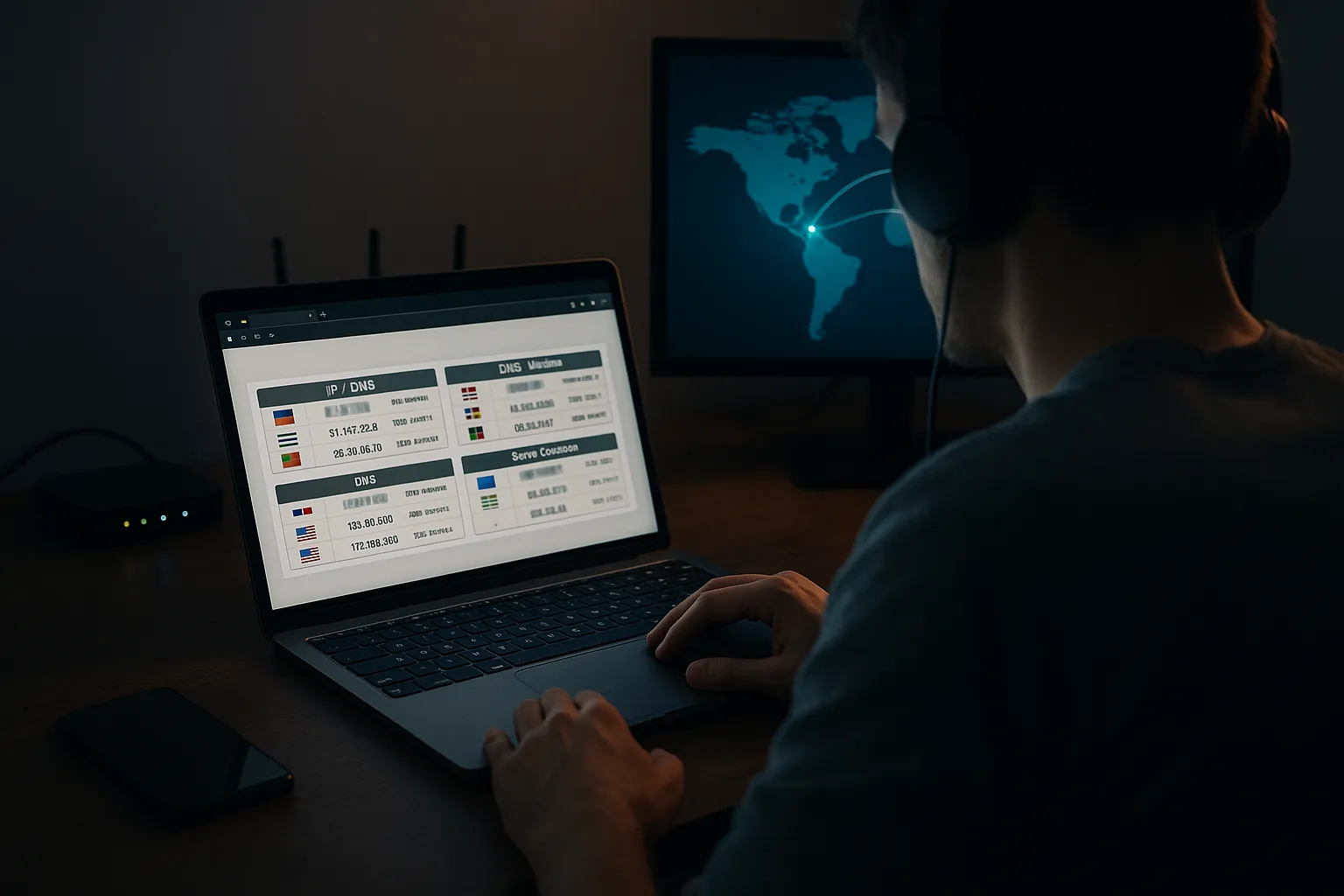
ما هي تسريبات DNS وIP ولماذا تعتبر خطيرة؟
فهم عنوان IP ودور VPN
عنوان IP هو رقم فريد يحصل عليه جهازك عند الاتصال بالإنترنت، ويكشف عادة عن بلدك ومدينة تقريبية ومزود خدمة الإنترنت. عندما تستخدم VPN، يتم توجيه اتصالك عبر خادم آخر، فيظهر للعالم عنوان IP الخاص بالخادم بدلا من عنوانك الحقيقي.
إذا حدثت تسريبات IP، قد يستمر ظهور عنوانك الحقيقي لبعض الخدمات أو المواقع، مما يضعف فائدة استخدام VPN من ناحية الخصوصية والموقع الجغرافي.
ما هو DNS ولماذا قد يتسرب؟
DNS يشبه دفتر عناوين الإنترنت، يحول أسماء المواقع (مثل example.com) إلى عناوين IP. في الوضع العادي، تستخدم طلبات DNS خوادم مزود خدمة الإنترنت الخاص بك.
مع VPN الجيد، يجب أن تمر طلبات DNS أيضا عبر نفق VPN إلى خوادم DNS آمنة. إذا استمرت طلبات DNS في الذهاب إلى مزود الإنترنت مباشرة، فهذا يسمى تسريب DNS، ويمكن أن يسمح لهم برؤية المواقع التي تزورها حتى مع تشغيل VPN.
المخاطر الخصوصية والأمنية
- تتبع النشاط: مزود الإنترنت أو بعض المواقع يمكنهم ربط نشاط التصفح بعنوانك الحقيقي.
- تحديد الموقع: تسريبات IP أو DNS قد تكشف عن بلدك أو مدينتك، حتى إن اخترت خادما في دولة أخرى.
- تجاوز حماية VPN: بعض خدمات البث أو المواقع المقيدة جغرافيا قد تستخدم هذه التسريبات لاكتشاف أنك تستخدم VPN.
التحضير قبل اختبار تسريبات DNS وIP
تعرف على عنوان IP الحقيقي قبل استخدام VPN
قبل أن تشغل VPN، افتح متصفحك وزر موقعا مثل:
- whatismyip.com
- ipinfo.io
سجل عنوان IP الظاهر والبلد/المدينة، فهذا سيساعدك لاحقا في معرفة ما إذا كان الاختبار يظهر عنوانك الحقيقي أو عنوان خادم VPN.
تشغيل VPN وضبط الإعدادات الأساسية
بعد معرفة IP الحقيقي، قم بالتالي:
- شغل تطبيق VPN واتصل بخادم في دولة مختلفة عن دولتك لتسهيل المقارنة.
- تأكد من تفعيل ميزات مثل Kill Switch إن كانت متاحة، فهي تقلل من احتمال التسريبات عند انقطاع الاتصال.
- أغلق التطبيقات غير الضرورية التي تستخدم الإنترنت أثناء الاختبار لتقليل التشويش على النتائج.
استخدام متصفح واحد للاختبار
للحصول على نتائج أوضح، استخدم متصفرا واحدا للاختبار ويفضل:
- إغلاق التبويبات الأخرى.
- إيقاف إضافات البروكسي أو VPN في المتصفح إن وجدت، حتى لا تختلط النتائج.
كيفية اختبار تسريبات DNS وIP خطوة بخطوة
الخطوة 1: اختبار تسريبات IP
مع تشغيل VPN، اذهب مرة أخرى إلى موقع فحص IP مثل whatismyip.com.
- يجب أن ترى عنوان IP مختلفا عن الذي سجلته قبل تشغيل VPN.
- يجب أن يظهر بلد مختلف يطابق أو يقترب من موقع خادم VPN الذي اخترته.
إذا ما زال الموقع يظهر عنوان IP الحقيقي أو بلدك الفعلي، فهذا مؤشر على تسريب IP أو أن VPN غير متصل بشكل صحيح.
الخطوة 2: اختبار تسريبات DNS
لاختبار تسريبات DNS، يمكنك استخدام مواقع متخصصة مثل:
- dnsleaktest.com
- ipleak.net
- browserleaks.com/dns
على سبيل المثال في dnsleaktest.com:
- اضغط على Standard test أو Extended test.
- انتظر حتى ينتهي الفحص ويعرض قائمة بخوادم DNS.
النتيجة المثالية هي أن:
- تظهر خوادم DNS في نفس بلد خادم VPN أو تابعة لمزود VPN.
- لا ترى اسم مزود خدمة الإنترنت المحلي الخاص بك.
إذا ظهر اسم مزود الإنترنت أو بلدك الحقيقي، فغالبا لديك تسريب DNS.
الخطوة 3: اختبار WebRTC (مهم لمستخدمي المتصفح)
تقنية WebRTC في المتصفحات يمكن أن تكشف عن IP الحقيقي في بعض الحالات. لاختبار ذلك يمكنك زيارة:
- browserleaks.com/webrtc
- ipleak.net (يختبر WebRTC أيضا)
تحقق من قسم عناوين IP في نتيجة WebRTC:
- إذا ظهر فقط عنوان IP الخاص بـ VPN، فهذا جيد.
- إذا ظهر عنوان IP المحلي أو العام الحقيقي لجهازك، فهذا تسريب WebRTC.
كيفية التعامل مع تسريبات DNS وIP وإصلاحها
حلول لتسريبات IP
إذا اكتشفت أن عنوان IP الحقيقي ما زال يظهر:
- تأكد أن اتصال VPN نشط ولم ينقطع.
- جرّب خادما آخر داخل تطبيق VPN.
- تأكد من عدم وجود بروكسي مفعّل في إعدادات المتصفح أو النظام.
- فعّل خيار Kill Switch إن كان متاحا لمنع الاتصال بدون VPN.
- تحديث تطبيق VPN إلى آخر إصدار أو إعادة تثبيته.
حلول لتسريبات DNS
لتقليل أو حل تسريبات DNS:
- في إعدادات VPN، فعّل خيار Use VPN DNS servers أو ما يشابهه.
- اضبط خوادم DNS يدويا على جهازك إلى مزود موثوق (مثل Cloudflare 1.1.1.1 أو Google DNS 8.8.8.8) مع الاستمرار في استخدام VPN.
- تعطيل ميزة Smart DNS أو أي ميزة مشابهة إن كانت تسبب تجاوز نفق VPN.
- أعد تشغيل الجهاز بعد تغيير إعدادات DNS ثم أعد الاختبار.
التعامل مع تسريبات WebRTC في المتصفح
لمنع تسريبات WebRTC:
- استخدام إضافات متصفح مخصصة لتعطيل أو التحكم في WebRTC.
- في Firefox، يمكن تعطيل WebRTC من الإعدادات المتقدمة.
- في بعض المتصفحات المبنية على Chromium، يمكن تقليل تسريبات WebRTC من إعدادات الخصوصية أو عبر الإضافات.
تذكر أن تعطيل WebRTC قد يؤثر على بعض خدمات المحادثة الصوتية أو الفيديو في المتصفح، لذلك اختر الإعدادات التي توازن بين الخصوصية والاستخدام اليومي.
أفضل الممارسات لتقليل خطر تسريبات DNS وIP
اختيار مزود VPN يهتم بالخصوصية
اختيار VPN موثوق يقلل كثيرا من احتمالية التسريبات، ابحث عن مزود يوفر:
- خوادم DNS خاصة أو مشفرة.
- حماية مدمجة من تسريبات DNS وIPv6 وWebRTC.
- سياسة واضحة حول عدم الاحتفاظ بالسجلات (مع مراجعات مستقلة إن أمكن).
اختبار دوري وليس مرة واحدة فقط
حتى لو كانت نتائجك اليوم جيدة، قد تتغير الإعدادات أو التحديثات مستقبلا، لذلك من الجيد:
- إعادة اختبار تسريبات DNS وIP عند التحديثات الكبيرة للنظام أو VPN.
- إجراء فحص سريع عند الاتصال من شبكة جديدة (فندق، مقهى، عمل).
موازنة الخصوصية مع السرعة والأداء
في بعض الأحيان، استخدام خوادم DNS مشفرة أو ميزات حماية إضافية قد يؤثر قليلا على السرعة. للحصول على توازن جيد:
- اختر خادما VPN قريبا جغرافيا لتحسين السرعة.
- جرّب أكثر من خادم DNS موثوق لترى أيها أسرع على شبكتك.
- تجنب تعطيل ميزات الأمان فقط من أجل زيادة بسيطة في السرعة.
اسئلة شائعة وخلاصة حول كيفية اختبار تسريبات DNS وIP
اسئلة شائعة سريعة
- هل يكفي اختبار واحد؟ من الأفضل إجراء اختبارات دورية، خاصة بعد تغيير إعدادات الشبكة أو VPN.
- هل يمنحني VPN خصوصية كاملة؟ لا، لكنه يقلل بشكل كبير من تتبع عنوان IP ويضيف طبقة مهمة من الحماية، بشرط استخدامه مع عادات تصفح آمنة.
- هل تسريبات DNS وIP شائعة؟ يمكن أن تحدث مع بعض الأجهزة، الإعدادات، أو مزودي VPN الضعفاء، لذا من المهم التحقق بنفسك.
تعلم كيفية اختبار تسريبات DNS وIP خطوة أساسية لكل من يهتم بخصوصيته على الإنترنت. باستخدام الأدوات المجانية واتباع الخطوات التي شرحناها، يمكنك التأكد من أن اتصال VPN يعمل كما ينبغي، وأن طلبات DNS وعنوان IP لا تكشف عن معلومات أكثر مما يلزم.
تذكر أن VPN أداة قوية لتحسين الخصوصية، لكنها ليست بديلا عن السلوك الآمن على الإنترنت. اجمع بين استخدام VPN موثوق، واختبارات تسريب منتظمة، وعادات تصفح واعية، لتحصل على مستوى حماية أفضل دون التضحية بسهولة الاستخدام أو السرعة.