
Akıllı TV’ler için VPN Kurulum Rehberi: Yeni Başlayanlar İçin Adım Adım
Büyük ekranda yayın izlemek harikadır, ancak akıllı TV’niz ne izlediğiniz, hangi uygulamaları kullandığınız ve hatta konumunuz hakkında çok sayıda veriyi sessizce açığa çıkarabilir. Akıllı TV’ler için net bir VPN kurulum rehberi, teknoloji uzmanı olmanıza gerek kalmadan gizliliğinizi korumanıza ve daha fazla içeriğe erişmenize yardımcı olur.
Bu rehber, akıllı TV’nizde VPN kullanmanın başlıca yollarını adım adım anlatır, her yöntemin artılarını ve eksilerini açıklar ve yaygın hatalardan kaçınmanız için pratik ipuçları paylaşır. Samsung, LG, Android TV, Fire TV veya başka bir markaya sahip olun, size uygun bir kurulum seçeneği bulacaksınız.
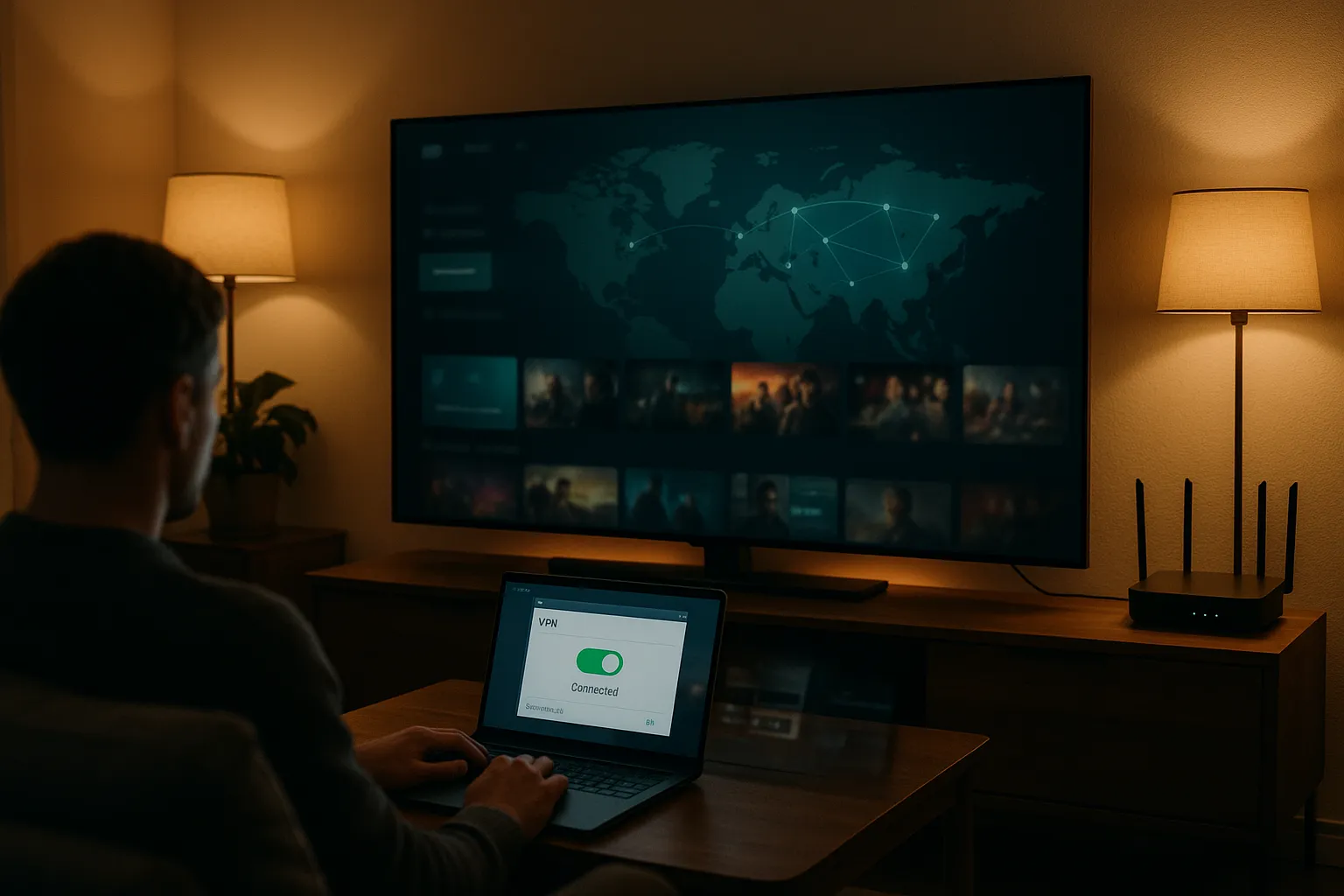
Bir Akıllı TV’de VPN Ne Yapar?
VPN, Yayın Cihazlarıyla Nasıl Çalışır?
Sanal Özel Ağ (VPN), cihazınız ile internetteki bir VPN sunucusu arasında şifreli bir tünel oluşturur. Akıllı TV’nizde VPN kullandığınızda, internet trafiğiniz yayın platformlarına ve diğer uygulamalara ulaşmadan önce bu sunucu üzerinden yönlendirilir.
Bu, kullandığınız web sitelerinin ve uygulamaların esas olarak ev IP adresinizi değil, VPN sunucusunun IP adresini ve konumunu görmesi anlamına gelir. İnternet sağlayıcınız hâlâ bir VPN’e bağlı olduğunuzu görebilir, ancak bu şifreli tünelin içinde hangi programları izlediğinizi veya hangi hizmetleri kullandığınızı kolayca okuyamaz.
İnsanlar Akıllı TV’lerde Neden VPN Kullanır?
- ISS’nizden daha fazla gizlilik: İnternet sağlayıcınızın yayın alışkanlıklarınızı görme imkânı azalır.
- Azaltılmış takip: Bazı akıllı TV markaları ve uygulamalar ayrıntılı izleme verileri toplar. VPN, bunların gerçek IP adresinizle doğrudan ilişkilendirebilecekleri verileri sınırlamaya yardımcı olabilir.
- Bölgeye özel içeriğe erişim: Başka bir ülkedeki VPN sunucusunu seçerek, bazı yayın platformlarında, onların şartlarına ve yerel yasalara bağlı olarak, farklı içerik kütüphaneleri görebilirsiniz.
- Paylaşılan ağlarda ek güvenlik: TV’niz paylaşılan bir Wi‑Fi’a (örneğin bir apartman dairesinde) bağlıysa, şifreleme aynı ağdaki diğer kişilerin trafiğinizi izlemesini zorlaştırır.
Ancak VPN sizi tamamen anonim yapmaz ve güçlü parolalar kullanmak, uygulamaları güncel tutmak gibi iyi güvenlik alışkanlıklarının yerini almaz.
Akıllı TV’ler İçin Başlıca VPN Kurulum Seçenekleri
Seçenek 1: TV’de Yerel (Native) VPN Uygulaması
Bazı akıllı TV’ler ve yayın cihazları, özellikle Android TV veya Fire OS tabanlı olanlar, doğrudan VPN uygulamaları yüklemeyi destekler.
- TV’nizdeki uygulama mağazasını açın (Google Play Store, Amazon Appstore vb.).
- VPN sağlayıcınızın uygulamasını arayın.
- Yükleyin, açın, oturum açın ve bir sunucu konumuna bağlanın.
Bu genellikle en basit yaklaşımdır, ancak birçok Samsung Tizen, LG webOS veya daha eski akıllı TV modellerinde mevcut değildir.
Seçenek 2: Yönlendiricinizde VPN
Ev yönlendiricinize VPN kurmak, VPN uygulamalarını desteklemeyen akıllı TV’ler de dahil olmak üzere ona bağlı tüm cihazları korur. Bu, en sağlam yöntemlerden biridir, ancak daha fazla yapılandırma ve uyumlu bir yönlendirici gerektirir.
Seçenek 3: Bilgisayar veya Telefonda Paylaşılan VPN Bağlantısı
TV’nizi, hâlihazırda VPN çalıştıran bir dizüstü bilgisayar, masaüstü bilgisayar veya akıllı telefon tarafından oluşturulan Wi‑Fi etkin noktasına bağlayabilirsiniz. Bilgisayar veya telefon, TV’niz ile VPN arasında bir köprü görevi görür.
- Bilgisayarınızda veya telefonunuzda VPN’i açın.
- Mobil etkin nokta veya internet paylaşımını etkinleştirin.
- Akıllı TV'nizi o yeni Wi-Fi ağına bağlayın.
Bu yöntem esnektir ancak hızı etkileyebilir ve bağlantıyı her paylaştığınızda yeniden yapılandırma gerektirebilir.
Seçenek 4: Tamamlayıcı Olarak Akıllı DNS
Bazı VPN sağlayıcıları, VPN olmayan ancak bölgeye özel yayın içeriklerine erişmeye yardımcı olabilen DNS tabanlı bir araç olan Smart DNS sunar. Trafiği şifrelemez, bu nedenle gizlilik koruması çok azdır, ancak birçok TV'de kurulumu kolaydır.
Yönlendiricinizde VPN Nasıl Kurulur
Yönlendirici ve VPN Uyumluluğunu Kontrol Edin
Başlamadan önce iki şeyi doğrulayın:
- Yönlendirici desteği: Dahili VPN istemci desteği (OpenVPN, WireGuard veya benzeri) arayın. Birçok ISS tarafından sağlanan yönlendirici bunu desteklemez.
- VPN yönlendirici profilleri: VPN sağlayıcınızın yönlendiriciler için yapılandırma dosyaları veya kurulum kılavuzları sunduğundan emin olun.
Mevcut yönlendiriciniz VPN istemcilerini desteklemiyorsa, uyumlu bir modele veya DD-WRT, AsusWRT ya da OpenWrt gibi üçüncü taraf ürün yazılımlarına ihtiyacınız olabilir. Ürün yazılımını flaşlamak riskli olabilir; yönlendirici satıcınızın talimatlarını dikkatlice izleyin.
Temel Yönlendirici VPN Yapılandırma Adımları
Tam arayüz yönlendirici markasına göre değişir, ancak genel süreç benzerdir:
- Yönlendiricinizin yönetim paneline giriş yapın (genellikle 192.168.0.1 veya 192.168.1.1).
- VPN veya WAN bölümünü bulun ve "VPN Client" ya da benzerini seçin.
- Sağlayıcınızdan aldığınız VPN yapılandırma dosyasını yükleyin veya yapıştırın.
- Gerekirse VPN kullanıcı adınızı ve şifrenizi girin.
- Ayarları kaydedin ve VPN istemcisini bağlayın.
- Akıllı TV'nizi yönlendiricinin Wi-Fi ağına yeniden bağlayın.
Bağlandıktan sonra, TV'niz de dahil olmak üzere bu ağdaki tüm cihazlar trafiği VPN üzerinden yönlendirecektir.
Performans ve Gizlilikle İlgili Hususlar
- Hız: Her cihazı VPN üzerinden yönlendirmek bağlantınızı yavaşlatabilir, özellikle VPN sunucusu uzaktaysa veya yönlendiriciniz düşük güçlü ise.
- Seçici yönlendirme: Bazı gelişmiş yönlendiriciler, yalnızca belirli cihazları (örneğin akıllı TV'nizi) VPN üzerinden gönderip diğerlerini normal bağlantıda tutmanıza olanak tanıyan bölünmüş tünelleme (split tunneling) destekler.
- Kayıt tutma: Açık bir gizlilik politikası ve şeffaf kayıt uygulamaları olan saygın bir VPN sağlayıcısı seçin. VPN, güveni ISS'nizden VPN şirketine kaydırır, bu nedenle sağlayıcı önemlidir.
Yerel Uygulamalar, Yansıtma ve Smart DNS Kullanma
Android TV veya Fire TV'ye VPN Uygulaması Yükleme
Akıllı TV'niz Android TV, Google TV veya Fire TV kullanıyorsa, bir VPN uygulaması yüklemek genellikle basittir:
- TV'nizdeki uygulama mağazasını açın.
- VPN sağlayıcınızı arayın ve uygulamayı yükleyin.
- VPN hesabınızla oturum açın.
- Bir sunucu konumu seçin ve bağlanın.
- Yayın uygulamalarınızı her zamanki gibi açın.
Bu yöntem iyi bir kontrol sunar: Konumları hızlıca değiştirebilir veya doğrudan TV'den bağlantıyı kesebilirsiniz ve genellikle diğer cihazlar üzerinde daha az etkisi olur.
VPN Korumalı Bir Cihazdan Ekran Yansıtma veya Yayınlama
TV'niz VPN uygulamalarını desteklemiyorsa şunları yapabilirsiniz:
- Akıllı telefonunuzda, tabletinizde veya dizüstü bilgisayarınızda bir VPN etkinleştirin.
- İçeriği TV’ye yansıtmak için Chromecast, AirPlay, Miracast veya yerleşik yayın özelliklerini kullanın.
Bu durumda VPN, yayın yapan cihazı korur. TV esas olarak video sinyalini alır, bu yüzden gizlilik avantajları TV’den çok kaynak cihaza odaklanır.
TV’nizde Akıllı DNS Yapılandırma
Akıllı TV’nizde bir VPN sağlayıcısının Smart DNS özelliğini kullanmak için:
- Bir tarayıcıda VPN hesap panelinize giriş yapın.
- Smart DNS’i etkinleştirin ve verilen DNS sunucu adreslerini not alın.
- TV’nizde ağ ayarlarına gidin ve manuel DNS kurulumunu seçin.
- Smart DNS adreslerini girin ve kaydedin.
Bu, bölgesel yayın kütüphanelerine erişime yardımcı olabilir ve genellikle hız üzerinde minimum etkiye sahiptir, ancak trafiğinizi şifrelemez veya IP adresinizi ISS’nizden gizlemez.
Akıllı TV VPN Yöntemlerinin Artıları ve Eksileri
Yönlendirici VPN’i vs. TV Uygulaması
- Yönlendirici VPN’i - Artıları:
- TV’ler, konsollar ve IoT cihazları dahil olmak üzere ağınızdaki her cihazı kapsar.
- TV’nin VPN uygulama desteği olmasa bile çalışır.
- Yalnızca bir kez kurulması gerekir.
- Yönlendirici VPN’i - Eksileri:
- Kurulum ve sorun giderme daha karmaşıktır.
- Yönlendirici veya sunucu aşırı yüklendiğinde tüm ağınızı yavaşlatabilir.
- Daha az ayrıntılı kontrol; konum değiştirmek, gelişmiş yönlendirme kullanmadığınız sürece tüm cihazları etkiler.
- TV Uygulaması - Artıları:
- Desteklenen platformlarda kurması ve yönetmesi basittir.
- Konum değişiklikleri tüm ev ağınız yerine yalnızca TV’yi etkiler.
- Genellikle bağlantı paylaşımından daha iyi performans sunar.
- TV Uygulaması - Eksileri:
- Birçok Samsung, LG ve eski akıllı TV’de mevcut değildir.
- Arayüz kumandayla daha yavaş olabilir veya gezinmesi zor olabilir.
Bağlantı Paylaşımı ve Smart DNS Dengeleri
- Bağlantı paylaşımı - Artıları:
- Yönlendiricide değişiklik yapmanız gerekmez.
- Geçici kullanım veya seyahat için uygundur.
- Bağlantı paylaşımı - Eksileri:
- Bağlantıyı her paylaştığınızda daha fazla adım gerekir.
- Dizüstü bilgisayar veya telefon ekstra işlem yaptığı için hızı düşürebilir.
- Smart DNS - Artıları:
- Şifreleme yükü olmadığı için çok hızlıdır.
- Birçok TV’de doğrudan yapılandırması kolaydır.
- Smart DNS - Eksileri:
- Şifreleme yoktur, bu yüzden gizlilik veya güvenlik faydası azdır.
- Etkililiği, yayın hizmetine ve sağlayıcınızın uygulamasına bağlıdır.
En İyi Uygulamalar, İpuçları ve Hızlı SSS
Akıllı TV’lerde Güvenilir Bir VPN Kurulumu için En İyi Uygulamalar
- Yayın için yakın sunucuları seçin: Daha yakın konumlar genellikle daha iyi hızlar ve daha az arabelleğe alma sorunu anlamına gelir.
- Mümkün olduğunda kablolu bağlantı kullanın: TV’niz Ethernet’i destekliyorsa, bir kablo Wi‑Fi’dan daha kararlı performans sağlayabilir.
- Ürün yazılımını ve uygulamaları güncel tutun: Güvenlik düzeltmeleri ve performans iyileştirmelerinden yararlanmak için yönlendiricinizi, akıllı TV işletim sisteminizi ve VPN uygulamanızı güncelleyin.
- Birden fazla sunucuyu test edin: Bir sunucu yavaşsa veya bir hizmet tarafından engellenmişse, aynı bölgedeki başka bir sunucuyu deneyin.
- Yerel yasalara ve hizmet şartlarına saygı gösterin: Ülkenizdeki kurallara ve kullandığınız hizmetlerin şartlarına her zaman uyun.
Kaçınılması Gereken Yaygın Hatalar
- Bir VPN’in sizi internette tamamen anonim hale getirdiğini varsaymak.
- Kayıt politikaları belirsiz veya güvenliği zayıf olan ücretsiz VPN’leri kullanmak.
- Bazı uygulamaların kendi DNS’lerini veya bağlantı yöntemlerini kullanabileceğini ve bunun VPN ile nasıl çalıştıklarını etkileyebileceğini unutmak.
- Risklerini okumadan yönlendiricilere doğrulanmamış ürün yazılımı yüklemek.
Akıllı TV’lerde VPN Kurulumu Hakkında Hızlı SSS
Tüm akıllı TV’ler VPN uygulamalarını destekler mi?
Hayır. Birçok Android TV ve Fire TV cihazı destekler, ancak Samsung Tizen ve LG webOS gibi popüler platformlar genellikle desteklemez. Bu durumlarda yönlendirici VPN’leri, bağlantı paylaşımı veya Smart DNS yaygın alternatiflerdir.
Bir VPN her zaman yayın hızımı yavaşlatır mı?
Şifreleme ve yönlendirme nedeniyle bir miktar hız kaybı normaldir. Ancak kaliteli bir VPN, yakın bir sunucu ve iyi bir internet bağlantısıyla çoğu zaman HD veya 4K içeriği sorunsuz izleyebilirsiniz.
Akıllı TV’mi güvenceye almak için VPN yeterli mi?
VPN, özellikle güvenilmeyen ağlarda gizliliği artırır ve ek bir koruma katmanı sağlar, ancak zayıf parolaları, güncel olmayan uygulamaları veya güvensiz hesapları düzeltmez. En iyi sonuçlar için VPN kullanımını iyi güvenlik uygulamalarıyla birleştirin.
Bu akıllı TV’ler için VPN kurulum rehberini izleyerek, cihazlarınıza ve rahatlık seviyenize uyan yöntemi seçebilir, yayın gizliliğinizi artırabilir ve izleme verilerinizin internet üzerinde nasıl aktığı üzerinde daha fazla kontrol sahibi olabilirsiniz.