
Vodič za postavljanje VPN-a za pametne televizore
Vodič za postavljanje VPN-a za pametne televizore pomaže vam da sigurno strimujete, zaobiđete geo‑ograničenja i zaštitite svoju privatnost na velikom ekranu. Dobra vijest je da većinu stvari možete uraditi sami, bez naprednog tehničkog znanja.
U nastavku prolazimo kroz praktične metode instalacije, razlike između direktne instalacije na TV i korištenja rutera, kao i tipične probleme koje ćete vjerovatno sresti na putu.
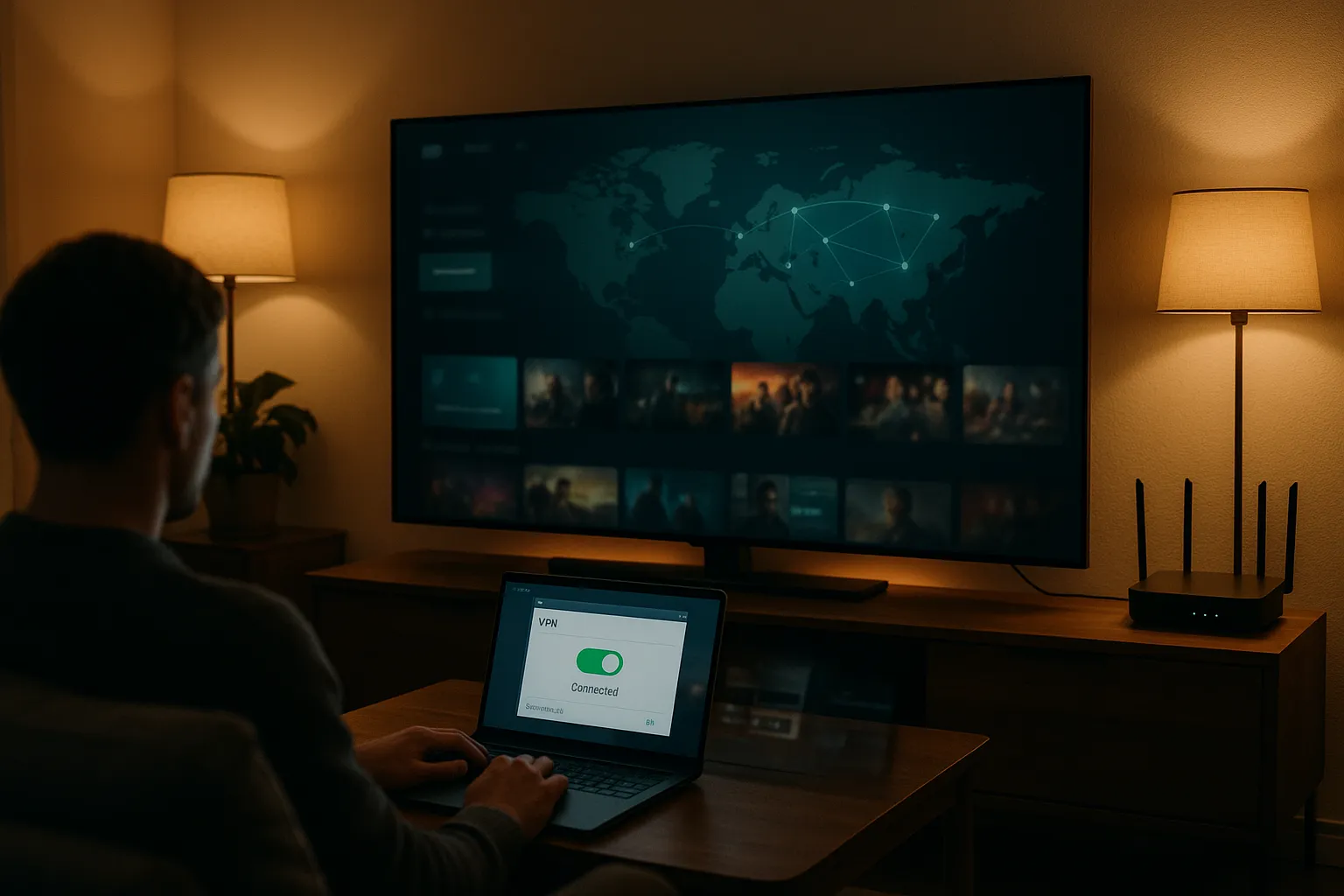
Osnove: kako VPN funkcionise na pametnim televizorima
Sta VPN radi kada strimujete na TV-u
VPN (virtualna privatna mreza) stvara sifrovani tunel izmedu vaseg uredaja i VPN servera. Kada ga koristite na pametnom televizoru, vas internet saobracaj (npr. Netflix, YouTube, IPTV aplikacije) prolazi kroz taj tunel.
To donosi nekoliko efekata:
- Vasa stvarna IP adresa se skriva od vecine web servisa i aplikacija.
- Izgleda kao da se nalazite u zemlji u kojoj je VPN server (npr. Njemacka, SAD, UK).
- Internet provajder teze vidi na koje tacno servise pristupate, ali i dalje vidi da koristite internet i VPN.
Imajte na umu da VPN poboljsava privatnost, ali vas ne cini potpuno anonimnim i ne stiti od svega (npr. zlonamjerne aplikacije, nesigurne lozinke ili dijeljenje privatnih podataka).
Razlike izmedu Android TV-a, Tizen-a i drugih sistema
Vazno je znati koji sistem koristi vas pametni TV, jer to odreduje kako cete pratiti ovaj vodic za postavljanje VPN-a za pametne televizore.
- Android TV / Google TV (Sony, Philips, Xiaomi, TCL...): cesto podrzava direktnu instalaciju VPN aplikacije iz Google Play Store-a.
- Tizen (Samsung): nema pravu VPN aplikaciju u store-u; obicno se koristi VPN na ruteru ili Smart DNS.
- webOS (LG): slicno kao Samsung; ogranicena podrska za direktne VPN aplikacije.
- Drugi sistemi (Hisense VIDAA, Panasonic i sl.): cesto zahtijevaju ruter, virtualni ruter ili eksterni uredaj (Android TV box, Fire TV Stick).
Uticaj VPN-a na brzinu i kvalitet strimovanja
VPN uvodi dodatno sifrovanje, pa moze blago usporiti vezu. Sve zavisi od:
- udaljenosti do VPN servera (blizi serveri su obicno brzi),
- opterecenja servera (previse korisnika = manja brzina),
- kvaliteta vase osnovne internet veze.
Za HD i 4K strimovanje birajte servere u blizim zemljama i provajdere poznate po stabilnim brzinama. Ako primijetite zastajkivanje videa, testirajte nekoliko servera i protokola (npr. WireGuard, OpenVPN UDP).
Metode postavljanja VPN-a na pametni TV
1. Direktna instalacija VPN aplikacije na Android TV
Ako imate Android TV ili Google TV, ovo je najjednostavniji nacin:
- Otvorite Google Play Store na TV-u.
- Potrazite zeljeni VPN provajder (npr. upisite njegovo ime).
- Instalirajte aplikaciju, prijavite se svojim nalogom i odaberite server.
- Dozvolite zahtjev za VPN konekciju kada se pojavi na ekranu.
Prednost ovog pristupa je sto se VPN primjenjuje direktno na sve aplikacije na TV-u, bez dodatnih uredaja.
2. Postavljanje VPN-a na ruter (fizicki ruter)
Instalacija VPN-a na ruteru stiti sve uredaje povezane na tu Wi‑Fi mrezu, ukljucujuci pametni TV.
Osnovni koraci:
- Provjerite da li vas ruter podrzava VPN klijenta (OpenVPN, WireGuard ili specijalizovani firmware kao DD‑WRT ili AsusWRT).
- Ulogujte se u admin panel rutera (obicno preko adrese poput 192.168.0.1).
- Uvezite VPN konfiguracione fajlove koje dobijete od provajdera ili unesite podatke rucno.
- Aktivirajte VPN i, po potrebi, restartujte ruter.
Ovo rjesenje je idealno za Samsung, LG i druge TV-e koji nemaju direktnu VPN aplikaciju. Medutim, podesavanje moze biti tehnicki zahtjevnije, a sav saobracaj u mrezi ide preko VPN-a (sto nekad ne zelite za svaki uredaj).
3. Virtualni ruter ili mobilni hotspot sa racunara
Ako vas ruter ne podrzava VPN, mozete koristiti racunar kao posrednika:
- Instalirajte VPN na Windows ili macOS.
- Ukljucite mobilni hotspot (Windows) ili Internet Sharing (macOS).
- Povezite pametni TV na Wi‑Fi mrezu koju je racunar napravio.
U ovom scenariju, racunar radi kao virtualni ruter. VPN se aktivira na racunaru, a TV automatski koristi tu zasticenu vezu.
4. Korištenje eksternog uredaja (Fire TV, Android TV box)
Ako vas TV ima ogranicen sistem, jednostavno rjesenje je da dodate uredaj koji dobro saradjuje s VPN-om:
- Amazon Fire TV Stick
- Android TV box
- Apple TV (sa ogranicenjima, cesce preko ruter + Smart DNS kombinacije)
Na ove uredaje obicno mozete direktno instalirati VPN aplikaciju, dok TV samo sluzi kao ekran.
Prednosti i mane razlicitih pristupa VPN-u na TV-u
Pros i cons direktne instalacije na pametni TV
- Prednosti:
- Najjednostavnije za Android TV / Google TV.
- Lako mijenjate lokaciju i server sa daljinskim upravljacem.
- VPN se odnosi samo na TV, ne i na ostale uredaje.
- Mane:
- Nije dostupno na svim sistemima (Samsung, LG i sl.).
- Apikacije ponekad imaju manje funkcija nego verzije za racunar ili mobitel.
- Moguc manji pad performansi ako TV ima slabiji hardver.
Pros i cons VPN-a na ruteru
- Prednosti:
- Stiti sve uredaje u kuci odjednom (TV, telefoni, laptopi, konzole).
- Odlicno rjesenje za TV-e bez podrzke za VPN aplikacije.
- Ne morate se posebno logovati na svakom uredaju.
- Mane:
- Kompleksnije podesavanje, posebno za pocetnike.
- Teze je brzo mijenjati server ili zemlju.
- Ako je ruter slab, VPN moze znacajno usporiti vezu.
Kada koristiti virtualni ruter ili eksterni uredaj
Virtualni ruter i eksterni uredaji su dobra sredina kada:
- vasa trenutna oprema (TV ili ruter) ne podrzava VPN direktno,
- ne zelite mijenjati postavke glavnog rutera,
- zelite da samo TV ide preko VPN-a, a ostali uredaji ostanu na obicnoj mrezi.
Prakticne situacije i savjeti za strimovanje uz VPN
Zaobilaženje geo‑blokada na striming servisima
Jedan od glavnih razloga zasto ljudi traze vodic za postavljanje VPN-a za pametne televizore je pristup sadrzaju koji nije dostupan u njihovoj zemlji.
Prakticni savjeti:
- Odaberite VPN provajdera koji eksplicitno podrzava servise koje koristite (Netflix, Disney+, Prime Video, lokalne TV platforme).
- Koristite specijalizovane streaming servere ako ih provajder nudi.
- Ako jedan server ne radi (servis prikazuje gresku), probajte drugi u istoj zemlji ili kontaktirajte podrsku VPN-a.
Zastita privatnosti na pametnom TV-u
Pametni televizori prikupljaju dosta podataka: istoriju gledanja, instalirane aplikacije, ponekad i glasovne komande. VPN pomaze da se dio tih podataka teze poveze s vasom pravom IP adresom, ali ne moze iskljuciti prikupljanje na samom uredaju.
Za bolju privatnost:
- U postavkama TV-a iskljucite personalizovane reklame i napredno pracenje gledanja (ACR, Viewing Information Services i slicno).
- Koristite zasebne naloge za striming servise kad god je moguce.
- Redovno provjeravajte dozvole koje imaju aplikacije na TV-u.
Optimizacija brzine i kvaliteta slike
Ako primijetite bufferanje ili pad kvaliteta slike:
- Prebacite se na blizi VPN server (npr. umjesto SAD izaberite Njemacku ili Austriju, ako je moguce).
- Promijenite VPN protokol na brzi (WireGuard, Lightway, IKEv2, ovisno o provajderu).
- Provjerite da li je vasem internet paketu dovoljna brzina za 4K (obicno barem 25 Mbps stabilno).
Ceste greske i kako ih izbjeći pri postavljanju VPN-a na TV
Oslanjanje samo na VPN za sigurnost
VPN je samo jedan dio sigurnosne slike. Ceste greske:
- koristenje slabih lozinki za striming naloge i e‑mail,
- instaliranje sumnjivih aplikacija sa neprovjerenih izvora,
- ignoriranje azuriranja sistema i aplikacija.
VPN ne moze nadoknaditi lose navike. I dalje su vam potrebne jake lozinke, dvofaktorska autentifikacija i oprez pri dijeljenju privatnih podataka.
Pogresno podesavanje rutera
Kod instalacije VPN-a na ruteru, korisnici cesto:
- mijesaju opcije za VPN server i VPN client u meniju rutera,
- zaborave sacuvati promjene ili restartovati ruter nakon podesavanja,
- koriste pogresne konfiguracione fajlove (npr. za drugu zemlju).
Uvijek pratite zvanicni tutorijal svog VPN provajdera za tacan model rutera i testirajte vezu na laptopu prije nego sto zakljucite da nesto ne radi na TV-u.
Zaboravljanje na DNS i Smart DNS opcije
Neki VPN provajderi nude Smart DNS kao dodatak. To je korisno posebno za Samsung i LG TV-e:
- Smart DNS ne sifruje sav saobracaj, ali pomaze kod deblokade striming servisa.
- Brzi je od punog VPN-a, sto je dobro za 4K strimovanje.
- Manje utice na ostale online aktivnosti u mrezi.
Kombinacija VPN-a (na racunaru ili telefonu) i Smart DNS-a (na TV-u) moze biti prakticno rjesenje za balans izmedu privatnosti i performansi.
Zakljucak: kako najpametnije koristiti ovaj vodic za postavljanje VPN-a za pametne televizore
Vodič za postavljanje VPN-a za pametne televizore pokazuje da postoji vise nacina da zastitite strimovanje i prosirite ponudu sadrzaja: direktna instalacija na Android TV, VPN na ruteru, virtualni ruter ili eksterni uredaji. Najbolji pristup zavisi od sistema vaseg TV-a, rutera koji koristite i koliko zelite da se bavite podesavanjem.
VPN moze znacajno poboljsati privatnost i omoguciti pristup vecem broju servisa, ali nije cudesno rjesenje. Kombinujte ga sa sigurnim navikama, redovnim azuriranjima i pazljivim rukovanjem licnim podacima, i vas pametni TV ce postati mnogo sigurnije i fleksibilnije mjesto za gledanje sadrzaja.