
VPN Bağlı Ama İnternet Yok: Nedenleri ve Çözümleri
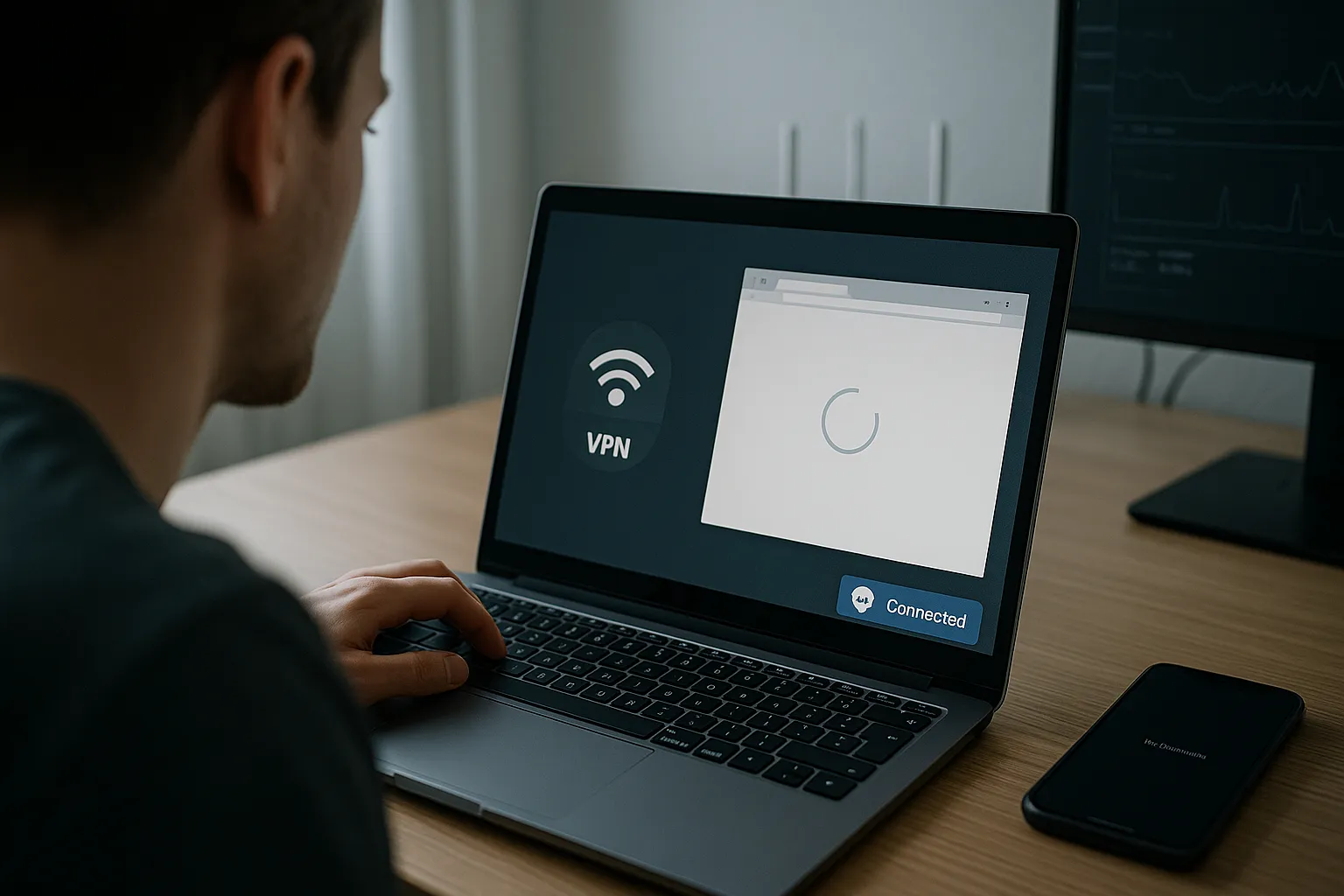
Bazen VPN bağlı görünebilir ancak web siteleri, uygulamalar ve çevrimiçi hizmetler yine de yüklenmez. Bu genellikle güvenli tünelin oluşturulduğu, ancak trafiğin içinden doğru şekilde geçemediği anlamına gelir. Aşağıdaki adımlar, sorunun internet bağlantınızdan, DNS ayarlarınızdan, seçilen VPN sunucusundan, cihazınızdan veya kullandığınız ağdan kaynaklanıp kaynaklanmadığını belirlemenize yardımcı olur.
VPN neden bağlanır ama internet erişimi sağlamaz?
Başarılı bir VPN bağlantısı yalnızca cihazınızın VPN sunucusuna bir tünel kurduğunu doğrular. Temel bağlantı çevrimdışıyken, DNS istekleri çözümlenemiyorsa, seçilen sunucu geçici olarak kullanılamıyorsa, başka bir güvenlik uygulaması trafiği engelliyorsa veya yerel ağ VPN bağlantılarını kısıtlıyorsa internet erişimi yine de başarısız olabilir.
1. VPN olmadan internet bağlantınızı kontrol edin
VPN Pink bağlantısını kesin ve birkaç güvenilir web sitesi açın. VPN olmadan da yüklenmiyorlarsa, Wi-Fi'a veya mobil veriye yeniden bağlanın ve önce temel internet sorununu çözün. Temel bağlantı yokken bir VPN bağlantı sağlayamaz.
2. VPN Pink bağlantısını kesip yeniden bağlanın
Mevcut VPN oturumunun bağlantısını kesin, birkaç saniye bekleyin ve yeniden bağlanın. Bu, yeni bir tünel oluşturur ve geçici bir yönlendirme sorununu temizleyebilir. Sorun devam ederse, VPN Pink uygulamasını tamamen kapatıp yeniden açın.
3. Farklı bir VPN konumu seçin
Farklı bir kullanılabilir VPN sunucusu veya konumu deneyin. Belirli bir sunucu meşgul olabilir, geçici olarak erişilemez durumda olabilir veya internet sağlayıcınız tarafından kötü yönlendiriliyor olabilir. Başka bir konum çalışıyorsa, muhtemelen hesabınız ve uygulamanız doğru yapılandırılmıştır.
4. Soruna DNS'in neden olup olmadığını test edin
Bir IP adresine erişilebiliyor ancak web siteleri ada göre açılamıyorsa, DNS çözümlemesi başarısız oluyor olabilir. DNS ayarlarını değiştirmeden önce cihazı yeniden başlatın ve VPN'e yeniden bağlanın. Bilinmeyen DNS profilleri veya yapılandırma uygulamaları yüklemekten kaçının. DNS'i daha önce elle yapılandırdıysanız, geçici olarak otomatik ayara geri döndürün ve tekrar test edin.
5. Cihazı ve ağ ekipmanını yeniden başlatın
Telefonunuzu, tabletinizi veya bilgisayarınızı yeniden başlatın. Sorun yalnızca ev Wi-Fi'ınızda oluşuyorsa, yönlendiriciyi de yeniden başlatın. Bu, eski yönlendirmeleri, önbelleğe alınmış DNS verilerini ve geçici ağ çakışmalarını kaldırabilir.
6. Güvenlik duvarlarını, antivirüs araçlarını ve diğer VPN uygulamalarını kontrol edin
Başka bir VPN profili, güvenlik duvarı, antivirüs ürünü, reklam engelleyici veya ağ filtreleme uygulaması tünele müdahale ediyor olabilir. Aynı anda birden fazla VPN uygulaması çalıştırmayın. Yalnızca güvendiğiniz ağ filtreleme özelliğini geçici olarak devre dışı bırakın, bağlantıyı test edin ve ardından yeniden etkinleştirin.
7. Wi-Fi ve mobil veriyi karşılaştırın
VPN Pink'i bir kez Wi-Fi'da, bir kez de mobil veride test edin. Bir bağlantıda çalışıp diğerinde çalışmıyorsa, muhtemel neden etkilenen ağ, yönlendirici, DNS hizmeti veya internet sağlayıcısıdır. Ortak Wi-Fi ağları ayrıca VPN'e bağlanmadan önce kendi oturum açma sayfalarını tamamlamanızı isteyebilir.
8. Hesabınızın aktif olduğunu doğrulayın
Doğru VPN Pink e-posta adresini ve şifresini kullandığınızdan ve hesabınızın etkinleştirildiğinden emin olun. Oturum açma başarılı oluyor ancak tüm konumlar başarısız oluyorsa, desteğe ulaşın ve cihaz türünüzü, işletim sistemi sürümünü, bağlantı türünü ve başarısız denemenin yaklaşık zamanını iletin.
9. VPN Pink'i ve işletim sisteminizi güncelleyin
Cihazınız için mevcut en son VPN Pink sürümünü ve tüm kararlı sistem güncellemelerini yükleyin. Güncellemeler uyumluluk, ağ, sertifika ve VPN profili sorunlarını düzeltebilir.
10. VPN profilini yalnızca gerektiğinde kaldırıp yeniden oluşturun
Uygulama bağlı olduğunu bildiriyor ancak önceki tüm kontrollerden sonra hâlâ trafik geçmiyorsa, mevcut VPN yapılandırmasını VPN Pink uygulaması veya cihaz ayarlarınız üzerinden kaldırın ve uygulamanın yeniden oluşturmasına izin verin. Yalnızca resmi VPN Pink uygulaması tarafından oluşturulan profilleri onaylayın.
VPN Pink desteğine gönderilecek bilgiler
Daha hızlı teşhis için cihaz modelini, işletim sistemi sürümünü, VPN Pink uygulama sürümünü, seçilen sunucu konumunu, Wi-Fi mı yoksa mobil veri mi kullanıldığını ve sorunun meydana geldiği zamanı gönderin. Asla şifrenizi, özel anahtarlarınızı, tam ödeme bilgilerinizi veya tek kullanımlık doğrulama kodlarını göndermeyin.
Sık sorulan sorular
İnternet çalışmıyorken neden VPN simgesi görünüyor?
Simge, bir VPN tüneli olduğunu gösterir. DNS ve internet trafiğinin tünelden başarıyla geçtiğini garanti etmez.
VPN sunucu alan adını bir IP adresiyle değiştirmeli miyim?
Kalıcı bir çözüm olarak hayır. Sunucu alan adları, altyapının ve IP adreslerinin güvenli şekilde değişmesine izin verir. Bir IP adresi teşhis için faydalı olabilir, ancak normal bağlantılar için standart VPN Pink yapılandırması kullanılmalıdır.
Wi-Fi ağım bir VPN'i engelleyebilir mi?
Evet. Bir yönlendirici, ortak erişim noktası, güvenlik duvarı veya internet sağlayıcısı VPN trafiğini kısıtlayabilir. Aynı cihazı hem Wi-Fi hem de mobil veri üzerinde karşılaştırmak, ağa özgü bir sorunu belirlemenin en hızlı yollarından biridir.
Özet
VPN Pink bağlıyken internet erişimi yoksa, önce temel bağlantıyı test edin, VPN'e yeniden bağlanın, konumu değiştirin, cihazı yeniden başlatın ve Wi-Fi ile mobil veriyi karşılaştırın. Bu kontroller, çoğu geçici yönlendirme ve DNS sorununu çözer ve destek gerekirse faydalı bilgiler sağlar.