
VPN verbunden, aber kein Internet: Ursachen und Lösungen
Ihr VPN ist verbunden, aber kein Internet funktioniert mehr? Das ist frustrierend, besonders wenn Sie schnell etwas erledigen oder sicher surfen wollen. Zum Glück lassen sich die meisten Probleme mit ein paar gezielten Schritten beheben.
In diesem Leitfaden erfahren Sie, warum es zu dem Fehler „VPN verbunden, aber kein Internet“ kommt, wie Sie die häufigsten Ursachen erkennen und welche konkreten Lösungen wirklich helfen – verständlich erklärt, auch wenn Sie kein Technikprofi sind.
- Was bedeutet „VPN verbunden, aber kein Internet“ technisch?
- Häufige Ursachen für „VPN verbunden, aber kein Internet“
- Schritt-für-Schritt-Lösungen für das Problem
- Sicherheits- und Privatsphäre-Aspekte bei Verbindungsproblemen
- Vorbeugung: Tipps, um zukünftige VPN-Probleme zu vermeiden
- Kurze FAQ und Fazit zu „VPN verbunden, aber kein Internet“
Was bedeutet „VPN verbunden, aber kein Internet“ technisch?
Wie ein VPN die Internetverbindung verändert
Ein VPN baut einen verschlüsselten Tunnel zwischen Ihrem Gerät und einem VPN-Server auf. Normalerweise läuft Ihr gesamter Datenverkehr durch diesen Tunnel und wird erst am VPN-Server ins offene Internet weitergeleitet.
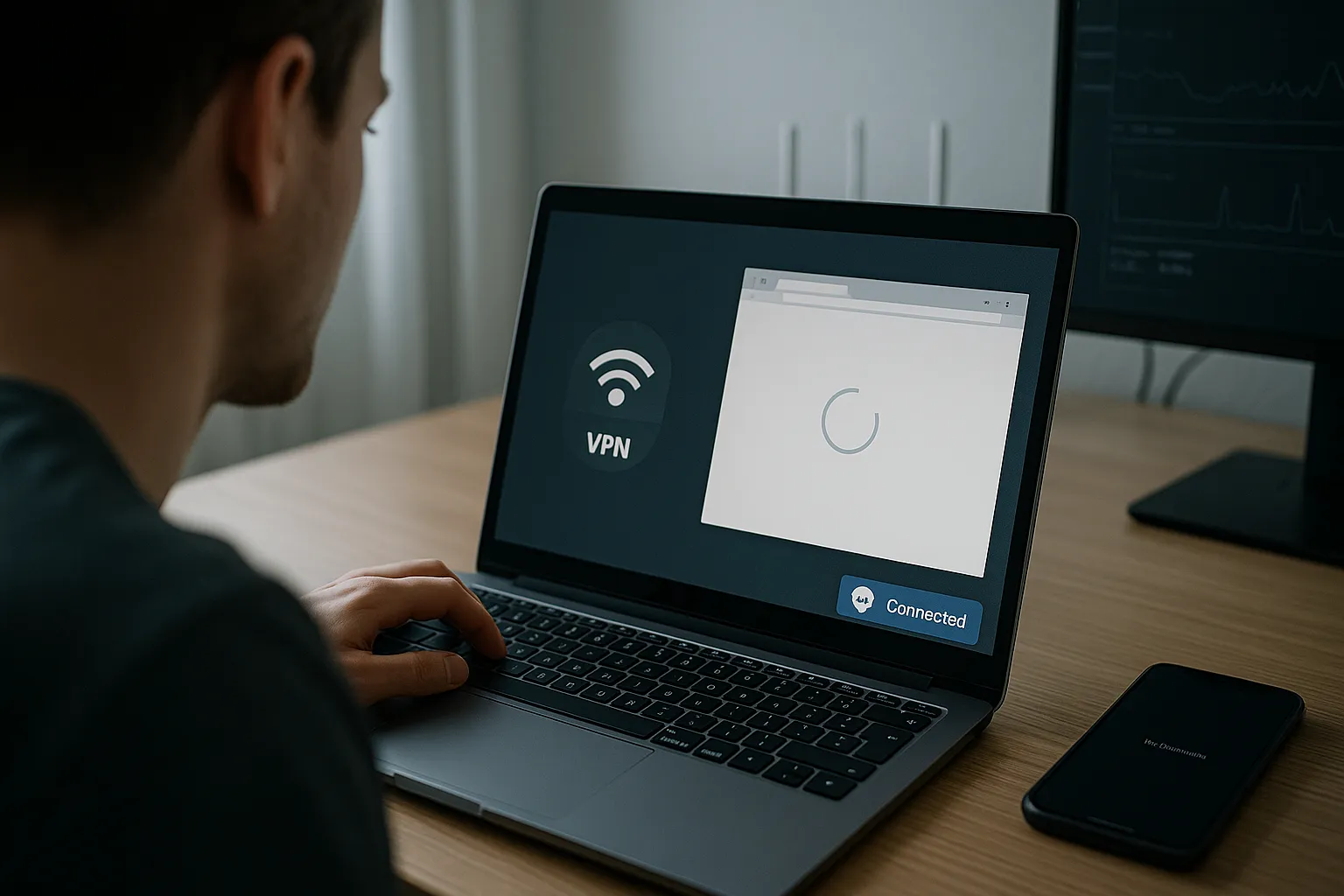
Wenn „VPN verbunden“ angezeigt wird, heißt das: Der Tunnel steht. Wenn aber gleichzeitig „kein Internet“ auftritt, bedeutet das in der Regel, dass irgendwo zwischen Ihrem Gerät, dem VPN-Server und dem Ziel im Internet etwas schiefgeht.
Typische Symptome des Problems
Die Störung „VPN verbunden, aber kein Internet“ zeigt sich oft so:
- VPN-Client zeigt „verbunden“ oder ein grünes Symbol an
- Webseiten laden nicht oder extrem langsam
- Apps wie E-Mail, Streaming oder Games können keine Verbindung herstellen
- Ohne VPN funktioniert das Internet normal
Wichtig ist, zuerst zu prüfen, ob das Internet ohne VPN wirklich stabil ist. Nur dann lohnt sich die gezielte Fehlersuche beim VPN.
Wo der Fehler typischerweise entsteht
Die Ursache kann an verschiedenen Stellen liegen:
- Ihrem Gerät (Betriebssystem, Firewall, DNS-Einstellungen)
- Ihrem Router oder lokalen Netzwerk
- Dem VPN-Client oder -Protokoll
- Dem VPN-Server oder dessen Standort
- Zwischenstellen im Internet (z.B. Provider-Filter, Captive Portals in Hotels)
Häufige Ursachen für „VPN verbunden, aber kein Internet“
DNS-Probleme durch das VPN
Sehr oft hängen VPN-Fehler mit DNS zusammen. DNS ist das „Telefonbuch“ des Internets und übersetzt Domains wie example.com in IP-Adressen. Wenn der DNS-Server nicht erreichbar oder falsch konfiguriert ist, haben Sie faktisch kein Internet, obwohl die Verbindung steht.
Typische DNS-Ursachen:
- VPN zwingt die Nutzung eigener DNS-Server, die nicht antworten
- Alte DNS-Einträge (Cache) auf dem Gerät
- Konflikte zwischen VPN-DNS und Router-DNS
Konflikte mit Firewall, Antivirus oder Router
Firewalls und Sicherheitsprogramme überwachen Netzwerkverkehr. Manche erkennen VPN-Traffic fälschlich als verdächtig und blockieren ihn.
- Lokale Firewall blockiert das VPN-Protokoll (z.B. UDP-Port für OpenVPN)
- Antivirus mit „Webschutz“ oder „Netzwerkschutz“ greift zu streng ein
- Router-Firewall oder Gastnetz blockiert VPN-Verbindungen
Fehlerhafte VPN-Protokolle oder Ports
VPN-Apps bieten verschiedene Protokolle wie OpenVPN, WireGuard, IKEv2 oder proprietäre Varianten. Je nach Netzwerk sind manche Protokolle blockiert oder instabil.
- UDP-Verkehr wird in manchen WLANs (z.B. Hotel, Arbeit) eingeschränkt
- Bestimmte Ports sind durch den Provider gesperrt
- Veraltetes oder fehlerhaft konfiguriertes Protokoll im Client
Überlastete oder fehlerhafte VPN-Server
Auch der gewählte VPN-Server kann die Ursache sein:
- Server ist überlastet und reagiert kaum
- Technische Störung oder Wartung beim Anbieter
- Stark blockiertes Land (z.B. strenge Zensur), sodass Verbindungen hängen bleiben
IPv6, Kill-Switch und Split-Tunneling als Sonderfälle
Weitere Stolperfallen:
- IPv6-Leaks: Ihr Provider nutzt IPv6, das VPN aber nicht – es kommt zu Konflikten
- Kill-Switch: Blockiert bei VPN-Problemen sämtlichen Traffic, auch wenn der Client noch „verbunden“ anzeigt
- Split-Tunneling: Falsch konfiguriert, sodass wichtige Apps keinen funktionierenden Weg ins Netz haben
Schritt-für-Schritt-Lösungen für das Problem
1. Basis-Checks: Internet ohne VPN testen
Bevor Sie tiefer einsteigen, prüfen Sie:
- Trennen Sie das VPN und testen Sie, ob Webseiten normal laden.
- Starten Sie Router und Modem neu.
- Verbinden Sie sich testweise mit einem anderen Netzwerk (Hotspot, anderes WLAN).
Wenn das Internet schon ohne VPN Probleme macht, liegt die Ursache nicht beim VPN.
2. VPN-Server, Standort und Protokoll wechseln
Viele Probleme lassen sich direkt im VPN-Client lösen:
- Wählen Sie einen anderen Server im gleichen Land.
- Probieren Sie einen näher gelegenen Standort (z.B. statt USA einen Server in Deutschland oder Nachbarländern).
- Stellen Sie das Protokoll um, z.B. von UDP auf TCP, oder von OpenVPN auf WireGuard/IKEv2.
Ein Protokollwechsel hilft besonders in restriktiven Netzwerken, weil TCP-Verbindungen über Port 443 (wie HTTPS) oft am zuverlässigsten funktionieren.
3. DNS-Einstellungen zurücksetzen oder anpassen
Wenn „VPN verbunden, aber kein Internet“ auftritt, lohnt sich ein DNS-Reset:
- Stellen Sie im VPN-Client ein, dass der Anbieter-eigene DNS genutzt wird (Standard).
- Oder konfigurieren Sie auf dem Gerät manuell seriöse DNS-Server (z.B. von Cloudflare oder Google), falls der Anbieter das zulässt.
- Leeren Sie den DNS-Cache (unter Windows z.B. mit ipconfig /flushdns in der Eingabeaufforderung).
4. Firewall, Antivirus und Router prüfen
Deaktivieren Sie testweise:
- Lokale Firewall-Regeln, die neu hinzugekommen sind
- „Webschutz“ oder „Netzwerkschutz“ im Antivirus
Wenn es dann mit VPN wieder funktioniert, erstellen Sie gezielt eine Ausnahme für die VPN-App, statt den Schutz dauerhaft auszuschalten.
Am Router sollten Sie prüfen:
- Keine Kindersicherung oder Filter, die VPN-Ports blockieren
- Kein „Gast-WLAN“ mit strengen Einschränkungen für VPN-Traffic
5. Kill-Switch, IPv6 und Split-Tunneling anpassen
Kontrollieren Sie die erweiterten VPN-Einstellungen:
- Kill-Switch: Testweise deaktivieren, um zu sehen, ob er fälschlich blockiert.
- IPv6: Wenn Ihr VPN kein IPv6 unterstützt, deaktivieren Sie IPv6 am Gerät oder in der App, um Konflikte zu vermeiden.
- Split-Tunneling: Prüfen, ob wichtige Apps wirklich über den VPN-Tunnel laufen oder fälschlich ausgeschlossen sind.
6. VPN-Client neu installieren oder aktualisieren
Wenn nichts hilft, kann der Client selbst beschädigt oder veraltet sein:
- Aktualisieren Sie die App auf die neueste Version.
- Deinstallieren Sie den Client vollständig und installieren Sie ihn neu.
- Löschen Sie alte, manuell eingerichtete VPN-Profile, die Konflikte verursachen.
Sicherheits- und Privatsphäre-Aspekte bei Verbindungsproblemen
Was passiert mit Ihrer Privatsphäre, wenn das VPN hängt?
Bei „VPN verbunden, aber kein Internet“ stellt sich die Frage: Sind Ihre Daten noch geschützt? In vielen Fällen fließt schlicht gar kein Traffic – dann werden auch keine Daten ungeschützt übertragen, Sie sind aber offline.
Kritisch wird es, wenn:
- Das VPN unbemerkt abbricht und der Client die Verbindung ins offene Internet automatisch wiederherstellt.
- Nur ein Teil des Traffics durch das VPN geht und der Rest unverschlüsselt bleibt (Fehlkonfiguration).
Ein zuverlässiger Kill-Switch kann hier helfen, indem er bei VPN-Ausfall die Verbindung komplett trennt. Er ersetzt aber keine sicheren Surfgewohnheiten.
Risiken durch ständiges Ein- und Ausschalten des VPN
Wenn Sie wegen Problemen ständig das VPN deaktivieren, entstehen Lücken im Schutz:
- Ihre IP-Adresse wechselt zwischen echter und VPN-IP.
- Webseiten und Tracker können diese Wechsel oft verknüpfen.
- In öffentlichen WLANs sind unverschlüsselte Verbindungen besonders riskant.
Versuchen Sie deshalb, stabile Einstellungen zu finden, statt das VPN dauernd an- und auszuschalten.
Vor- und Nachteile eines strengen Kill-Switch
Ein Kill-Switch hat klare Vorteile:
- Verhindert Datenlecks bei VPN-Abbrüchen
- Sorgt für konsistente IP-Adresse gegenüber Websites
- Besonders sinnvoll bei Torrents oder sensiblen Recherchen
Aber auch Nachteile:
- Bei Verbindungsproblemen wirkt es wie „kein Internet mehr“
- Fehlkonfiguration kann legitimen Traffic blockieren
- Fehlersuche wird komplizierter, weil alles gleichzeitig ausfällt
Für viele Nutzer ist ein Kill-Switch empfehlenswert, sollte aber bewusst konfiguriert und getestet werden.
Vorbeugung: Tipps, um zukünftige VPN-Probleme zu vermeiden
Stabile VPN-Einstellungen für den Alltag
Damit „VPN verbunden, aber kein Internet“ gar nicht erst zum Dauerproblem wird, helfen stabile Grundeinstellungen:
- Nutzen Sie ein modernes, gut unterstütztes Protokoll (z.B. WireGuard oder ein ausgereiftes proprietäres Protokoll des Anbieters).
- Wählen Sie bevorzugt Server in Ihrer Region für bessere Stabilität und Geschwindigkeit.
- Aktualisieren Sie VPN-App, Betriebssystem und Router-Firmware regelmäßig.
Gute Anbieterwahl und Support nutzen
Die Qualität des VPN-Anbieters spielt eine große Rolle:
- Seriöse Anbieter betreiben viele stabile Server mit Monitoring.
- Guter Support hilft bei spezifischen Problemen mit Ihrem Provider oder Router.
- Dokumentation und Hilfeseiten bieten oft konkrete Lösungen für Fehler wie „verbunden, aber kein Internet“.
Sicherheitsbewusstes Verhalten beibehalten
Auch ein funktionierendes VPN ersetzt keine sicheren Gewohnheiten:
- Nutzen Sie starke, einzigartige Passwörter und einen Passwort-Manager.
- Achten Sie auf HTTPS-Verbindungen im Browser.
- Installieren Sie nur vertrauenswürdige Apps und Browser-Erweiterungen.
- Geben Sie persönliche Daten nur dort ein, wo es wirklich nötig ist.
Kurze FAQ und Fazit zu „VPN verbunden, aber kein Internet“
Kurze FAQ
Warum habe ich ohne VPN Internet, aber mit VPN nicht?
Meist liegt es an DNS-Problemen, blockierten Ports, einem überlasteten Server oder einer lokalen Firewall. Testen Sie andere Server, Protokolle und prüfen Sie Sicherheitssoftware.
Ist „VPN verbunden, aber kein Internet“ ein Sicherheitsrisiko?
Solange kein Traffic fließt, werden keine Daten ungeschützt übertragen. Problematisch wird es, wenn das VPN unbemerkt trennt und Ihr Gerät wieder direkt ins Internet geht. Ein korrekt konfigurierter Kill-Switch reduziert dieses Risiko.
Kann ein VPN mein Internet komplett lahmlegen?
Ja, bei falscher Konfiguration oder Konflikten mit Router, Firewall oder DNS kann es so wirken. In der Regel lässt sich das aber mit den beschriebenen Schritten schnell beheben.
Fazit: „VPN verbunden, aber kein Internet: Ursachen und Lösungen“ im Blick behalten
Die Meldung „VPN verbunden, aber kein Internet: Ursachen und Lösungen“ beschäftigt viele Nutzer, ist aber selten ein unlösbares Problem. In den meisten Fällen helfen einfache Schritte wie Server- oder Protokollwechsel, DNS-Reset, das Anpassen von Firewall-Regeln oder ein Update des VPN-Clients.
Ein VPN kann Ihre Privatsphäre deutlich verbessern und Ihre Verbindung verschlüsseln, bietet aber keine absolute Anonymität und ersetzt keine sicheren Surfgewohnheiten. Wenn Sie die typischen Ursachen und Lösungen kennen, können Sie Verbindungsprobleme schnell beheben und Ihr VPN im Alltag stabil und sicher nutzen.