
Как проверить, блокирует ли ваш интернет-провайдер или сеть VPN-подключения
Если VPN внезапно перестал подключаться или скорость резко упала, логичный вопрос: как проверить, блокирует ли ваш интернет-провайдер или локальная сеть VPN-подключения. От этого зависит, какие настройки менять и какие инструменты использовать.
Ниже разберем простые способы диагностики, объясним, как именно блокируются VPN, какие есть ограничения и что реально можно сделать, не нарушая правила сети и законы вашей страны.
- Основные признаки, что провайдер блокирует VPN
- Как работает блокировка VPN на уровне провайдера и сети
- Практические тесты: как проверить, блокирует ли сеть VPN-подключения
- Сравнение способов обхода блокировок VPN
- Риски, ограничения и безопасность при использовании VPN
- Выводы: как действовать, если VPN блокируется
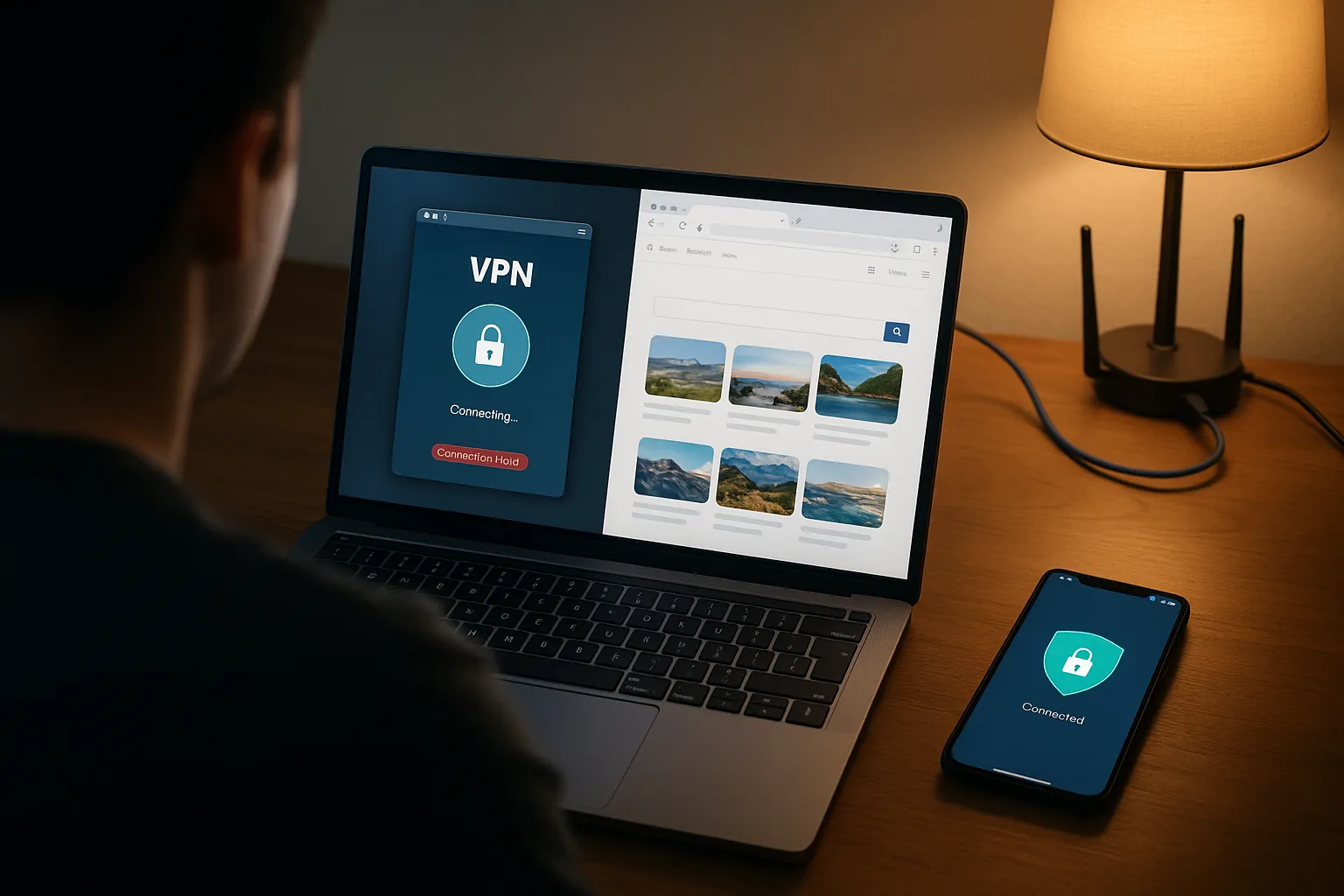
Основные признаки, что провайдер блокирует VPN
Типичные симптомы блокировки VPN-подключений
Прежде чем переходить к техническим тестам, важно понять, какие симптомы обычно указывают, что именно сеть или провайдер блокирует VPN-подключения, а не просто «глючит интернет» или сам сервис VPN.
- VPN-клиент не может подключиться ни к одному серверу, хотя интернет без VPN работает стабильно.
- Подключение устанавливается, но сразу обрывается через несколько секунд или минут.
- VPN работает только на мобильном интернете, но не работает через домашний Wi‑Fi (или наоборот).
- VPN работает на одном протоколе (например, WireGuard), но не работает на другом (например, OpenVPN UDP).
- Подключение появляется, но трафик не проходит: сайты не открываются, приложения «висят» без загрузки.
Как отличить проблемы VPN-сервиса от блокировки сети
Чтобы понять, как проверить, блокирует ли ваш интернет-провайдер или сеть VPN-подключения, важно исключить внутренние проблемы сервиса или устройства.
- Проверьте на другом устройстве: если VPN не работает ни на ноутбуке, ни на смартфоне в одной и той же сети, вероятность сетевой блокировки выше.
- Проверьте с другой сети: подключитесь к той же VPN через мобильный интернет (раздача с телефона). Если там все работает, а дома нет, дело, скорее всего, в домашнем роутере или провайдере.
- Попробуйте другой VPN-сервис: если несколько разных VPN не работают именно в этой сети, это еще один сигнал о блокировке.
Как работает блокировка VPN на уровне провайдера и сети
Основные методы блокировки VPN-подключений
Понимание принципов блокировки помогает подобрать правильные тесты и способы обхода.
- Блокировка по IP-адресам: провайдер блокирует конкретные IP-адреса VPN-серверов. Подключение не устанавливается или сразу обрывается.
- Блокировка по портам: закрываются типичные порты VPN (например, 1194 для OpenVPN, 1701/500/4500 для L2TP/IPsec). VPN-клиент не может установить туннель.
- Фильтрация по протоколу: блокируется определенный тип трафика (например, IPsec, GRE, PPTP) на уровне брандмауэра.
- DPI (глубокий анализ пакетов): система анализирует структуру трафика, распознает VPN-протоколы (OpenVPN, WireGuard и др.) и ограничивает или разрывает соединения.
Роль локальной сети и роутера
Не всегда виноват сам интернет-провайдер. Часто блокировка VPN настраивается администратором локальной сети:
- в офисах и учебных заведениях для контроля доступа к ресурсам;
- в общественных Wi‑Fi сетях (кафе, отели, аэропорты) для снижения нагрузки или соблюдения внутренних правил;
- на домашнем роутере, если включены жесткие настройки родительского контроля или брандмауэра.
Поэтому при диагностике нужно учитывать и настройки вашего маршрутизатора, и правила конкретной сети.
Практические тесты: как проверить, блокирует ли сеть VPN-подключения
Шаг 1. Сравнение работы VPN в разных сетях
Самый простой и понятный способ проверки — сравнить поведение VPN в нескольких вариантах подключения.
- Проверьте VPN дома и в мобильной сети: если дома не работает, а через мобильный интернет работает стабильно, вероятна блокировка со стороны домашнего провайдера или роутера.
- Проверьте VPN в общественном Wi‑Fi: если в офисе VPN не подключается, а дома все в порядке, блокировка, скорее всего, настроена системным администратором.
- Используйте раздачу с телефона: это быстрый способ проверить, зависит ли проблема от конкретной сети.
Шаг 2. Тестирование разных протоколов и портов
Большинство современных VPN-клиентов позволяют менять протокол и иногда порт подключения. Это полезный диагностический инструмент.
- Попробуйте OpenVPN UDP и OpenVPN TCP: если UDP не работает, а TCP работает, возможно, в сети ограничен UDP-трафик.
- Переключитесь на WireGuard или собственный протокол провайдера VPN (например, Lightway, NordLynx и т.п.).
- Если клиент позволяет, задайте «нестандартный» порт, например 443 (тот же, что используется для HTTPS). Если на порту 443 VPN внезапно заработал, вероятно, блокировка была по портам.
Шаг 3. Проверка DNS и доступности VPN-сайта
Иногда блокируется не само VPN-подключение, а сайт провайдера VPN или доменные имена серверов.
- Попробуйте открыть сайт VPN-провайдера без VPN. Если сайт недоступен, а другие ресурсы открываются, возможна блокировка по домену или IP.
- Смените DNS-серверы в настройках сети (например, на публичные DNS от Cloudflare 1.1.1.1 или Google 8.8.8.8) и повторите попытку.
- Если после смены DNS сайт и подключение заработали, проблема была на уровне DNS-фильтрации.
Шаг 4. Использование онлайн-сервисов диагностики
Существуют сайты, которые анализируют ваше подключение и могут подсказать, идет ли подозрение на блокировку VPN-протоколов.
- Проверьте, виден ли ваш трафик как обычный HTTPS или как специфический VPN-протокол.
- Сравните результаты с VPN и без него: если с VPN соединение часто обрывается или часть тестов не проходит, это может говорить о фильтрации.
Важно: такие сервисы не дают стопроцентного ответа, но помогают собрать дополнительные признаки.
Сравнение способов обхода блокировок VPN
Изменение протокола и обфускация
Если вы уже поняли, как проверить, блокирует ли ваш интернет-провайдер или сеть VPN-подключения, следующий шаг — оценить, какие методы обхода доступны в вашей ситуации.
- Смена протокола: переход на WireGuard, IKEv2 или собственный протокол провайдера часто помогает обойти простую блокировку по портам или сигнатурам.
- Обфусцированные (stealth) серверы: маскируют VPN-трафик под обычный HTTPS. Полезны против DPI, но могут немного снижать скорость.
- Подключение через порт 443: трафик похож на обычное защищенное соединение с сайтом, и сеть реже его блокирует, чтобы не нарушать работу веб-сервисов.
Использование прокси и дополнительных туннелей
Иногда VPN-сервис предлагает вспомогательные механизмы обхода.
- SOCKS5 или HTTPS-прокси: позволяет частично обойти блокировку, но не шифрует весь трафик устройства, а только отдельные приложения.
- VPN over HTTPS (например, через stunnel): VPN-трафик инкапсулируется в дополнительный зашифрованный туннель, что усложняет его распознавание.
- VPN over Tor: в некоторых случаях помогает, но серьезно снижает скорость и не подходит для повседневного использования.
Плюсы и минусы разных подходов
- Смена порта/протокола
- Плюсы: просто включить в клиенте, минимальное падение скорости.
- Минусы: не всегда помогает при жестком DPI и блокировке по IP.
- Обфусцированные серверы
- Плюсы: повышают шанс обхода сложных блокировок.
- Минусы: может быть меньше серверов и чуть ниже скорость.
- Прокси и сложные схемы туннелирования
- Плюсы: гибкость, возможность настроить под конкретную сеть.
- Минусы: сложность настройки, возможные утечки трафика при ошибках.
Риски, ограничения и безопасность при использовании VPN
Юридические и организационные ограничения
Прежде чем активно обходить блокировки, важно учитывать правила и законы вашей юрисдикции и конкретной сети.
- В некоторых странах использование или обход блокировок VPN может регулироваться законом.
- В корпоративных и учебных сетях обход системных ограничений может нарушать внутренние правила и привести к санкциям.
- Всегда изучайте условия использования сети (особенно рабочей) и действуйте осознанно.
Влияние на конфиденциальность и скорость
VPN улучшает приватность соединения, но не делает вас полностью анонимным и не защищает от всех угроз.
- Провайдеру сложнее отслеживать, какие сайты вы посещаете, но сам VPN-провайдер теоретически может видеть ваш трафик на своей стороне.
- Дополнительные уровни шифрования и обфускации почти всегда слегка снижают скорость и увеличивают задержки.
- Вирусы, фишинг, опасные приложения остаются угрозой, даже если VPN работает идеально.
Поэтому VPN стоит сочетать с антивирусом, обновленным браузером и осторожным поведением в сети.
Типичные ошибки при настройке VPN в заблокированных сетях
- Использование устаревших протоколов (PPTP, L2TP без шифрования), которые легко блокируются и слабо защищают данные.
- Игнорирование утечек DNS и WebRTC: даже при работающем VPN часть запросов может уходить в обход туннеля.
- Слепое доверие бесплатным VPN и случайным прокси: они могут вести логи, встраивать рекламу или даже перехватывать данные.
Выводы: как действовать, если VPN блокируется
Теперь вы знаете, как проверить, блокирует ли ваш интернет-провайдер или сеть VPN-подключения: сначала сравните работу в разных сетях и на разных устройствах, затем протестируйте протоколы, порты и DNS, а при необходимости используйте обфускацию и дополнительные туннели.
Помните, что ни один VPN не дает полной анонимности и не отменяет необходимости соблюдать законы и правила сети. Используйте VPN как инструмент повышения конфиденциальности и защиты трафика, сочетая его с безопасными привычками в интернете и внимательным отношением к собственной цифровой безопасности.