
So überprüfen Sie, ob Ihr ISP oder Netzwerk VPN-Verbindungen blockiert
Wenn Ihre VPN-Verbindung plötzlich nicht mehr funktioniert, Streams nicht laden oder Websites trotz aktivem Tunnel gesperrt bleiben, liegt der Verdacht nahe: Vielleicht blockiert Ihr ISP oder das aktuelle Netzwerk VPN-Verbindungen. Das kann im Heimnetz, im Büro, in Hotels, an der Uni oder im öffentlichen WLAN passieren.
In diesem Leitfaden erfahren Sie Schritt für Schritt, wie Sie erkennen, ob Ihr ISP oder ein bestimmtes Netzwerk VPN-Verbindungen blockiert, welche technischen Methoden dahinterstecken und was Sie in der Praxis dagegen tun können – von einfachen Checks bis zu konkreten Workarounds.
- Was bedeutet es, wenn ein ISP VPN-Verbindungen blockiert?
- Typische Anzeichen und Schnelltests bei VPN-Problemen
- Technische Methoden, mit denen Netzwerke VPN-Verbindungen blockieren
- Schritt für Schritt: So überprüfen Sie, ob Ihr ISP oder Netzwerk VPN-Verbindungen blockiert
- Workarounds und Best Practices bei VPN-Blockierungen
- Fazit: So gehen Sie mit VPN-Blockierungen um
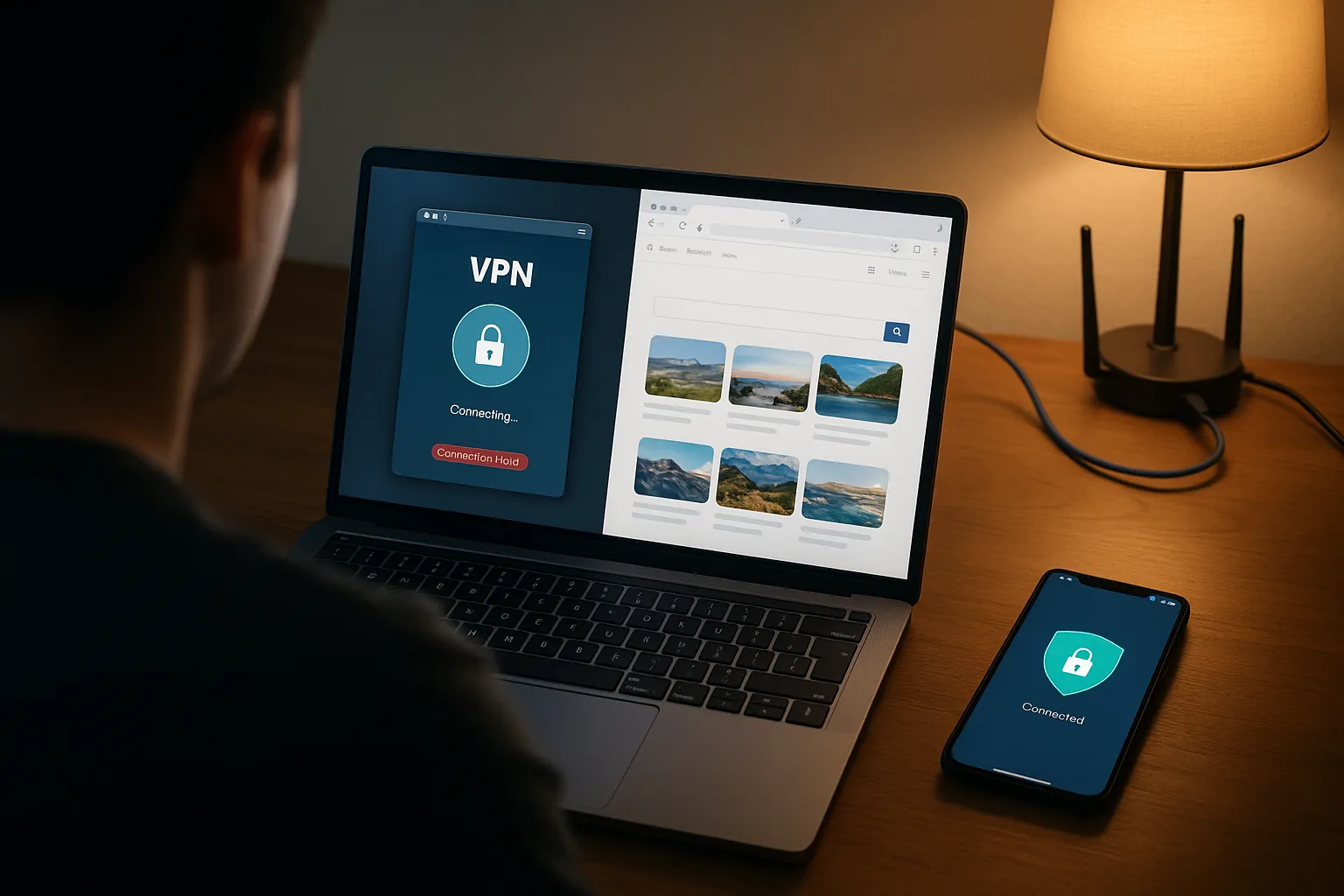
Was bedeutet es, wenn ein ISP VPN-Verbindungen blockiert?
Warum Internetanbieter und Netzwerke VPNs einschränken
Eine VPN-Blockierung bedeutet, dass ein Internetanbieter (ISP) oder der Betreiber eines Netzwerks gezielt versucht, VPN-Verbindungen zu verhindern oder stark zu erschweren. Das kann aus verschiedenen Gründen passieren:
- Compliance und Gesetze: In einigen Ländern werden VPNs reguliert oder eingeschränkt.
- Unternehmensrichtlinien: Firmen blockieren VPNs, um nur ihre eigenen, internen VPNs zuzulassen.
- WLAN in Hotels, Cafes, Unis: Betreiber wollen Bandbreite sparen oder bestimmte Dienste kontrollieren.
- Streaming- und Gaming-Regeln: Manche Netzwerke versuchen, Geoblocking oder Account-Sharing durch VPNs zu unterbinden.
Was eine Blockierung für Ihre Privatsphäre bedeutet
Wenn Ihr ISP oder Netzwerk VPN-Verbindungen blockiert, hat das direkte Auswirkungen auf Ihre Privatsphäre:
- Ihr Datenverkehr ist wieder im Klartext oder nur per HTTPS geschützt, aber nicht mehr als Ganzes getunnelt.
- Ihr ISP kann wieder mehr über Ihre Verbindungen sehen, z. B. welche IPs Sie kontaktieren.
- Tracking und Profilbildung werden einfacher, wenn der VPN-Tunnel fehlt.
Wichtig: Auch mit VPN bleiben sichere Surfgewohnheiten, starke Passwörter und aktuelle Software unverzichtbar. Ein VPN verbessert Ihre Privatsphäre deutlich, ersetzt aber keine grundlegende Sicherheits-Hygiene.
Typische Anzeichen und Schnelltests bei VPN-Problemen
Häufige Symptome einer möglichen VPN-Blockierung
Bevor Sie in die Tiefe gehen, achten Sie auf typische Anzeichen, die darauf hinweisen können, dass Ihr ISP oder Netzwerk VPN-Verbindungen blockiert:
- Ihr VPN verbindet gar nicht oder bricht sofort wieder ab.
- Das VPN verbindet, aber Sie haben keinen Internetzugang mehr.
- Nur bestimmte Protokolle (z. B. OpenVPN) funktionieren nicht, andere (z. B. WireGuard) schon.
- Das VPN funktioniert zu Hause, aber nicht im Firmen-, Hotel- oder Campus-WLAN.
- Geschwindigkeit bricht stark ein, sobald VPN aktiv ist, während ohne VPN alles normal ist.
Einfache Basis-Checks
Führen Sie zunächst einfache Tests durch, um andere Fehlerquellen auszuschließen:
- Ohne VPN testen: Trennen Sie die VPN-Verbindung und prüfen Sie, ob Internet und DNS-Auflösung normal funktionieren.
- Gerät wechseln: Testen Sie die VPN-App auf einem anderen Gerät im gleichen Netzwerk.
- Server wechseln: Verbinden Sie sich mit einem anderen Standort oder Server des VPN-Anbieters.
- Protokoll wechseln: Stellen Sie in der App z. B. von OpenVPN (UDP) auf OpenVPN (TCP) oder WireGuard um.
- Anderes Netzwerk: Verbinden Sie sich mit dem Mobilnetz (Hotspot) und testen Sie das VPN dort.
Funktioniert die Verbindung im Mobilnetz, aber nicht im WLAN, liegt die Ursache sehr wahrscheinlich im WLAN- oder ISP-Netzwerk.
Technische Methoden, mit denen Netzwerke VPN-Verbindungen blockieren
Port-Blocking und Protokoll-Filter
Die einfachste Form der VPN-Blockierung ist das Sperren bestimmter Ports oder Protokolle:
- Portsperren: Typische VPN-Ports wie 1194 (OpenVPN) oder 1701/500/4500 (L2TP/IPsec) werden blockiert.
- UDP-Blockierung: Manche Netzwerke blockieren oder drosseln UDP stark, was viele VPN-Protokolle betrifft.
- IPsec-Filter: Firmen- oder Campusnetze filtern gezielt IPsec-Verkehr.
Deep Packet Inspection (DPI)
Fortgeschrittene Firewalls nutzen Deep Packet Inspection, um VPN-Traffic anhand typischer Muster zu erkennen:
- OpenVPN-Pakete werden an ihrer Signatur erkannt und verworfen.
- Verbindungen zu bekannten VPN-Server-IP-Adressen werden blockiert.
- Ungewöhnlicher verschlüsselter Traffic auf „ungewöhnlichen“ Ports wird markiert.
Viele moderne VPN-Dienste bieten deshalb „Stealth“- oder „Obfuscation“-Modi an, die VPN-Daten wie normalen HTTPS-Traffic aussehen lassen.
DNS-Manipulation und IP-Blocklisten
Eine subtilere Methode ist die Manipulation des DNS oder der Einsatz von IP-Blocklisten:
- DNS-Anfragen zu Domains großer VPN-Anbieter werden gefälscht oder nicht beantwortet.
- VPN-Server-IP-Adressen stehen auf Blacklists und werden aktiv blockiert.
- Nur HTTP/HTTPS zu bestimmten Zielen ist erlaubt, alles andere wird verworfen.
Schritt für Schritt: So überprüfen Sie, ob Ihr ISP oder Netzwerk VPN-Verbindungen blockiert
1. VPN-Protokolle und Ports testen
Um herauszufinden, ob ein bestimmtes Protokoll oder Port gesperrt ist, gehen Sie so vor:
- Öffnen Sie die Einstellungen Ihres VPN-Clients.
- Wechseln Sie nacheinander die Protokolle (z. B. WireGuard, OpenVPN UDP, OpenVPN TCP, IKEv2).
- Nutzen Sie – falls verfügbar – unterschiedliche Ports (443, 80, 53 etc.).
- Notieren Sie, welche Kombinationen funktionieren und welche nicht.
Wenn nur bestimmte Protokolle oder Ports scheitern, deutet das auf gezieltes Port- oder Protokoll-Blocking hin.
2. Verbindung mit Tools und Logs analysieren
Viele VPN-Apps bieten Log-Dateien oder Diagnoseberichte an. Achten Sie auf Meldungen wie:
- „TLS handshake failed“ oder „Timeout“ – die Verbindung kommt nicht zustande, oft durch Firewall-Regeln.
- „AUTH failed“ – eher ein Problem mit Zugangsdaten als mit Blockierung.
- „Route addition failed“ – kann auf lokale Firewall- oder Routerprobleme hinweisen.
Zusätzlich können Sie Ihre öffentliche IP vor und nach dem Verbindungsversuch mit Diensten wie „What is my IP“ prüfen. Bleibt die IP trotz „verbundenem“ VPN unverändert, wird der Tunnel wahrscheinlich blockiert oder nicht korrekt aufgebaut.
3. Netzwerkvergleich: ISP vs. Mobilnetz vs. anderes WLAN
Um herauszufinden, ob Ihr ISP oder nur ein bestimmtes WLAN blockiert, hilft der Vergleich:
- Testen Sie das VPN im Heimnetz (DSL/Kabel/Fiber des ISP).
- Testen Sie dasselbe VPN im Mobilfunknetz (Hotspot vom Smartphone).
- Testen Sie ein anderes öffentliches WLAN (z. B. im Cafe).
Typische Muster:
- Nur Ihr Heimanschluss betroffen: Möglicherweise sperrt Ihr ISP bestimmte VPN-Protokolle.
- Nur Firmen- oder Campus-WLAN betroffen: Lokale Richtlinien und Firewalls blockieren VPNs.
- Nur ein Hotel- oder Gast-WLAN betroffen: Der Betreiber nutzt restriktive Captive Portals oder Firewalls.
4. DNS- und Erreichbarkeitstests
Prüfen Sie, ob Sie die Website Ihres VPN-Anbieters überhaupt erreichen:
- Öffnen Sie die Website des VPNs im Browser. Falls sie nicht lädt, könnte DNS manipuliert oder die Domain blockiert sein.
- Nutzen Sie – falls möglich – ein anderes DNS (z. B. 1.1.1.1 oder 8.8.8.8) in den Netzwerkeinstellungen.
- Wenn die Website mit anderem DNS funktioniert, blockiert das Netzwerk vermutlich die ursprünglichen DNS-Server oder manipuliert Antworten.
Workarounds und Best Practices bei VPN-Blockierungen
Stealth-Modi, Obfuscation und Port 443
Viele VPN-Dienste bieten spezielle Modi, um Blockierungen zu umgehen:
- Obfuscated/Stealth-Server: Tarnen VPN-Traffic als normalen HTTPS-Verkehr.
- OpenVPN über TCP Port 443: Nutzt denselben Port wie HTTPS, was das Blockieren erschwert.
- Stunnel oder TLS-Tunnel: Kapseln VPN-Verkehr in einer zusätzlichen verschlüsselten Schicht.
Diese Optionen verlangsamen die Verbindung manchmal etwas, erhöhen aber die Chance, dass Ihr VPN trotz Beschränkungen funktioniert.
Alternativen: Andere VPNs, Proxys und Browser-Lösungen
Wenn Ihr aktueller Dienst nicht durchkommt, können Sie Folgendes versuchen:
- Anderen VPN-Anbieter testen: Manche Dienste sind aggressiver bei der Umgehung von Blockierungen.
- VPN-Browsererweiterung: Ein HTTPS-basiertes Browser-VPN kann funktionieren, wenn System-VPNs blockiert sind.
- HTTPS-Proxy oder SOCKS5: Bietet eingeschränkten, aber manchmal ausreichend Schutz für bestimmte Anwendungen.
Beachten Sie, dass einfache Proxys meist weniger Schutz bieten als ein vollwertiges VPN und Ihre Privatsphäre nicht im gleichen Umfang stärken.
Rechtliche und sicherheitsrelevante Aspekte
Bevor Sie Sperren umgehen, sollten Sie folgende Punkte bedenken:
- Rechtliche Lage: Informieren Sie sich über die Gesetze in Ihrem Land und die Richtlinien des Netzwerks (z. B. Firma, Uni).
- Sicherheitsrichtlinien: In Unternehmensnetzen kann das Umgehen von Sperren ein Compliance-Verstoß sein.
- Transparenz: Im Zweifel ist es besser, die IT-Abteilung oder den Anbieter zu fragen, ob und warum VPNs gesperrt sind.
Fazit: So gehen Sie mit VPN-Blockierungen um
Um herauszufinden, ob Ihr ISP oder Netzwerk VPN-Verbindungen blockiert, sollten Sie strukturiert vorgehen: Erst grundlegende Verbindungsprobleme ausschließen, dann systematisch Protokolle, Ports und verschiedene Netzwerke testen. Wenn Ihr VPN nur in bestimmten Umgebungen versagt, deutet das klar auf eine gezielte Sperre hin.
So überprüfen Sie, ob Ihr ISP oder Netzwerk VPN-Verbindungen blockiert, ohne sich in Technik zu verlieren: Nutzen Sie die Protokoll- und Serverauswahl Ihres VPNs, vergleichen Sie Heimnetz, Mobilnetz und andere WLANs und beobachten Sie, welche Kombinationen funktionieren. Mit Stealth-Modi, Port 443 und alternativen DNS-Servern lassen sich viele Blockierungen umgehen – immer unter Beachtung der lokalen Gesetze und Richtlinien. Ein VPN kann Ihre Privatsphäre und Sicherheit im Netz deutlich verbessern, ersetzt aber niemals vorsichtiges Surfverhalten und grundlegende Sicherheitsmaßnahmen.