
Wie man ein VPN auf Android-Geräten konfiguriert: Schritt-für-Schritt-Anleitung
Ein VPN auf dem Smartphone einzurichten ist einer der einfachsten Wege, Ihre Online-Privatsphäre unterwegs zu verbessern. Gerade auf Android-Geräten geht die Konfiguration meist schnell, wenn man die richtigen Schritte kennt.
In diesem Leitfaden erfahren Sie, wie man ein VPN auf Android-Geräten konfiguriert, welche Optionen Sie haben und worauf Sie aus Sicherheits- und Datenschutzsicht achten sollten. Die Anleitung eignet sich sowohl für Einsteiger als auch für Nutzer, die ihr Setup optimieren wollen.
- Was bedeutet ein VPN auf Android und wie funktioniert es?
- Arten von VPNs auf Android: App, manuelle Einrichtung und Router
- Wie man ein VPN auf Android-Geräten konfiguriert (Schritt für Schritt)
- Vorteile und Nachteile eines VPNs auf Android
- Praxis-Tipps, Fehlerquellen und Sicherheitseinstellungen
- Fazit: Wie man ein VPN auf Android-Geräten konfiguriert – das Wichtigste in Kürze
Was bedeutet ein VPN auf Android und wie funktioniert es?
Grundprinzip eines VPNs auf dem Smartphone
Ein Virtual Private Network (VPN) erstellt einen verschlüsselten Tunnel zwischen Ihrem Android-Gerät und einem VPN-Server. Ihr Datenverkehr läuft durch diesen Tunnel, bevor er das Internet erreicht.
Dadurch kann:
- Ihr Internetanbieter weniger Einblick in Ihre Online-Aktivitäten bekommen
- Ihre IP-Adresse gegenüber besuchten Webseiten teilweise verschleiert werden
- Ihre Daten in unsicheren WLANs besser geschützt werden
Wichtig: Ein VPN erhöht die Privatsphäre, macht Sie aber nicht vollkommen anonym. Webseiten, Apps und Tracker können Sie weiterhin auf anderen Wegen wiedererkennen, zum Beispiel über Cookies oder Logins.
Was ändert sich technisch auf Android?
Android besitzt ein integriertes VPN-Framework. Sobald Sie ein VPN aktivieren, leitet das System den gesamten oder ausgewählten Datenverkehr durch die VPN-Verbindung.
Typische Effekte:
- Oben in der Statusleiste erscheint ein kleines Schlüsselsymbol
- Ihre IP-Adresse entspricht der des VPN-Servers, nicht mehr Ihrer Anschluss-IP
- Es kann zu leicht erhöhten Latenzen und etwas geringerer Geschwindigkeit kommen, je nach Serverauslastung und Protokoll
Datenschutz- und Sicherheitsaspekte
Ein VPN auf Android ist besonders sinnvoll, wenn Sie:
- häufig öffentliche WLANs (Cafes, Hotels, Flughäfen) nutzen
- unterwegs Banking, E-Mails oder andere sensible Dienste verwenden
- Ihre echte IP-Adresse gegenüber bestimmten Diensten nicht preisgeben möchten
Dennoch ersetzt ein VPN keine grundlegenden Sicherheitsmaßnahmen wie aktuelle Updates, starke Passwörter, Zwei-Faktor-Authentifizierung und vorsichtiges Klicken.
Arten von VPNs auf Android: App, manuelle Einrichtung und Router
1. VPN-Apps von Anbietern (empfohlen für die meisten Nutzer)
Die einfachste Methode, wie man ein VPN auf Android-Geräten konfiguriert, ist eine offizielle App eines seriösen VPN-Anbieters aus dem Google Play Store.
Vorteile:
- Einfache Installation und Konfiguration mit Assistenten
- Schneller Serverwechsel mit einem Klick
- Zusatzfunktionen wie Kill-Switch, Split-Tunneling oder Malware-Filter
Diese Variante ist für Einsteiger und die meisten Fortgeschrittenen die beste Wahl.
2. Manuelle VPN-Konfiguration in den Android-Einstellungen
Alternativ können Sie VPN-Verbindungen direkt in Android anlegen, z.B. mit:
- OpenVPN-Profilen
- WireGuard-Konfigurationen (über zusätzliche Apps)
- L2TP/IPsec oder IKEv2, falls Ihr Anbieter oder Ihre Firma das nutzt
Das ist sinnvoll, wenn Sie:
- einen Firmen-VPN-Zugang verwenden
- einen eigenen VPN-Server betreiben
- möglichst wenig Zusatzsoftware installieren möchten
3. VPN über den Router für alle Geräte
Eine weitere Option ist ein VPN direkt auf dem Router. Dann läuft der gesamte Verkehr Ihres Heimnetzwerks durch den VPN-Tunnel.
Vorteile:
- Alle Geräte (inkl. Smart-TVs, Konsolen) nutzen den VPN-Schutz, ohne eigene Einrichtung
- Nur eine Konfiguration an zentraler Stelle
Nachteile:
- Komplexere Einrichtung je nach Router-Modell
- Weniger flexibel, wenn Sie unterwegs das VPN wechseln möchten
Wie man ein VPN auf Android-Geräten konfiguriert (Schritt für Schritt)
Schritt 1: Vorbereitung und Auswahl des VPN-Anbieters
Bevor Sie ein VPN einrichten, sollten Sie einen seriösen Anbieter wählen. Achten Sie auf:
- Transparente Datenschutzrichtlinien (kein oder minimales Logging)
- Starke Verschlüsselung und moderne Protokolle (z.B. WireGuard, OpenVPN)
- Serverstandorte, die Sie wirklich benötigen
- Gute Geschwindigkeit und stabile Verbindungen
- Apps mit guten Bewertungen im Google Play Store
Vermeiden Sie nach Möglichkeit komplett kostenlose VPNs, da diese oft mit Datenverkauf oder Werbung gegenfinanziert werden.
Schritt 2: VPN-App auf Android installieren und einrichten
Typischer Ablauf mit einer VPN-App:
- Öffnen Sie den Google Play Store auf Ihrem Android-Gerät.
- Suchen Sie nach der offiziellen App Ihres VPN-Anbieters.
- Installieren Sie die App und öffnen Sie sie nach Abschluss.
- Melden Sie sich mit Ihrem Konto an oder legen Sie ein neues Konto an.
- Bestätigen Sie die Systemanfrage, die VPN-Verbindung herzustellen (Android fragt nach einer Berechtigung).
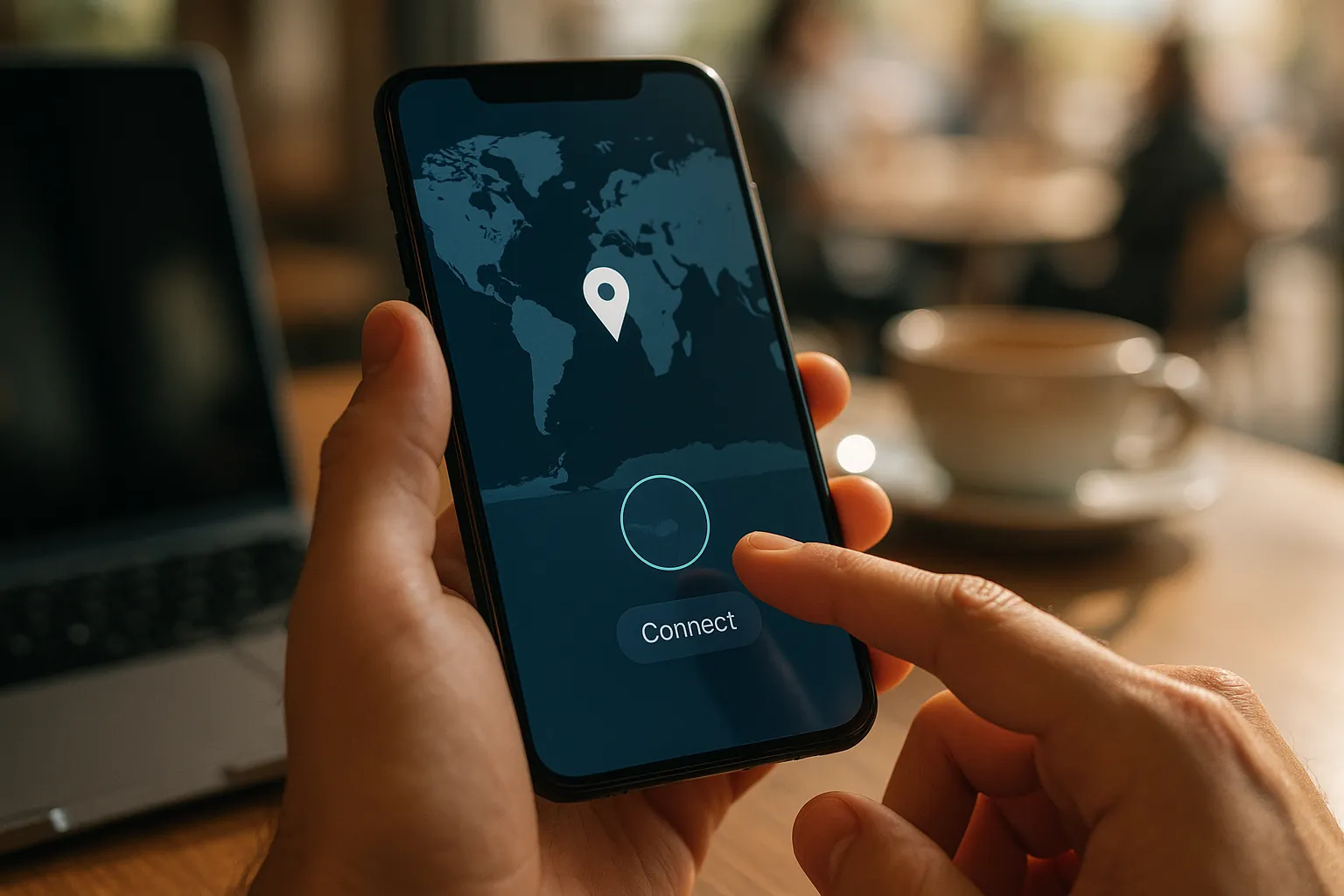
- Wählen Sie einen Serverstandort und tippen Sie auf Verbinden.
Nach erfolgreicher Verbindung sehen Sie in der Statusleiste das VPN-Symbol. Viele Apps bieten zusätzlich:
- Automatische Verbindung beim Start oder bei unsicheren WLANs
- Kill-Switch, der den Internetverkehr blockiert, falls das VPN unerwartet trennt
- Split-Tunneling, um bestimmte Apps ohne VPN zu nutzen
Schritt 3: Manuelle VPN-Konfiguration in Android (ohne App)
Wenn Sie Zugangsdaten oder Konfigurationsdateien von Ihrer Firma oder Ihrem eigenen Server haben, können Sie diese manuell einrichten. Der genaue Pfad kann je nach Android-Version leicht variieren:
- Öffnen Sie die Einstellungen.
- Gehen Sie zu Netzwerk & Internet (oder Verbindungen).
- Tippen Sie auf VPN.
- Wählen Sie VPN hinzufügen oder das +-Symbol.
- Geben Sie die vom Administrator bereitgestellten Daten ein (Name, Serveradresse, VPN-Typ, Benutzername, Passwort, ggf. Pre-Shared Key).
- Speichern Sie die Verbindung und tippen Sie zum Verbinden auf den neuen Eintrag.
Bei Protokollen wie OpenVPN oder WireGuard benötigen Sie häufig eine zusätzliche App, in die Sie eine Konfigurationsdatei (.ovpn oder .conf) importieren.
Schritt 4: Verbindung testen
Nach der Einrichtung sollten Sie prüfen, ob das VPN korrekt funktioniert:
- Rufen Sie eine Seite wie https://ipleak.net oder ähnliche IP-Check-Seiten auf.
- Vergleichen Sie Ihre angezeigte IP-Adresse und das Land mit dem gewählten VPN-Server.
- Trennen Sie das VPN und prüfen Sie, ob sich die IP wieder ändert.
So stellen Sie sicher, dass der Datenverkehr tatsächlich über den VPN-Tunnel läuft.
Vorteile und Nachteile eines VPNs auf Android
Vorteile eines VPNs auf Android-Geräten
Ein korrekt konfiguriertes VPN auf Android bringt mehrere praktische Vorteile:
- Besserer Schutz in öffentlichen WLANs: Verschlüsselter Datenverkehr erschwert es Dritten, mitzulesen.
- Mehr Privatsphäre gegenüber dem Internetanbieter: Ihr Provider sieht weniger, welche Dienste Sie konkret nutzen.
- IP-basierte Standortanpassung: Sie erscheinen online, als würden Sie von einem anderen Land aus surfen (je nach Serverwahl).
- Umgehung mancher Netzwerkbeschränkungen: In einigen Netzen können blockierte Seiten wieder erreichbar sein.
Nachteile und Grenzen eines VPNs
Trotz der Vorteile gibt es auch Einschränkungen:
- Leistungsabfall: Durch Verschlüsselung und Umweg über den VPN-Server kann die Verbindung langsamer werden.
- Abhängigkeit vom Anbieter: Ihr VPN-Anbieter kann technisch Ihren Datenverkehr sehen, falls er ihn speichert oder analysiert. Daher ist die Wahl des Anbieters entscheidend.
- Keine Rundum-Anonymität: Webseiten, Apps und Tracker können Sie weiterhin auf andere Weise wiedererkennen.
- Kompatibilitätsprobleme: Manche Apps (z.B. Banking) reagieren empfindlich auf VPNs oder blockieren bestimmte IP-Bereiche.
Wann lohnt sich ein VPN auf Android besonders?
Ein VPN ist vor allem sinnvoll, wenn Sie:
- viel reisen und häufig fremde WLANs nutzen
- unterwegs sensible Daten übertragen
- Ihr Surfverhalten vor Ihrem Internetanbieter besser schützen möchten
- Streaming- oder Online-Dienste nutzen, die je nach Region unterschiedlich funktionieren
Praxis-Tipps, Fehlerquellen und Sicherheitseinstellungen
Best Practices für den Alltag
Damit ein VPN auf Ihrem Android-Gerät zuverlässig und sicher läuft, helfen folgende Tipps:
- Automatische Verbindung aktivieren: Lassen Sie das VPN automatisch starten, insbesondere in unbekannten WLANs.
- Kill-Switch einschalten: So verhindern Sie, dass bei einem Verbindungsabbruch ungeschützter Verkehr rausgeht.
- Passende Server wählen: Für Geschwindigkeit am besten geografisch nahe Server nutzen.
- App-Berechtigungen prüfen: Geben Sie der VPN-App nur die nötigen Berechtigungen.
- Updates regelmäßig installieren: Halten Sie sowohl Android als auch die VPN-App aktuell.
Häufige Fehler bei der Konfiguration
Typische Stolperfallen, wenn man ein VPN auf Android-Geräten konfiguriert:
- Falsche Zugangsdaten: Tippfehler bei Serveradresse, Benutzername oder Passwort.
- Veraltete Protokolle: Nutzung unsicherer Protokolle wie PPTP, die heute nicht mehr empfohlen werden.
- Mehrere VPN-Apps gleichzeitig: Zwei aktive VPN-Apps können sich gegenseitig blockieren.
- VPN im Energiesparmodus blockiert: Manche Energiespareinstellungen trennen Hintergrundverbindungen.
Wenn die Verbindung nicht funktioniert, prüfen Sie zunächst Ihre Zugangsdaten, das gewählte Protokoll und eventuelle Energiesparoptionen des Geräts.
Zusätzliche Sicherheitsmaßnahmen neben dem VPN
Ein VPN ist nur ein Baustein Ihrer Sicherheitsstrategie. Ergänzend sollten Sie:
- ein aktuelles Android-System und zeitnahe Sicherheitsupdates nutzen
- Apps nur aus vertrauenswürdigen Quellen (Play Store, Hersteller) installieren
- starke, einzigartige Passwörter und einen Passwortmanager verwenden
- wo möglich Zwei-Faktor-Authentifizierung aktivieren
- vorsichtig mit Links, Anhängen und unbekannten WLANs umgehen
Fazit: Wie man ein VPN auf Android-Geräten konfiguriert – das Wichtigste in Kürze
Wer versteht, wie man ein VPN auf Android-Geräten konfiguriert, kann seine mobile Online-Privatsphäre spürbar verbessern und sich besser vor Angriffen in öffentlichen WLANs schützen. Am einfachsten gelingt das mit einer seriösen VPN-App aus dem Google Play Store, die Sie in wenigen Schritten installieren und aktivieren.
Für anspruchsvollere Szenarien stehen manuelle Konfigurationen und Router-VPNs zur Verfügung. Behalten Sie jedoch im Hinterkopf, dass ein VPN zwar Sicherheit und Privatsphäre stärkt, aber keine vollständige Anonymität bietet und kein Ersatz für sicheres Verhalten im Netz ist. In Kombination mit guten Sicherheitsgewohnheiten ist ein VPN auf Android jedoch ein sehr wirkungsvolles Werkzeug.