
Kako konfigurisati VPN na Android uređajima: jednostavan vodič korak po korak
U ovom vodiču objasnićemo kako konfigurisati VPN na Android uređajima, bilo da koristite aplikaciju provajdera ili ručno podešavanje u sistemskim postavkama. Cilj je da bez muke zaštitite svoju vezu, posebno kada ste na javnim Wi‑Fi mrežama.
Tekst je namijenjen početnicima i korisnicima srednjeg nivoa, pa ćemo tehničke pojmove objasniti jednostavnim jezikom. Nakon čitanja, znaćete koje opcije odabrati, kako izbjeći česte greške i kako provjeriti da li VPN zaista radi.
Osnove: kako VPN radi na Android uređajima
Šta je VPN na telefonu
VPN (Virtual Private Network) je tehnologija koja šifrira saobraćaj između vašeg Android uređaja i VPN servera. Kada je VPN uključen, vaš internet provajder i vlasnik Wi‑Fi mreže teže mogu vidjeti šta radite online, jer je saobraćaj zaštićen enkripcijom.
Kako funkcioniše na Androidu
Android ima ugrađenu podršku za VPN. Kada se povežete:
- Android kreira šifrovani tunel prema VPN serveru.
- Vaša IP adresa prema web stranicama izgleda kao IP adresa VPN servera.
- Aplikacije na telefonu koriste ovu vezu, osim ako ne podesite izuzetke (split tunneling).
VPN ne briše vaše tragove na internetu i ne čini vas potpuno anonimnim, ali značajno poboljšava privatnost i otežava praćenje.
Vrste VPN protokola na Androidu
Prilikom konfiguracije možete naići na različite protokole:
- OpenVPN – vrlo popularan, dobar balans sigurnosti i brzine, često kroz posebnu aplikaciju.
- WireGuard – moderan, brz i efikasan, sve više provajdera ga podržava.
- IKEv2/IPSec – stabilan na mobilnim mrežama, dobro radi kada često prelazite s Wi‑Fi na mobilne podatke.
- PPTP – zastario i nesiguran; izbjegavajte ga kad god je moguće.
Priprema prije konfiguracije VPN-a
Odabir pouzdanog VPN provajdera
Prije nego što naučite kako konfigurisati VPN na Android uređajima, važno je izabrati servis kome vjerujete. Obratite pažnju na:
- Politiku privatnosti – jasno navedeno šta se bilježi (logovi) i šta ne.
- Lokaciju kompanije – zemlje sa snažnim zakonima o privatnosti su poželjne.
- Podršku za Android – kvalitetna, redovno ažurirana aplikacija i podrška za više protokola.
- Brzinu i stabilnost – serveri u regionu i širom svijeta za bolje performanse.
Podaci koji su vam potrebni
Za konfiguraciju, posebno ručnu, obično su potrebni:
- VPN korisničko ime i lozinka.
- Adresa VPN servera (npr. rs1.vpn-provajder.com).
- Tip VPN protokola (OpenVPN, IKEv2, L2TP/IPSec, itd.).
- Pre-shared key (tajni ključ) za neke IPSec konfiguracije.
Ove podatke najčešće nalazite na korisničkoj strani sajta provajdera, u odjeljku za ručnu konfiguraciju ili aplikacije trećih strana.
Provjera verzije Androida i dozvola
Otvorite Postavke > O telefonu > Informacije o softveru i provjerite verziju Androida. Novije verzije imaju bolje sigurnosne mehanizme i podršku za moderne protokole.
Prilikom instalacije VPN aplikacije obratite pažnju koje dozvole traži. Pouzdane aplikacije uglavnom traže:
- Dozvolu za kreiranje VPN veze.
- Opcionalno, dozvolu za Always‑on VPN ili Kill Switch.
Kako konfigurisati VPN na Android uređajima preko aplikacije
Instalacija i početno podešavanje
Najjednostavniji način je korištenje zvanične aplikacije VPN provajdera:
- Otvorite Google Play Store i potražite naziv svog VPN servisa.
- Provjerite da je izdavač zvanična kompanija, čitajte recenzije.
- Instalirajte aplikaciju i prijavite se sa svojim korisničkim podacima.
Odabir servera i protokola
Nakon prijave, većina aplikacija nudi:
- Quick connect – automatski bira najbrži server u blizini.
- Listu država i gradova – možete ručno odabrati lokaciju (npr. Njemačka, Nizozemska, SAD).
- Postavke protokola – često pod Settings > Protocol (OpenVPN, WireGuard, IKEv2, Automatic).
Za većinu korisnika dovoljno je ostaviti protokol na Automatic. Ako imate problema sa brzinom, možete testirati WireGuard ili IKEv2 ako su dostupni.
Sigurnosne opcije u aplikaciji
Preporučuje se da uključite sljedeće opcije, ako ih aplikacija nudi:
- Kill Switch – blokira saobraćaj ako VPN veza padne, da vaši podaci ne idu nešifrovano.
- Always‑on VPN – Android opcija koja drži VPN stalno aktivnim.
- Split tunneling – birate koje aplikacije koriste VPN, a koje idu direktno na internet.
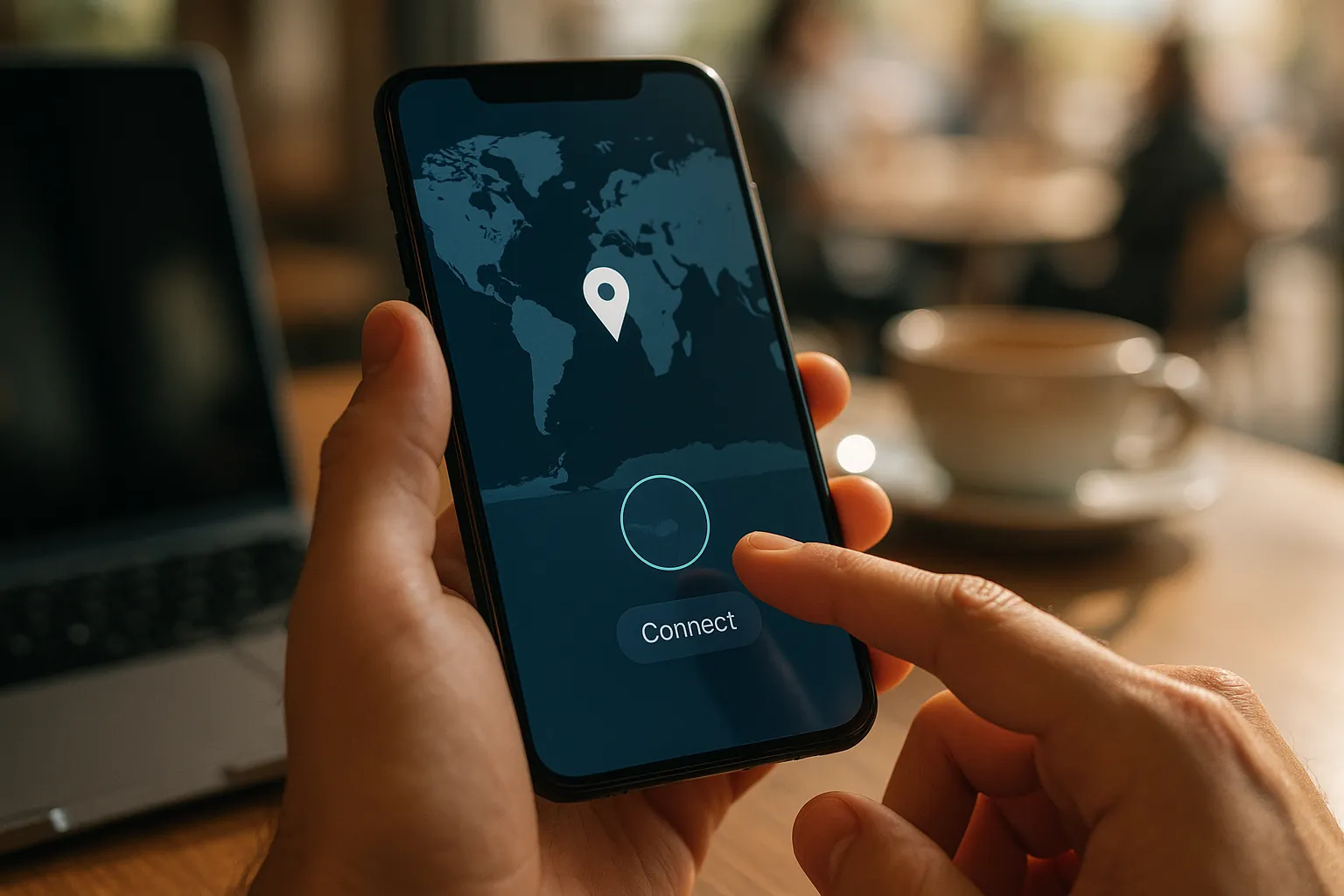
Nakon podešavanja, dodirnite Connect i potvrdite Android upozorenje da vjerujete aplikaciji za kreiranje VPN veze.
Ručna konfiguracija VPN-a u Android postavkama
Dodavanje novog VPN profila
Ako vaš provajder ne nudi aplikaciju ili želite veću kontrolu, možete podesiti VPN ručno:
- Otvorite Postavke > Mreža i internet > VPN (putanja može malo varirati).
- Dodirnite Dodaj VPN ili ikonu +.
- Unesite naziv (npr. Moj VPN – Njemačka).
- Odaberite Tip (npr. L2TP/IPSec PSK, IKEv2, itd., u zavisnosti od uputstva provajdera).
- Unesite adresu servera, korisničko ime, lozinku i pre-shared key ako je potreban.
- Sačuvajte profil.
Povezivanje i prekid veze
Nakon kreiranja profila:
- Vratite se na listu VPN profila.
- Dodirnite profil koji ste napravili i izaberite Connect.
- Android će prikazati ikonu ključa u statusnoj traci kada je veza aktivna.
- Za prekid veze, otvorite isti meni i dodirnite Disconnect.
Provjera da li VPN radi
Da biste provjerili da li je konfiguracija ispravna:
- Prije povezivanja posjetite sa telefona sajt poput whatismyipaddress.com i zapišite IP adresu i zemlju.
- Uključite VPN i ponovo posjetite isti sajt.
- Ako se IP adresa i država promijene na lokaciju VPN servera, veza radi.
Možete i testirati curenje DNS-a na specijalizovanim sajtovima. Ako se i tamo prikazuje VPN lokacija, vaše osnovne postavke su u redu.
Prednosti i mane korištenja VPN-a na Androidu
Glavne prednosti
Kada znate kako konfigurisati VPN na Android uređajima i koristite ga ispravno, dobijate:
- Bolju privatnost na javnim Wi‑Fi mrežama – otežavate prisluškivanje saobraćaja u kafićima, aerodromima i hotelima.
- Sakrivanje stvarne IP adrese – web stranice vide IP VPN servera, ne IP vašeg doma ili mobilne mreže.
- Zaštitu od osnovnog nadzora provajdera – vaš ISP ne vidi sadržaj saobraćaja, već samo da ste povezani na VPN.
- Fleksibilnost putovanja – lakši pristup nekim servisima koje inače koristite kod kuće.
Moguće mane i ograničenja
VPN nije savršen i ima svoja ograničenja:
- Pad brzine – enkripcija i udaljenost servera mogu usporiti vezu, posebno kod sporijih mobilnih mreža.
- Ovisnost o provajderu – morate vjerovati da provajder ne zloupotrebljava podatke i da ima dobar sigurnosni sistem.
- Ne štiti od svega – VPN ne sprječava sve vrste praćenja (npr. kolačiće, prijavu na naloge, zlonamjerne aplikacije).
- Moguće blokade – neke platforme pokušavaju blokirati VPN IP adrese.
Tipične greške korisnika
Najčešće greške uključuju:
- Vjerovanje da VPN znači potpunu anonimnost.
- Korištenje besplatnih VPN aplikacija nepoznatog porijekla koje prikupljaju podatke.
- Isključivanje VPN-a na javnim mrežama "radi brzine".
- Zaboravljanje da ažuriraju aplikaciju i Android sistem.
Praktični savjeti, sigurnost i zaključak
Najbolje prakse za svakodnevnu upotrebu
Da biste maksimalno iskoristili VPN na Androidu:
- Uključite Always‑on VPN za glavnu mrežu koju koristite.
- Omogućite Kill Switch u aplikaciji, ako postoji.
- Koristite split tunneling za aplikacije koje trebaju lokalnu mrežu (npr. bankarstvo u vašoj zemlji).
- Redovno ažurirajte i VPN aplikaciju i Android sistem.
Dodatne mjere privatnosti i sigurnosti
VPN je samo jedan dio šire digitalne sigurnosti. Pored njega:
- Koristite jake, jedinstvene lozinke i menadžer lozinki.
- Uključite dvofaktorsku autentifikaciju (2FA) gdje je moguće.
- Instalirajte aplikacije samo iz pouzdanih izvora (Play Store, zvanični sajtovi).
- Obratite pažnju na dozvole koje aplikacije traže.
Zaključak: kako konfigurisati VPN na Android uređajima na siguran način
Sada znate kako konfigurisati VPN na Android uređajima putem aplikacije i kroz ručne postavke sistema. Uz pravi izbor provajdera, pažljivo podešavanje i osnovne sigurnosne navike, možete značajno poboljšati privatnost i sigurnost svoje mobilne veze bez prevelikog žrtvovanja brzine.
VPN nije čarobno rješenje i ne čini vas potpuno nevidljivim, ali je važan zaštitni sloj, posebno kada često koristite javne Wi‑Fi mreže ili putujete. Kombinujte ga sa sigurnim ponašanjem na internetu i redovnim ažuriranjima kako biste svoj Android uređaj koristili što bezbrižnije.