
La VPN funciona con datos móviles pero no con Wi‑Fi: causas y soluciones
Si tu VPN funciona con datos móviles pero no con Wi‑Fi, el problema suele estar en el router, el proveedor de internet o en una configuración de red, no en la VPN en sí. La buena noticia es que casi siempre se puede arreglar con unos cuantos ajustes.
En esta guía verás las causas más habituales de este fallo, cómo solucionarlo paso a paso y qué hacer si tu operador o tu Wi‑Fi bloquean el tráfico VPN. Todo explicado en lenguaje sencillo, pensado para usuarios principiantes e intermedios.
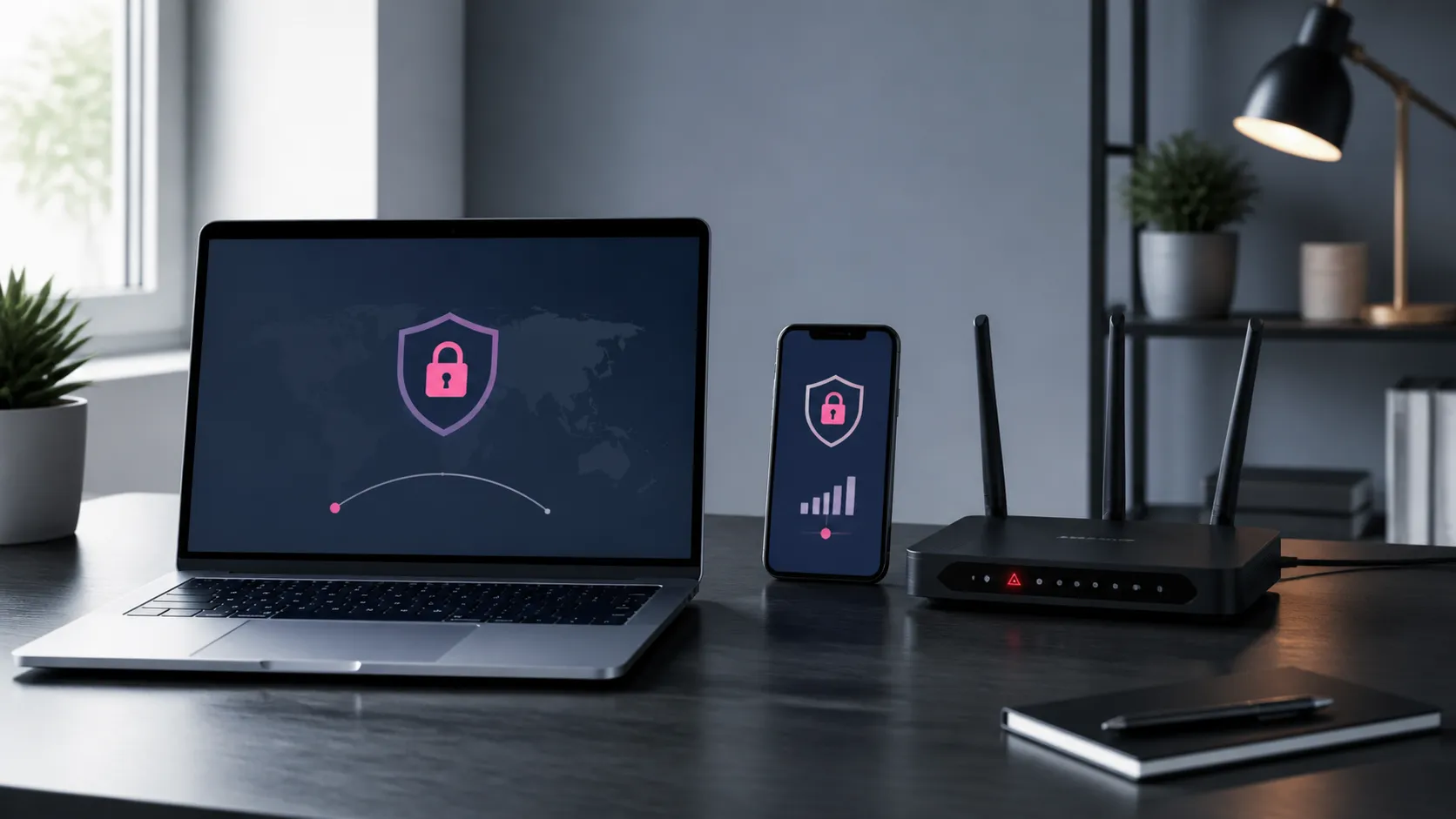
Por qué la VPN funciona con datos móviles pero no con Wi‑Fi
Que significa este problema en la práctica
Cuando la VPN funciona con datos móviles pero no con Wi‑Fi, normalmente ocurre lo siguiente:
- Con datos móviles: la VPN se conecta sin errores, puedes navegar, usar apps y ver contenido.
- Con Wi‑Fi: la VPN no conecta, se queda “conectando”, se cae al poco tiempo o navegas más lento que sin VPN, hasta el punto de parecer que no hay internet.
Esto indica que la conexión cifrada de la VPN choca con algo en la red Wi‑Fi: el router, el firewall, el DNS o la propia configuración del proveedor de internet.
Diferencias clave entre datos móviles y Wi‑Fi
Los datos móviles y el Wi‑Fi usan rutas distintas hacia internet:
- Datos móviles: tu tráfico va directamente a la red de tu operador móvil, que suele tener menos filtros y reglas personalizadas.
- Wi‑Fi: pasas por tu router, posibles repetidores, firewalls y luego por tu proveedor de internet fijo, donde puede haber más restricciones.
Por eso es habitual que una VPN vaya perfecta con datos móviles pero se bloquee en la red Wi‑Fi doméstica, del trabajo o de la universidad.
Principales causas técnicas
Las causas mas frecuentes de que la VPN funcione con datos móviles pero no con Wi‑Fi son:
- Puertos o protocolos bloqueados en el router o firewall.
- DNS del router que interfieren o modifican el trafico de la VPN.
- Bloqueos del proveedor de internet a ciertos tipos de cifrado o IPs de VPN.
- Errores de configuración de red (IP estática mal puesta, conflictos de direcciones, doble NAT).
- Software de seguridad (antivirus, firewall, control parental) que solo actúa en Wi‑Fi.
Comprobar tu red Wi‑Fi y configuración básica
Primeros pasos rápidos de diagnostico
Antes de tocar ajustes avanzados, revisa lo básico en la red donde la VPN falla:
- Reinicia el router (apágalo 30 segundos y vuelve a encenderlo).
- Olvida la red Wi‑Fi en tu dispositivo y vuelve a conectarte introduciendo la contraseña.
- Prueba con otro dispositivo en la misma red Wi‑Fi usando la misma VPN.
- Conecta por cable Ethernet (si es posible) para ver si el problema es solo del Wi‑Fi.
Si la VPN tampoco funciona en otro dispositivo o por cable, el origen casi seguro esta en el router o en el proveedor de internet.
Comprobar si hay internet sin VPN
Es importante separar si el problema es de la VPN o de la propia red Wi‑Fi:
- Desconecta la VPN.
- Navega unos minutos por webs distintas y usa alguna app.
- Haz un test de velocidad (por ejemplo, en Speedtest).
Si sin VPN todo funciona bien, pero al encenderla se corta o va extremadamente lento, el conflicto esta entre la red Wi‑Fi y el tunel VPN, no en tu conexión en general.
Revisar ajustes basicos del router
Accede al panel del router (normalmente poniendo 192.168.0.1 o 192.168.1.1 en el navegador) y comprueba:
- Fecha y hora correctas: fechas erróneas pueden causar fallos de cifrado.
- Modo de seguridad Wi‑Fi: usa WPA2 o WPA3; evita WEP y configuraciones obsoletas.
- Firmware actualizado: un firmware antiguo puede tener bugs con VPN.
Si tu operador te dio el router, muchas opciones estarán limitadas, pero aun así conviene revisar la configuracion basica.
Ajustes de la VPN para que funcione en Wi‑Fi
Cambiar protocolo VPN y puerto
La forma mas efectiva de solucionar que la VPN funcione con datos móviles pero no con Wi‑Fi es cambiar el protocolo en la app de la VPN:
- Prueba OpenVPN UDP y luego OpenVPN TCP.
- Si tu VPN ofrece WireGuard o un protocolo propio (Lightway, NordLynx, etc.), pruébalo también.
- Activa la opción de “usar puerto 443” si existe. Este puerto es el mismo que usa HTTPS y suele estar abierto en casi todas las redes.
Algunos routers o redes públicas bloquean UDP o ciertos puertos. Cambiar a TCP 443 hace que el trafico VPN se parezca mas al trafico web normal y reduce la probabilidad de bloqueo.
Desactivar funciones avanzadas temporalmente
En la app de la VPN, desactiva de forma temporal y prueba de nuevo:
- Kill switch (corte de emergencia), por si interfiere con la red Wi‑Fi.
- Tunelizado dividido (split tunneling), que puede generar conflictos de rutas.
- Bloqueador de anuncios o malware integrado, si tu VPN lo incluye.
Si al desactivar alguna de estas funciones la VPN vuelve a funcionar en Wi‑Fi, ya sabes donde esta el conflicto y podrás ajustar esa función con mas calma.
Cambiar servidor y revisar DNS
Otra prueba sencilla es cambiar de servidor dentro de la misma VPN:
- Elige un servidor mas cercano geograficamente.
- Evita servidores marcados como “streaming” o “P2P” si sospechas que tu ISP los bloquea.
Ademas, revisa si tu VPN permite usar sus propios DNS privados. Activarlos puede evitar problemas con DNS del router que manipulan el trafico o aplican filtros agresivos.
Bloqueos del ISP o del router a las VPN
Como detectar si tu ISP bloquea la VPN
Algunos proveedores de internet, centros educativos o empresas aplican politicas que afectan al uso de VPN:
- La VPN no conecta solo en esa red, pero si en otras.
- Solo funcion con protocolos concretos (por ejemplo, falla UDP pero funciona TCP 443).
- Detectas que ciertos servicios (streaming, P2P) se cortan al usar VPN.
Si la VPN funciona con datos móviles pero no con Wi‑Fi en casa o en el trabajo, y ya has probado varios protocolos y servidores, es posible que haya un bloqueo o filtrado a nivel de ISP o de red local.
Ajustes del router que pueden bloquear VPN
En algunos routers existen opciones que afectan directamente al trafico VPN:
- Firewall muy estricto que cierra puertos necesarios para la VPN.
- Control parental o filtros de contenido que bloquean IPs de servidores VPN o trafico cifrado.
- Modo “Guest” o invitado en la Wi‑Fi que restringe tipos de conexiones salientes.
Si tienes acceso completo al router, prueba:
- Reducir temporalmente el nivel del firewall.
- Desactivar control parental o filtros web para probar.
- Conectarte a la red principal en lugar de la red de invitados.
Implicaciones de privacidad y seguridad
Cuando una red bloquea o limita la VPN, implica que esa red puede ver mas de tu actividad online:
- El operador o administrador de red puede registrar mas metadatos de tu trafico.
- Es mas facil aplicar censura o filtrado de contenidos.
- En redes publicas, aumenta el riesgo de que terceros intercepten trafico sin cifrar.
Una VPN ayuda a mejorar tu privacidad y a protegerte contra muchos tipos de espionaje en redes Wi‑Fi, pero no es una capa de invisibilidad total. Siguen siendo importantes los buenos habitos: usar HTTPS, no compartir datos sensibles en webs dudosas y mantener tus dispositivos actualizados.
Buenas prácticas y errores comunes al usar VPN en Wi‑Fi
Errores frecuentes que provocan fallos en Wi‑Fi
Algunos fallos se deben a pequeños detalles faciles de pasar por alto:
- Tener dos VPN activas (por ejemplo, una app y una VPN empresarial) al mismo tiempo.
- Usar apps de “acelerador de Wi‑Fi” o “limpiadores” que interfieren con la red.
- Configurar IP estatica o DNS manuales incompatibles con la VPN.
- No actualizar la app de la VPN ni el sistema operativo del dispositivo.
Buenas practicas para usar VPN en redes Wi‑Fi
Para reducir problemas y mejorar privacidad y rendimiento:
- Elige un proveedor de VPN confiable, con protocolos modernos y buenos servidores.
- Activa la VPN especialmente en Wi‑Fi publicas (cafeterias, aeropuertos, hoteles).
- Usa siempre HTTPS ademas de la VPN, para doble capa de cifrado.
- Evita descargar archivos sospechosos incluso con VPN activa.
- Revisa de vez en cuando los registros de dispositivos conectados a tu router para detectar intrusos.
Pros y contras de usar VPN en Wi‑Fi
Usar una VPN en redes Wi‑Fi tiene ventajas claras, pero tambien algunas limitaciones:
- Pros:
- Mayor privacidad frente al proveedor de internet y administradores de red.
- Cifrado de trafico en redes Wi‑Fi inseguras.
- Posibilidad de evitar ciertos bloqueos geograficos o censura.
- Contras:
- Posible reduccion de velocidad, segun servidor y protocolo.
- Conflictos con routers mal configurados o ISPs que filtran trafico VPN.
- No protege frente a malware si descargas o instalas contenido peligroso.
Conclusión: como recuperar tu VPN en Wi‑Fi
Cuando la VPN funciona con datos móviles pero no con Wi‑Fi, casi siempre hay un conflicto entre el router, el proveedor de internet y el tipo de trafico cifrado que usa la VPN. Revisar la red Wi‑Fi, cambiar de protocolo, usar puertos como el 443 y ajustar firewall o filtros suele resolver el problema en la mayoria de los casos.
Recuerda que, aunque una VPN mejora notablemente tu privacidad y seguridad en redes Wi‑Fi, no te hace completamente anonimo ni sustituye unos buenos habitos de navegacion. Mantener tu router y dispositivos actualizados, usar contraseñas fuertes y combinar VPN con conexiones HTTPS seguira siendo clave para una proteccion solida en cualquier red.