
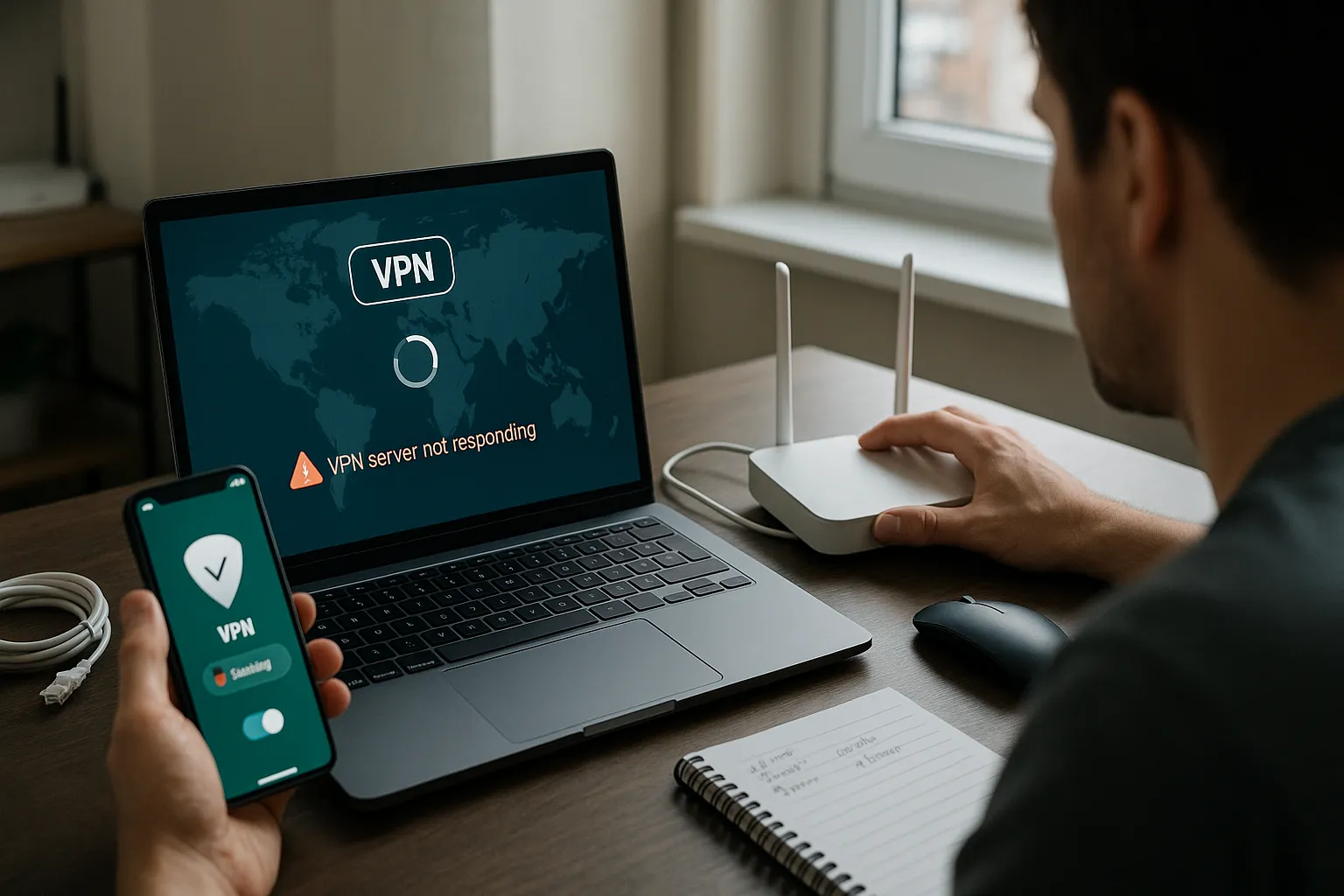
خادم VPN لا يستجيب: مشكلة من جهة العميل أم الخادم؟
عندما يظهر لك تنبيه "خادم VPN لا يستجيب"، يكون من الصعب معرفة ما إذا كانت المشكلة من جهازك أنت (العميل) أم من خادم الـVPN نفسه. فهم هذا الفرق يوفر عليك الكثير من الوقت والإحباط.
في هذا الدليل سنشرح بشكل مبسط كيف تعمل الاتصالات بين العميل والخادم، وكيف تكتشف مصدر العطل، وما هي الخطوات العملية لإصلاحه وتحسين أمانك وسرعة اتصالك في نفس الوقت.
كيف يعمل اتصال VPN بين العميل والخادم؟
دور برنامج العميل (VPN Client)
برنامج الـVPN المثبت على جهازك يسمى "العميل". وظيفته:
- تشفير بياناتك قبل مغادرة الجهاز.
- إرسال البيانات المشفرة إلى خادم VPN عبر الإنترنت.
- استقبال البيانات من الخادم وفك تشفيرها محليا.
- إدارة الإعدادات مثل البروتوكول، الخادم، مفتاح التشفير، وميزة التوقف التلقائي (Kill Switch).
أي خلل في هذه الخطوات قد يؤدي إلى رسالة "خادم VPN لا يستجيب" رغم أن الخادم يعمل بشكل طبيعي.
دور خادم VPN في الطرف الآخر
خادم VPN هو جهاز أو مجموعة خوادم في مركز بيانات. يقوم بـ:
- استقبال الاتصال المشفر من العميل.
- فك تشفيره ثم تمرير طلباتك إلى الإنترنت (المواقع، الخدمات، التطبيقات).
- إعادة البيانات إليك بعد تشفيرها من جديد.
- تطبيق سياسات مزود الخدمة مثل حدود السرعة أو عدد الاتصالات المتزامنة.
إذا كان الخادم متوقفا أو عليه ضغط كبير أو به مشكلة في التهيئة، فلن يجيب على طلبات الاتصال من العملاء.
أين يحدث الانقطاع عادة؟
عندما يظهر تنبيه خادم VPN لا يستجيب، يكون الخلل عادة في أحد الأماكن التالية:
- إعدادات الشبكة أو الجدار الناري في جهازك.
- انقطاع أو ضعف في اتصالك بالإنترنت.
- بروتوكول VPN محجوب من قبل مزود الإنترنت أو شبكة العمل/الجامعة.
- مشاكل في خادم VPN نفسه أو في مركز البيانات.
علامات تدل على أن المشكلة من جهة العميل
مؤشرات على أن جهازك هو سبب المشكلة
غالبا ما يكون السبب من جهة العميل، خاصة في الحالات التالية:
- لا يوجد اتصال إنترنت أصلا بدون VPN.
- تنجح في الاتصال بخادم واحد فقط بينما تفشل باقي الخوادم.
- يعمل الـVPN على هاتفك لكن لا يعمل على حاسوبك (أو العكس).
- رسائل خطأ مثل: فشل المصادقة، مشكلة في DNS، أو خطأ في تهيئة التشفير.
مشاكل إعدادات الشبكة والجدار الناري
أحيانا يمنع النظام نفسه اتصال VPN:
- جدار الحماية في ويندوز أو macOS يحظر برنامج الـVPN أو البروتوكول المستخدم.
- برنامج مضاد الفيروسات يحتوي على جدار ناري مدمج يعطل الاتصالات المشفرة.
- إعدادات DNS مخصصة يدويا وتتعارض مع مزود VPN.
- استخدام بروكسي (Proxy) غير متوافق مع الـVPN.
في هذه الحالات يظهر لك أن خادم VPN لا يستجيب، بينما الحقيقة أن الطلب لا يغادر جهازك بشكل صحيح.
التطبيق نفسه أو البروتوكول غير مستقر
من جهة العميل، قد تسبب هذه العوامل فشل الاتصال:
- إصدار قديم من تطبيق VPN به أخطاء.
- اختيار بروتوكول غير مدعوم على شبكتك (مثل OpenVPN UDP في شبكة تحجب منافذ معينة).
- تعارض بين أكثر من برنامج VPN مثبت على نفس الجهاز.
- كاش (Cache) أو ملفات إعدادات تالفة تحتاج إلى إعادة ضبط.
علامات تدل على أن المشكلة من جهة الخادم
متى يكون خادم VPN نفسه هو السبب؟
تزداد احتمالية أن المشكلة من الخادم عندما تلاحظ الآتي:
- فشل الاتصال على خادم واحد فقط بينما تعمل خوادم أخرى لنفس المزود بشكل طبيعي.
- عمل الخادم من دولة أخرى لنفس المزود على نفس الجهاز ونفس الشبكة بدون مشاكل.
- انقطاع مفاجئ في الاتصال لدى عدة أجهزة في المنزل أو المكتب على نفس الخادم.
- إشعارات من المزود بوجود صيانة أو انقطاع في بعض المواقع.
أسباب أعطال الخادم
مشاكل الخادم قد تشمل:
- ضغط مرتفع (Too many users) يؤدي إلى بطء شديد أو انقطاع متكرر.
- أخطاء في تهيئة البروتوكولات أو شهادات التشفير.
- حظر عنوان IP الخادم من قبل بعض المواقع أو مزودي الإنترنت.
- مشاكل في مركز البيانات أو انقطاع كهرباء/شبكة في موقع الخادم.
مقارنة سريعة: مشكلة عميل أم خادم؟
- إذا لم يعمل VPN على أي خادم أو أي مزود: غالبا مشكلة من جهازك أو شبكتك.
- إذا عمل على خوادم أخرى لنفس المزود: غالبا مشكلة في خادم معين.
- إذا عمل على شبكة أخرى (هاتف، شبكة جوال): قد تكون المشكلة من مزود الإنترنت أو الراوتر.
خطوات عملية لتحديد سبب "خادم VPN لا يستجيب"
1. التحقق من اتصال الإنترنت الأساسي
قبل أي شيء:
- افصل الـVPN تماما.
- جرب تصفح عدة مواقع مختلفة.
- اختبر سرعة الاتصال عبر خدمة موثوقة.
إذا كان الإنترنت غير مستقر بدون VPN، فالمشكلة ليست في الخادم بل في اتصالك الأساسي.
2. تجربة خوادم وبروتوكولات مختلفة
لتحديد ما إذا كان خادم VPN لا يستجيب بسبب الخادم نفسه:
- اختر خادما في دولة أخرى لنفس المزود.
- غيّر البروتوكول (مثلا من UDP إلى TCP أو إلى WireGuard إن توفر).
- أعد تشغيل التطبيق، ثم أعد محاولة الاتصال.
إذا نجح الاتصال بعد تغيير الخادم أو البروتوكول، فالمشكلة على الأرجح في الخادم السابق أو في طريقة توجيه الشبكة إليه.
3. فحص الجدار الناري والبرامج الأمنية
قم بالآتي بحذر:
- أضف برنامج الـVPN إلى قائمة الاستثناءات في الجدار الناري.
- عطل مؤقتا جدار الحماية في مضاد الفيروسات لاختبار ما إذا كان هو السبب.
- تأكد من عدم وجود أكثر من برنامج VPN يعمل في الخلفية.
إذا بدأ الخادم بالاستجابة بعد هذه الخطوات، فالمشكلة كانت من جهة العميل وليس الخادم.
4. إعادة تشغيل الأجهزة والراوتر
إعادة التشغيل البسيطة تحل الكثير من الأعطال المؤقتة:
- أغلق تطبيق الـVPN تماما ثم افتحه من جديد.
- أعد تشغيل جهازك.
- افصل الراوتر عن الكهرباء لمدة 30 ثانية ثم أعد تشغيله.
5. متى تتواصل مع دعم مزود VPN؟
إذا استمرت رسالة خادم VPN لا يستجيب بعد كل ما سبق، اتصل بالدعم الفني واذكر لهم:
- اسم الخادم أو الدولة التي تحاول الاتصال بها.
- نظام التشغيل الذي تستخدمه وإصدار التطبيق.
- مزود خدمة الإنترنت ونوع الشبكة (منزلية، عمل، جامعة، شبكة جوال).
الآثار على الخصوصية والأمان عند انقطاع VPN
ماذا يحدث لبياناتك عندما يتوقف الخادم؟
عند انقطاع اتصال VPN:
- يعود اتصالك غالبا إلى الشبكة العادية بدون تشفير، ما لم يكن هناك Kill Switch مفعل.
- يمكن لمزود الإنترنت رؤية المواقع التي تزورها وعناوين IP التي تتصل بها.
- تتوقف حماية التشفير بينك وبين خادم الـVPN، لكن لا يعني ذلك أن كل شيء مكشوف بالكامل، فبعض المواقع تستخدم HTTPS.
أهمية ميزة Kill Switch في مثل هذه الحالات
ميزة التوقف التلقائي (Kill Switch) تساعد عندما يكون خادم VPN لا يستجيب:
- تمنع الجهاز من الاتصال بالإنترنت بدون VPN.
- تقلل احتمال تسرب عنوان IP الحقيقي أو طلبات DNS أثناء الانقطاع.
- مفيدة جدا عند استخدام التورنت أو عند الوصول إلى محتوى حساس.
مع ذلك، حتى مع Kill Switch، تبقى ممارسات التصفح الآمن ضرورية، مثل تجنب الروابط المشبوهة وعدم مشاركة بيانات حساسة على شبكات غير موثوقة.
الجانب المتعلق بالسرعة والأداء
أحيانا يظهر أن خادم VPN لا يستجيب بينما هو في الحقيقة بطيء جدا بسبب الضغط:
- يؤدي الضغط إلى زمن استجابة مرتفع (Ping) وانقطاعات متكررة.
- قد تفسر التطبيقات هذا البطء على أنه "لا يستجيب".
- اختيار خادم أقل ازدحاما أو أقرب جغرافيا يحسن الاستقرار والسرعة.
نصائح لتجنب تكرار مشكلة خادم VPN لا يستجيب
أفضل الممارسات لإعداد VPN مستقر
- تحديث تطبيق الـVPN بانتظام للحصول على إصلاحات الأخطاء وتحسينات الاستقرار.
- اختيار بروتوكول متوازن بين الأمان والسرعة مثل WireGuard أو OpenVPN TCP في الشبكات المقيدة.
- تفعيل Kill Switch إذا كان متوفرا، خاصة عند استخدام شبكات واي فاي عامة.
- الاحتفاظ بقائمة "خوادم مفضلة" بديلة تلجأ إليها عند تعطل خادم معين.
أخطاء شائعة تؤدي إلى مشاكل في الاستجابة
- الاعتماد على خادم واحد فقط وعدم تجربة خوادم أخرى عند حدوث مشكلة.
- تجاهل رسائل الخطأ وعدم قراءتها، رغم أنها غالبا توضح إن كانت المشكلة من العميل أو الخادم.
- استخدام إضافات VPN في المتصفح مع تطبيق VPN في نفس الوقت، مما يسبب تعارضات.
- تغيير إعدادات DNS أو البروكسي يدويا دون فهم كافٍ.
خادم VPN لا يستجيب: خلاصة سريعة
عندما تواجه مشكلة "خادم VPN لا يستجيب: مشكلة من جهة العميل أم الخادم؟" تذكر ما يلي:
- اختبر الإنترنت بدون VPN أولا لتستبعد مشاكل الاتصال الأساسي.
- جرب خوادم وبروتوكولات مختلفة لتحدد إن كان العطل في خادم معين.
- راجع إعدادات الجدار الناري والبرامج الأمنية في جهازك.
- استخدم مزود VPN موثوق يوفر دعما فنيا واضحا وميزات أمان مثل Kill Switch.
بهذه الخطوات يمكنك في أغلب الحالات معرفة ما إذا كانت المشكلة من جهازك أو من خادم الـVPN، والتعامل معها بسرعة مع الحفاظ على مستوى جيد من الخصوصية والأمان دون الاعتماد على الـVPN وحده كحل سحري.