
Gemeinsame VPN-Probleme und wie man sie beheben kann
VPNs sind ein starkes Werkzeug, um Ihre Online-Privatsphäre zu verbessern und Daten unterwegs zu schützen. In der Praxis stoßen viele Nutzer jedoch schnell auf typische Störungen, Fehlermeldungen oder langsame Verbindungen.
In diesem Leitfaden zu gemeinsame VPN-Probleme und wie man sie beheben kann zeigen wir Ihnen Schritt für Schritt, woran es meistens liegt, wie Sie Fehler eingrenzen und welche Einstellungen Sie anpassen sollten, damit Ihr VPN wieder stabil und sicher läuft.
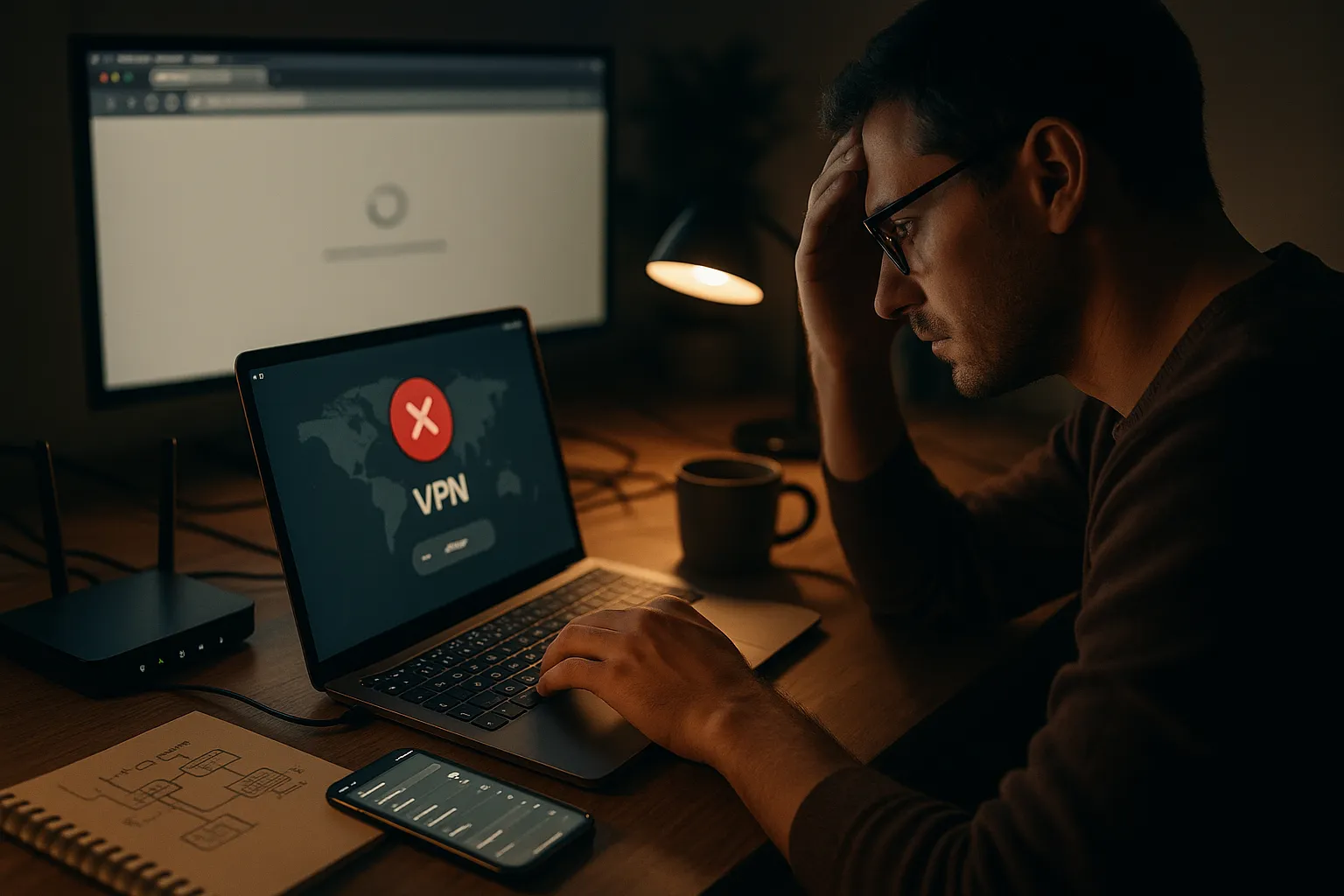
VPN-Verbindung schlägt fehl: Ursachen und schnelle Lösungen
Grundlegende Checks bei Verbindungsfehlern
Wenn sich das VPN gar nicht erst verbindet, liegt das Problem oft nicht am VPN selbst, sondern an der Basisverbindung.
- Internetverbindung testen: Öffnen Sie eine normale Webseite ohne VPN. Wenn diese nicht lädt, liegt der Fehler beim Internetzugang.
- Router und Modem neu starten: Ein Neustart behebt viele temporäre Netzwerkprobleme.
- Anderes Gerät oder Mobilfunk testen: So erkennen Sie, ob das Problem eher am Gerät oder am Netzwerk liegt.
Firewall, Antivirus und Router-Einstellungen prüfen
Sicherheitssoftware kann VPN-Verbindungen blockieren, insbesondere unbekannte Protokolle oder Ports.
- Firewall-Regeln: Prüfen Sie, ob Ihre Firewall die VPN-App oder bestimmte Ports blockiert. Erlauben Sie der VPN-Software den gesamten Netzwerkzugriff.
- Antivirus / Internet Security: Deaktivieren Sie testweise Webschutz- oder Netzwerkschutz-Module. Wenn das VPN dann funktioniert, fügen Sie eine Ausnahme für den VPN-Client hinzu.
- Router-Funktionen: Einige Router haben integrierte Firewalls oder Kindersicherung, die VPN-Protokolle wie OpenVPN (UDP/TCP) oder WireGuard blockieren können. Passen Sie die Einstellungen an oder aktivieren Sie eine „VPN-Passthrough“-Option, falls vorhanden.
Protokoll oder Server wechseln
Manchmal ist nur ein bestimmter VPN-Server oder ein Protokoll gestört oder blockiert.
- Anderen Server wählen: Wechseln Sie zu einem anderen Standort oder einem empfohlenen „Auto“-Server.
- Protokoll ändern: Stellen Sie in der App von z.B. OpenVPN UDP auf TCP, IKEv2 oder WireGuard um. TCP funktioniert oft besser in restriktiven Netzwerken, etwa im Hotel-WLAN.
- App aktualisieren oder neu installieren: Veraltete Clients verursachen häufig Verbindungsfehler. Laden Sie die neueste Version vom Anbieter.
Langsame VPN-Verbindung und hohe Latenz
Typische Ursachen für langsames VPN
Ein VPN verschlüsselt Ihren Datenverkehr und leitet ihn über einen Server. Das kostet immer etwas Tempo, aber starke Einbrüche sind ein Hinweis auf Probleme.
- Überlastete Server: Zu viele Nutzer auf einem Server führen zu niedriger Geschwindigkeit.
- Große Distanz zum Server: Je weiter der VPN-Server entfernt ist, desto höher die Latenz.
- Schwache Hardware: Ältere Router oder Smartphones schaffen starke Verschlüsselung nur mit begrenzter Geschwindigkeit.
Konkrete Maßnahmen zur Beschleunigung
- Näheren Server wählen: Wählen Sie einen Server im eigenen Land oder im Nachbarland, wenn Geoblocking keine Rolle spielt.
- Protokoll optimieren: Moderne Protokolle wie WireGuard oder Lightway sind meist schneller als klassisches OpenVPN.
- WLAN-Probleme ausschließen: Testen Sie, ob eine LAN-Verbindung oder ein anderer WLAN-Kanal bessere Werte bringt.
- Hintergrund-Apps schließen: Cloud-Backups, Downloads oder Streaming im Hintergrund bremsen die Leitung aus.
Wann der Anbieter das Problem ist
Wenn Ihre Verbindung ohne VPN deutlich schneller ist und alle Optimierungen nichts bringen, kann der VPN-Dienst selbst der Flaschenhals sein.
- Testen Sie mehrere Tageszeiten, um Auslastung zu erkennen.
- Vergleichen Sie mit einem anderen VPN-Anbieter (Testversion).
- Überprüfen Sie, ob Ihr Tarif eine Bandbreitenbegrenzung enthält.
VPN funktioniert nur manchmal oder trennt sich
Instabile Verbindungen erkennen
Ein häufiges Problem: Das VPN verbindet sich, trennt sich aber nach kurzer Zeit oder nur bestimmte Apps funktionieren.
- WLAN-Wechsel: Beim Wechsel zwischen WLAN und Mobilfunk kann die VPN-Sitzung abbrechen.
- Schlafmodus des Geräts: Energiesparfunktionen unterbrechen Hintergrundverbindungen.
- Unstabile Mobilfunknetze: Besonders in Zügen oder ländlichen Regionen bricht die Verbindung oft ab.
Einstellungen für mehr Stabilität
- Kill Switch prüfen: Der Kill Switch blockiert Internetverkehr ohne aktive VPN-Verbindung. Wenn er zu aggressiv reagiert, wirkt es, als wäre „Internet weg“, obwohl das VPN nur neu verbindet. Passen Sie die Einstellungen an.
- „VPN immer an“ auf Mobilgeräten: Unter Android und iOS können Sie festlegen, dass das VPN dauerhaft aktiv bleibt. Das reduziert Verbindungsabbrüche beim Netzwechsel.
- Energiesparen anpassen: Setzen Sie die VPN-App auf die Ausnahmeliste für Akku-Optimierungen, damit sie im Hintergrund nicht beendet wird.
Split Tunneling und App-Probleme
Mit Split Tunneling können Sie festlegen, welche Apps über das VPN laufen. Falsche Einstellungen führen schnell zu Verwirrung.
- Prüfen Sie, ob die betroffene App im Split-Tunneling ausgeschlossen ist.
- Deaktivieren Sie Split Tunneling testweise vollständig, um Fehlerquellen zu reduzieren.
- Leeren Sie DNS- und App-Cache bei Verbindungsproblemen einzelner Anwendungen.
Zugriff auf Streaming-Dienste und gesperrte Webseiten
Geoblocking und VPN-Erkennung verstehen
Streaming-Dienste, Banken oder staatliche Stellen erkennen und blockieren VPNs immer häufiger. Das heißt nicht, dass Ihr VPN defekt ist, sondern dass der Dienst die IP-Adressen des Anbieters gezielt sperrt.
- Streaming-Anbieter: Netflix, Disney+ und andere erkennen bekannte VPN-Server.
- Schulen und Unternehmen: Blockieren VPN-Traffic, um Richtlinien durchzusetzen.
- Länder mit starker Zensur: Nutzen Deep Packet Inspection, um VPN-Verkehr zu erkennen.
Strategien bei blockierten Diensten
- Spezielle Streaming-Server nutzen: Viele VPNs bieten markierte Server für Streaming oder „obfuscated“ Server für restriktive Netzwerke.
- Protokoll verschleiern: Aktivieren Sie Optionen wie „Stealth“, „Camouflage“ oder „Obfuscation“, um VPN-Traffic wie normalen HTTPS-Verkehr aussehen zu lassen.
- Browser-Daten löschen: Cookies und gespeicherte Standortdaten können dafür sorgen, dass der Dienst Ihre alte Region erkennt.
- App statt Browser (oder umgekehrt): Manche Dienste blockieren nur eine der beiden Varianten.
Rechtliche und sicherheitsrelevante Aspekte
Ein VPN kann helfen, auf gesperrte Inhalte zuzugreifen, hebt aber lokale Gesetze und Nutzungsbedingungen nicht auf. Prüfen Sie daher immer:
- Ob die Nutzung eines VPNs in Ihrem Land erlaubt ist.
- Welche Regeln der jeweilige Dienst (Streaming, Gaming, Banking) vorgibt.
- Ob zusätzliche Sicherheitsmaßnahmen nötig sind, z.B. 2-Faktor-Authentifizierung beim Online-Banking.
DNS- und IP-Leaks: Privatsphäre richtig absichern
Was sind DNS- und IP-Leaks?
Auch wenn das VPN verbunden ist, können Anfragen manchmal am Tunnel vorbeigehen. Dann sieht Ihr Internetanbieter oder eine Webseite weiterhin Ihre echte IP-Adresse oder die DNS-Anfragen.
- IP-Leak: Ihre öffentliche IP-Adresse ist trotz VPN sichtbar.
- DNS-Leak: DNS-Anfragen laufen über den Provider statt über die DNS-Server des VPN.
- WebRTC-Leak: Browser-Funktion, die in Peer-to-Peer-Anwendungen Ihre IP preisgeben kann.
Wie Sie Leaks erkennen und beheben
- Leak-Tests durchführen: Besuchen Sie spezialisierte Leak-Test-Seiten mit aktiviertem VPN und prüfen Sie IP, DNS und WebRTC.
- VPN-DNS aktivieren: In vielen Apps können Sie eigene oder die vom VPN-Anbieter bereitgestellten DNS-Server erzwingen.
- WebRTC im Browser einschränken: Nutzen Sie Browser-Erweiterungen oder Datenschutzeinstellungen, um WebRTC zu deaktivieren oder zu begrenzen.
- Kill Switch aktivieren: So verhindern Sie, dass bei Verbindungsabbruch unverschlüsselter Traffic nach außen geht.
Grenzen der Privatsphäre mit VPN
Ein VPN verbessert Ihre Privatsphäre deutlich, ersetzt aber keine sicheren Surfgewohnheiten.
- Webseiten können Sie weiterhin über Cookies, Logins oder Fingerprinting wiedererkennen.
- Malware und Phishing werden durch ein VPN nicht automatisch blockiert.
- Ihr VPN-Anbieter kann technisch gesehen Verbindungsdaten sehen, daher sind vertrauenswürdige Anbieter mit klarer Datenschutzpolitik wichtig.
Best Practices, typische Fehler und kurze FAQ
Best Practices zur Vermeidung häufiger VPN-Probleme
- Apps und Firmware aktuell halten: Aktualisieren Sie regelmäßig VPN-Client, Betriebssystem und Router-Firmware.
- Starke, aber passende Verschlüsselung: Nutzen Sie die empfohlenen Standard-Einstellungen, statt manuell unsichere Protokolle zu wählen.
- Regelmäßig Server wechseln: So umgehen Sie überlastete oder blockierte Server.
- VPN beim Reisen testen: Prüfen Sie schon vor der Reise, ob Ihr VPN in dem Land funktioniert und ob Sie alternative Protokolle benötigen.
Häufige Fehler von Einsteigern
- VPN nur im Browser nutzen: Ein Browser-Plugin schützt nur den Browser, nicht andere Apps. Für umfassenderen Schutz die System-App verwenden.
- VPN mit öffentlichem WLAN verwechseln: Ein VPN macht offene Hotspots sicherer, ersetzt diese aber nicht durch ein privates Netz.
- Komplette Anonymität erwarten: Ein VPN erschwert Nachverfolgung, bietet aber keine perfekte Tarnung. Kombination mit sicherem Browser, Werbe- und Tracker-Blockern und gesundem Misstrauen ist wichtig.
Kurz beantwortet: Gemeinsame VPN-Probleme und wie man sie beheben kann
- VPN verbindet nicht? Basisverbindung, Firewall, Antivirus und Router prüfen, Protokoll und Server wechseln, App aktualisieren.
- VPN zu langsam? Näheren und weniger ausgelasteten Server wählen, modernes Protokoll nutzen, WLAN und Hintergrund-Apps optimieren.
- Streaming blockiert? Spezielle Streaming- oder obfuskierte Server nutzen, Cookies löschen, ggf. anderen Standort testen.
- Leak-Verdacht? Leak-Tests durchführen, VPN-DNS und Kill Switch aktivieren, Browser-Einstellungen zu WebRTC anpassen.
Wenn Sie diese typischen gemeinsame VPN-Probleme und wie man sie beheben kann kennen, können Sie die meisten Störungen selbst in wenigen Minuten lösen. So holen Sie das Maximum aus Ihrem VPN heraus, verbessern Ihre Online-Privatsphäre spürbar und behalten gleichzeitig realistische Erwartungen an Sicherheit und Anonymität.